

Cómo limpiar la base de datos en la App Demander
La limpieza de base elimina los datos almacenados en el dispositivo e inicia una nueva sincronización para descargar los datos disponibles en el servidor. En la App Demander para Android e iOS, la opción está en la Central de ayuda, con el nombre Limpiar base de datos del dispositivo.
Utilice este procedimiento cuando necesite volver a cargar la base local, preferiblemente con la orientación del soporte.
Antes de empezar
Sección titulada «Antes de empezar»- Conecte el dispositivo a internet y sincronice para enviar lo registrado en la aplicación.
- Revise si hay errores o registros pendientes de envío. Resuelva las incidencias antes de limpiar.
- Si la sincronización no funciona, contacte al soporte desde la Central de ayuda. Cuando se le solicite, utilice Compartir copia de seguridad o Compartir copia de seguridad de pedidos antes de la limpieza.
- Reserve tiempo y conexión para descargar la base nuevamente. La duración depende del volumen de datos y de la conexión.
Compartir una copia de seguridad no envía los registros como una sincronización ni garantiza la recuperación automática. Si hay datos importantes solo en el dispositivo, espere la orientación del soporte.
Cómo acceder a la limpieza
Sección titulada «Cómo acceder a la limpieza»- Toque la barra de identificación en la parte inferior de la aplicación, donde aparecen los datos del usuario y la versión.
- En el área Sobre mí, toque Central de ayuda.
- Busque Limpiar base de datos del dispositivo en la sección de herramientas de mantenimiento. Desplácese por la pantalla si es necesario.
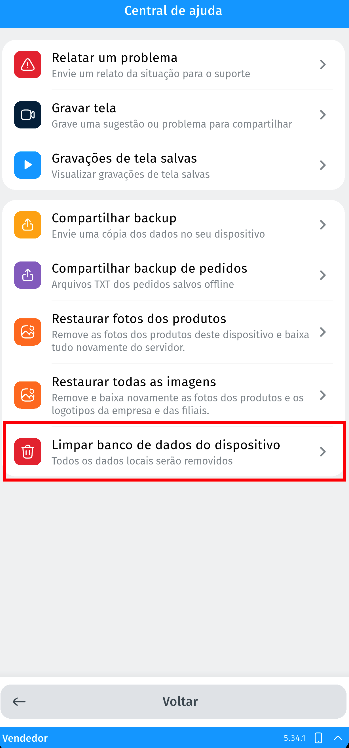
Las opciones disponibles en la Central de ayuda pueden variar según la versión de la aplicación.
Paso a paso para limpiar la base
Sección titulada «Paso a paso para limpiar la base»- Toque Limpiar base de datos del dispositivo.
- Lea el aviso de que se realizará una sincronización automática después de la limpieza. Toque Limpiar para abrir la pantalla de confirmación.
- En la pantalla Limpieza de datos, revise el Espacio ocupado y los registros Pendientes. Cuando no se identifican pendientes, el resumen muestra Todo OK.
- Si hay registros pendientes, toque Cancelar y sincronice antes de continuar. El aviso informa que los registros no sincronizados se perderán permanentemente.
- Decida si desea marcar Eliminar fotos de los productos. La opción empieza desmarcada; márquela solo si también necesita eliminar las fotos locales para descargarlas nuevamente.
- Espere la cuenta regresiva de 10 segundos y la carga del resumen. Después se habilita el botón Eliminar todo.
- Si está de acuerdo con la eliminación, toque Eliminar todo y espere a que termine.
- La aplicación informa que la base se limpió correctamente y abre la sincronización automática inicial. Espere a que termine y compruebe que los datos necesarios vuelvan a aparecer.
Si cambia de opinión antes de tocar Eliminar todo, utilice Cancelar. Esta acción cierra la confirmación sin ejecutar la limpieza.
Qué cambia en el dispositivo
Sección titulada «Qué cambia en el dispositivo»| Información | Comportamiento durante la limpieza |
|---|---|
| Datos locales, como clientes, productos y pedidos | Se eliminan de la base local y deben descargarse nuevamente del servidor. |
| Registros no sincronizados | Se eliminan junto con la base local. La sincronización posterior no puede recuperarlos del servidor. |
| Registro local del vendedor | Se conserva durante el procedimiento de limpieza de la base. |
| Historial local de sincronizaciones | Se elimina y se reinicia el control de sincronización. |
| Fotos de los productos | Los archivos locales se eliminan si marca Eliminar fotos de los productos. |
| Logotipos de la empresa y de las sucursales | Los archivos locales se eliminan durante la limpieza para descargarlos nuevamente. |
| Datos ya enviados al servidor | No se eliminan con esta limpieza del dispositivo. |
El Espacio ocupado incluye el archivo de la base y las carpetas locales de fotos de productos y logotipos. Este valor es una referencia del uso del almacenamiento, no una garantía de cuánto espacio se liberará, especialmente porque los datos se descargarán nuevamente.
La limpieza local es un procedimiento diferente de limpiar la base de datos o las tablas de la empresa desde Demander Web.
Escenarios de ejemplo
Sección titulada «Escenarios de ejemplo»Hay tres registros pendientes
Sección titulada «Hay tres registros pendientes»La pantalla muestra 3 registros en Pendientes. Toque Cancelar, sincronice y compruebe que se hayan completado los envíos. Si hay un error, solicite ayuda al soporte antes de limpiar. Confirmar la limpieza con estos pendientes puede eliminar datos que aún no llegaron al servidor.
Es necesario descargar nuevamente la base
Sección titulada «Es necesario descargar nuevamente la base»Con la orientación del soporte, usted sincroniza y comprueba que no haya pendientes. Abre la limpieza, mantiene Eliminar fotos de los productos desmarcada y confirma después de los 10 segundos. La aplicación limpia la base local e inicia la descarga de los datos disponibles en el servidor.
El problema afecta solo a las fotos
Sección titulada «El problema afecta solo a las fotos»Si los registros están correctos y necesita descargar nuevamente las fotos, utilice Restaurar fotos de los productos en la Central de ayuda, cuando esté disponible. Para incluir los logotipos, utilice Restaurar todas las imágenes. Estas opciones evitan la limpieza completa de la base local.
Preguntas frecuentes
Sección titulada «Preguntas frecuentes»¿La limpieza elimina los pedidos de la empresa en el servidor?
Sección titulada «¿La limpieza elimina los pedidos de la empresa en el servidor?»No. Actúa en la base del dispositivo. Los pedidos que ya llegaron al servidor pueden descargarse nuevamente según las reglas de sincronización del vendedor. Los pedidos que existen solo en el dispositivo pueden perderse.
¿Debo marcar Eliminar fotos de los productos?
Sección titulada «¿Debo marcar Eliminar fotos de los productos?»No. Es opcional y empieza desmarcada. Utilícela cuando también necesite eliminar los archivos locales de las fotos; deberán descargarse nuevamente.
¿Por qué está deshabilitado el botón Eliminar todo?
Sección titulada «¿Por qué está deshabilitado el botón Eliminar todo?»La pantalla espera 10 segundos y la carga del resumen. Durante la ejecución de la limpieza, el botón también queda deshabilitado para evitar toques repetidos.
¿Puedo usar la aplicación sin internet justo después de limpiar?
Sección titulada «¿Puedo usar la aplicación sin internet justo después de limpiar?»Es necesario sincronizar nuevamente la base para disponer de los datos de trabajo. Asegure la conexión y complete la sincronización antes de retomar el uso sin conexión.
No aparece la opción de limpieza. ¿Qué debo hacer?
Sección titulada «No aparece la opción de limpieza. ¿Qué debo hacer?»Las herramientas de mantenimiento se muestran cuando la aplicación utiliza la base local de Flutter. Consulte al soporte si su versión y modo de uso ofrecen el recurso; las aplicaciones con otra forma de almacenamiento pueden requerir un procedimiento distinto.
La aplicación mostró un error en la limpieza o sincronización. ¿Qué hago?
Sección titulada «La aplicación mostró un error en la limpieza o sincronización. ¿Qué hago?»Revise la conexión y el mensaje mostrado. Si la base no vuelve a cargarse, contacte al soporte e informe en qué paso ocurrió el error. No considere la operación terminada solo porque se abrió la pantalla de sincronización.