

Central de ayuda de la App Demander
La Central de ayuda reúne los recursos para contactar al soporte, compartir lo que ocurre en pantalla y realizar el mantenimiento de los datos locales de la App Demander.
Cómo acceder
Sección titulada «Cómo acceder»- Toque la barra de identificación en la parte inferior de la aplicación, donde aparecen el usuario y la versión.
- En el área Sobre mí, toque Central de ayuda.
- Elija el recurso deseado. Desplácese por la pantalla para ver las herramientas de mantenimiento.
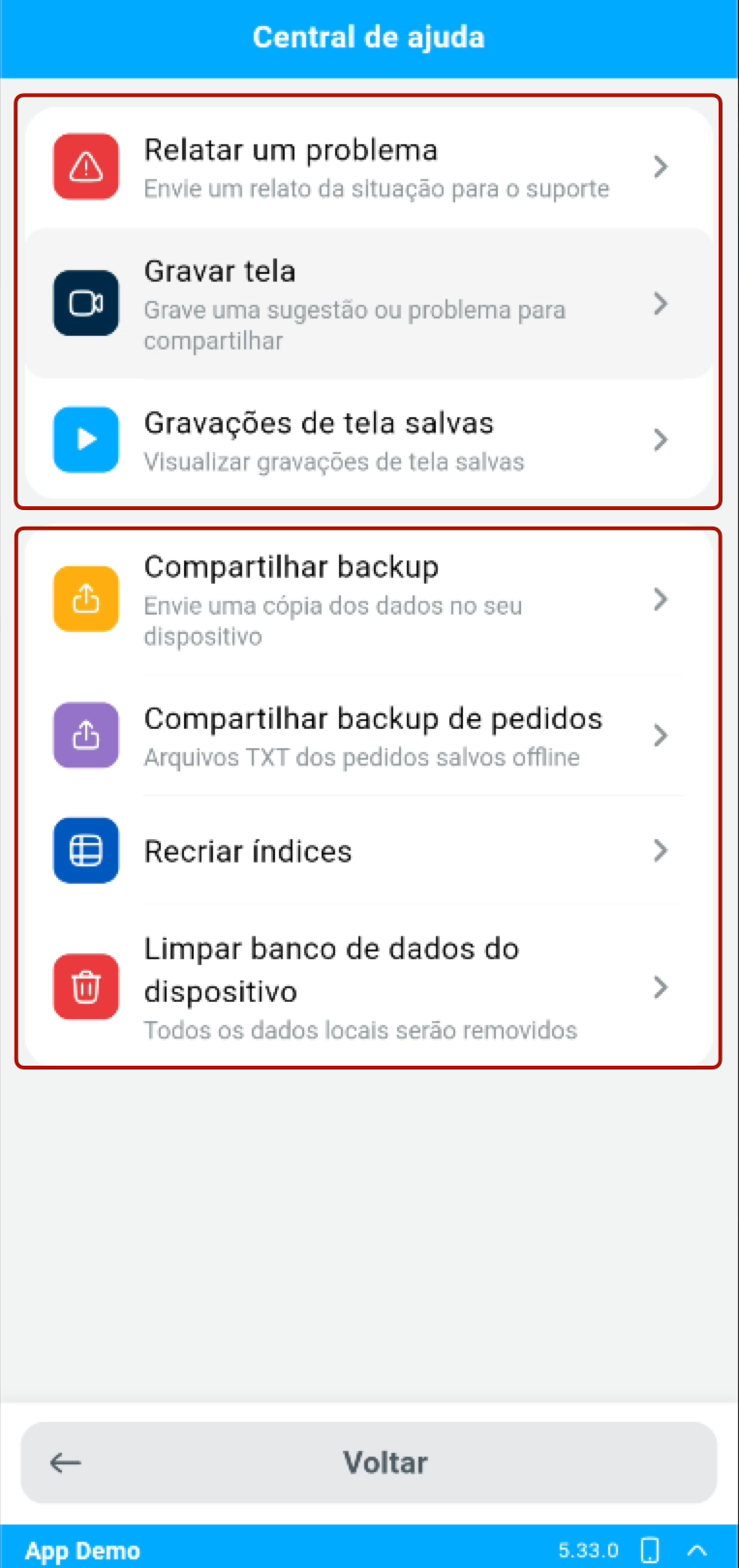
Reportar un problema y grabar la pantalla
Sección titulada «Reportar un problema y grabar la pantalla»| Opción | Para qué sirve |
|---|---|
| Reportar un problema | Describir una situación al soporte y, cuando esté disponible, incluir una grabación de pantalla. |
| Grabar pantalla | Demostrar un problema, una sugerencia o un procedimiento para compartir. |
| Grabaciones de pantalla guardadas | Consultar, reproducir, compartir o eliminar videos guardados en el dispositivo. |
Consulte Cómo reportar un problema y grabar la pantalla para ver el paso a paso, los permisos y los límites de grabación.
Copias de seguridad y mantenimiento de datos
Sección titulada «Copias de seguridad y mantenimiento de datos»Estas herramientas aparecen cuando la aplicación utiliza la base local de Flutter. La disponibilidad también depende de la versión en uso.
| Opción | Para qué sirve y qué cuidados tener |
|---|---|
| Compartir copia de seguridad | Generar y compartir una copia de los datos del dispositivo, por ejemplo para un análisis solicitado por el soporte. |
| Compartir copia de seguridad de pedidos | Compartir los archivos TXT de pedidos guardados sin conexión. Si no hay archivos disponibles, la aplicación informa la situación. |
| Recrear índices | Recrear los índices utilizados en las consultas de la base local. No corresponde a una limpieza de base. Espere la confirmación de la aplicación. |
| Restaurar fotos de los productos | Eliminar las fotos locales de productos y descargarlas nuevamente del servidor. Se necesita conexión para la nueva descarga. |
| Restaurar todas las imágenes | Eliminar y descargar nuevamente las fotos de productos y los logotipos de la empresa y de las sucursales. |
| Limpiar base de datos del dispositivo | Eliminar la base local e iniciar una nueva sincronización. Los registros aún no enviados pueden perderse. Vea el paso a paso de la limpieza. |
La opción Importar copia de seguridad de la base, cuando se muestra, está restringida al acceso con contraseña maestra y debe utilizarse con orientación del soporte.
Escenarios de ejemplo
Sección titulada «Escenarios de ejemplo»- Un pedido presenta un comportamiento inesperado: utilice Reportar un problema y describa el pedido y lo ocurrido. Si la grabación está disponible, incluya una demostración.
- Es necesario descargar nuevamente las fotos de productos: elija Restaurar fotos de los productos, sin limpiar el resto de la base.
- El soporte solicitó una copia para analizar: utilice la opción de copia de seguridad indicada y complete el envío desde la aplicación elegida.
- El soporte indicó volver a cargar la base local: sincronice primero y siga el artículo de limpieza de base en la aplicación.
Preguntas frecuentes
Sección titulada «Preguntas frecuentes»¿Por qué no veo todas las opciones?
Sección titulada «¿Por qué no veo todas las opciones?»Los recursos varían según la versión, la configuración de la empresa y el modo de almacenamiento de la aplicación. Las opciones de grabación dependen de la configuración de la empresa; las de mantenimiento dependen de la base local de Flutter. La importación de copias de seguridad requiere acceso con contraseña maestra.
¿Compartir copia de seguridad envía los datos al soporte automáticamente?
Sección titulada «¿Compartir copia de seguridad envía los datos al soporte automáticamente?»La opción abre la interfaz de compartir del dispositivo. Elija el canal y complete el envío al destinatario indicado por el soporte.
¿Restaurar imágenes es lo mismo que limpiar la base?
Sección titulada «¿Restaurar imágenes es lo mismo que limpiar la base?»No. La restauración elimina archivos de imágenes e inicia una nueva descarga. La limpieza de base elimina los registros de la base local y afecta a los datos no sincronizados.