

Módulo de oportunidades
Disponible en:


Este artículo tiene como objetivo explicar el Módulo de Oportunidades en la aplicación móvil.
Acerca del Módulo de Oportunidades
Sección titulada «Acerca del Módulo de Oportunidades»- Con este módulo es posible mostrar oportunidades de ventas para sus vendedores/representantes directamente en la aplicación, de modo que no se pierda el contacto con el cliente y no se pierda el momento de la venta al cliente.
- A partir de la versión 4.25 de Demander Android, comenzamos a ofrecer el módulo de oportunidades, el cual estará en la pantalla de inicio de la aplicación como un botón.
Video explicativo:Otros escenarios de demostración
Sección titulada «Video explicativo:Otros escenarios de demostración»- Con el módulo activado, al acceder a la app verás un botón de Oportunidades seguido de un número, que es el número de oportunidades de venta disponibles.
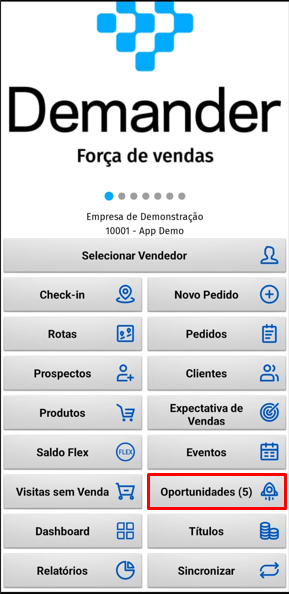
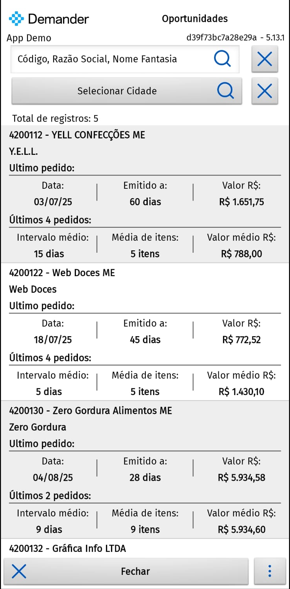
- Al hacer clic en el botón de oportunidades se muestran las oportunidades, cada una se muestra en una tarjeta con información que se puede filtrar, por ejemplo.
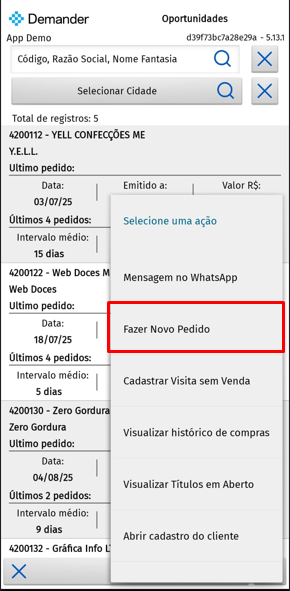
- Al hacer clic en una oportunidad, es posible realizar varias acciones, como realizar un pedido al cliente, ver el mapa, historial de compras y otras.
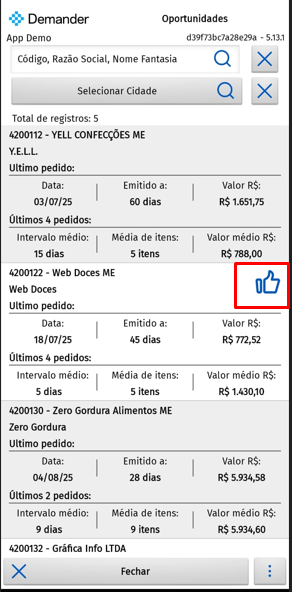
- Al realizar un pedido, el cliente queda marcado de esta forma.
Preguntas frecuentes
Sección titulada «Preguntas frecuentes»¿Qué métricas se tienen en cuenta para mostrar una oportunidad?
Sección titulada «¿Qué métricas se tienen en cuenta para mostrar una oportunidad?»- La lista de oportunidades considera:
- Sólo clientes activos
- Cliente que tiene al menos 2 pedidos (para que podamos calcular el intervalo promedio)
- Sólo se consideran “pedidos de venta”
- Para los cálculos de rango promedio, valor promedio y número de artículos, se consideran los últimos 10 pedidos del cliente.
¿Qué información se muestra en la pantalla de oportunidades?
Sección titulada «¿Qué información se muestra en la pantalla de oportunidades?»- Se muestra la siguiente información:
- Código, Nombre y Razón Social del Cliente
- Datos del último pedido
- Fecha
- Emitido hace X días
- Valor
- Datos de los últimos pedidos del cliente (máximo 10; si hay menos, la app usa los que existan)
- Intervalo medio entre compras
- Artículos promedio
- Valor medio
Filtros de pantalla de oportunidades
Sección titulada «Filtros de pantalla de oportunidades»Hay varios filtros que te ayudan a ver las oportunidades más importantes en la parte superior, mostrar la dirección del cliente, filtrar por barrio.
Para acceder a los filtros, haga clic en el botón de 3 puntos.
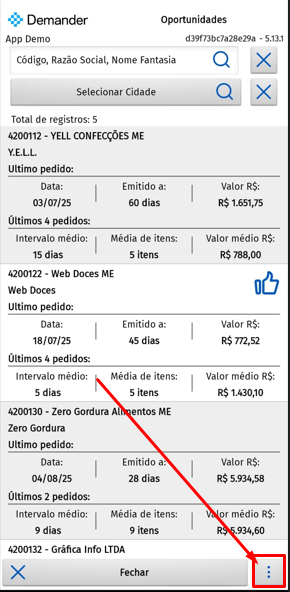
Al hacer clic en Ordenar
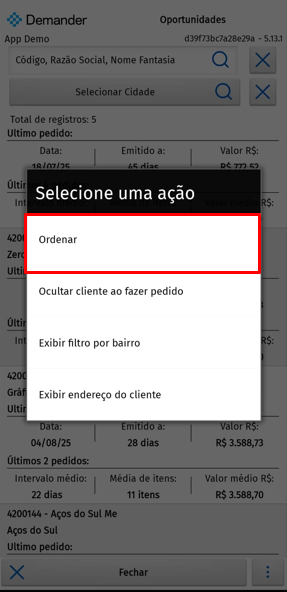
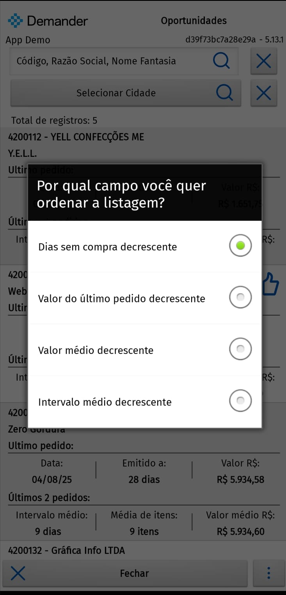
Se mostrarán los filtros de clasificación de oportunidades. Al utilizar filtros las oportunidades se filtran y aquellas con valores más altos se muestran en la parte superior, por ejemplo, si eliges el filtro “Valor promedio decreciente”, la oportunidad con el valor promedio más alto estará en la parte superior.
De forma predeterminada, una oportunidad que tuvo una venta se marca con un ícono verde, como se muestra a continuación, y la oportunidad permanece en el listado.
Pero al seleccionar esta opción, al realizar un pedido para un cliente con una oportunidad, la oportunidad desaparecerá de la lista.
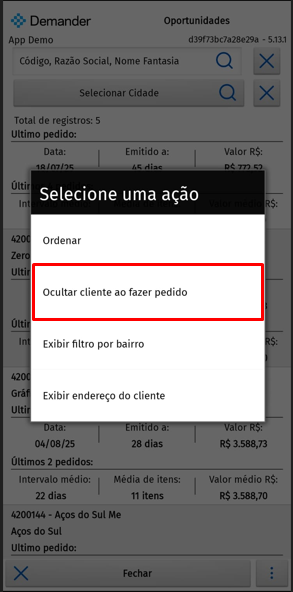
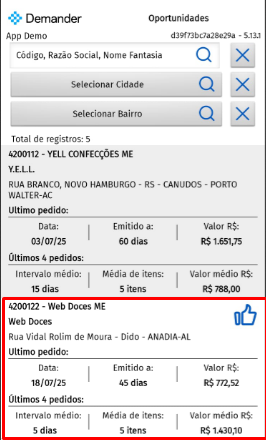
También es posible mostrar el botón de filtrar por barrio y mostrar la dirección del cliente, que está oculta por defecto.
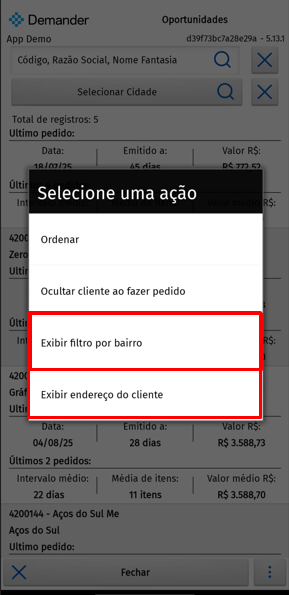
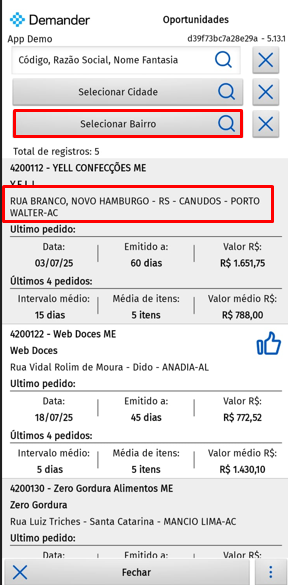
El filtro por barrio se muestra debajo del filtro por ciudad y la dirección del cliente se muestra debajo del código y nombre del cliente.
Cómo activar el módulo de oportunidades
Acceda a configuración de la empresa, en la pestaña Configuración adicional, establezca ambas configuraciones en Sí.
