

Políticas de horas de uso
La política de horas de uso define en qué días y horarios los vendedores pueden usar Demander Android/iOS — y, en parte, Demander Web. Usted elige las operaciones que quedan bloqueadas fuera de la ventana (sincronizar, iniciar pedido, finalizar en la Web, etc.) y aplica la regla en la empresa o en un vendedor.
La función ya está disponible en Demander Android (desde la 4.25) y en Demander iOS (desde la 1.50). Sustituyó el antiguo bloqueo por “hora de inicio/fin de sincronización”.

Qué controla
Sección titulada «Qué controla»Días y horarios
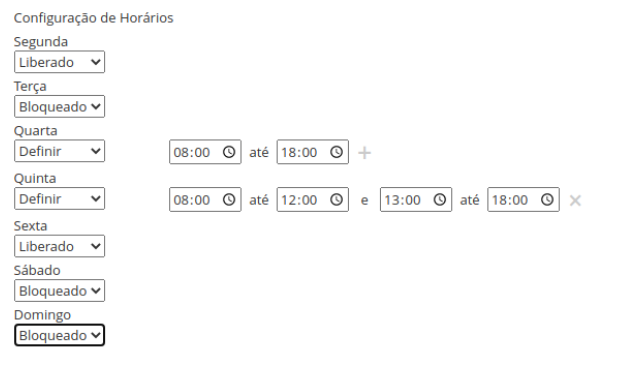
Sección titulada «Días y horarios»Para cada día de la semana elige una opción:
| Opción | Comportamiento |
|---|---|
| Liberado | Día completo permitido para las operaciones liberadas |
| Bloqueado | Día completo bloqueado |
| Definir | Hasta 2 intervalos por día (horaInicio–horaFim). Las operaciones permitidas solo funcionan dentro de esos periodos |
Operaciones bloqueables
Sección titulada «Operaciones bloqueables»En la política marca qué operaciones el vendedor no puede ejecutar fuera del horario (o en un día bloqueado):
| Etiqueta en pantalla | Código en la API (operacoesBloqueadas) |
Efecto |
|---|---|---|
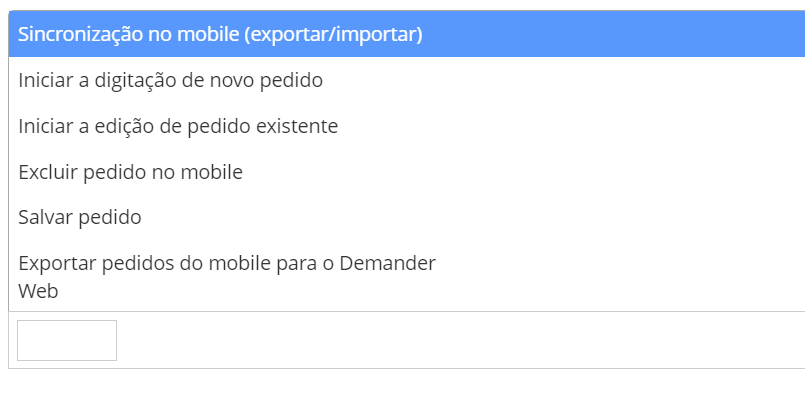
| Sincronización en el móvil (exportar/importar) | sincronizacaoMobile |
Impide exportar/importar datos. El vendedor aún puede trabajar en la app; lo que haga fuera de la ventana solo se sincroniza cuando el horario lo permita |
| Iniciar la digitación de un nuevo pedido | iniciarPedidoMobile |
Impide iniciar un pedido nuevo y duplicar pedidos en la App |
| Iniciar la edición de un pedido existente | editarPedidoMobile |
Impide visualizar y editar pedidos existentes en la App |
| Excluir pedido en el móvil | excluirPedidoMobile |
Impide la exclusión de pedidos en la App |
| Guardar pedido | salvarPedidoMobile |
Impide guardar pedidos en la App |
| Exportar pedidos del móvil a Demander Web | enviarPedidosParaWS |
Impide el envío de pedidos de la App a la Web/ERP (aún recibe datos y puede guardar) |
| Finalizar pedidos en Demander Web | finalizarPedidosWeb |
Impide la finalización de pedidos en Demander Web fuera de la ventana |
Jerarquía
Sección titulada «Jerarquía»- Vale la política del vendedor, si hay una activa vinculada.
- Si el vendedor no tiene política (o la suya está inactiva), vale la de la empresa.
- Una política inactiva se ignora y no debe usarse en nuevos vínculos.
- Si ni el vendedor ni la empresa tienen política activa, no hay restricción de horario.
Cómo registrar
Sección titulada «Cómo registrar»- Acceda a Políticas de horas de uso.
- Haga clic en Nueva (o edite una existente).

Complete:
- Descripción — nombre fácil de reconocer (ej.: “Liberado Lun. a Vie. - 08:00 a 18:00” o “Política — Nombre del Vendedor”).
- Activo — las políticas inactivas no entran en la jerarquía y no deben vincularse.
- Mensaje de bloqueo — texto mostrado cuando se bloquea una operación. Sin mensaje, la app muestra el mensaje estándar con los horarios permitidos.
- Configuración de horarios — Liberado / Bloqueado / Definir por día (hasta 2 intervalos en Definir).
- Operaciones bloqueadas fuera del horario permitido — marque las operaciones de la tabla anterior.
Cómo vincular
Sección titulada «Cómo vincular»En la empresa
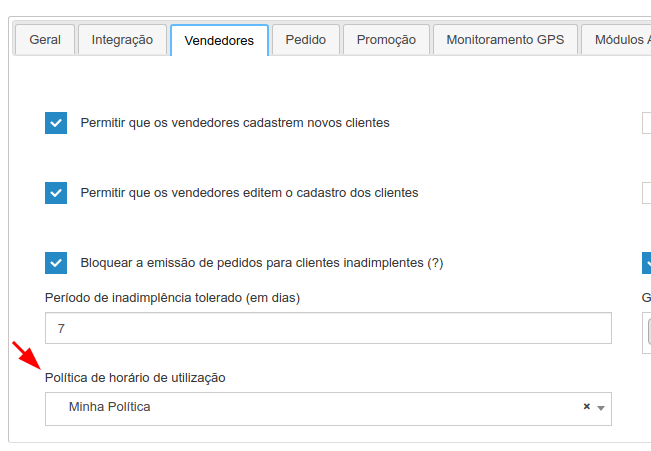
Sección titulada «En la empresa»- Abra Configuración de la empresa.
- Vaya a la pestaña Vendedores.
- En Política de horario de sincronización, elija la política predeterminada para vendedores sin política propia.
En el vendedor
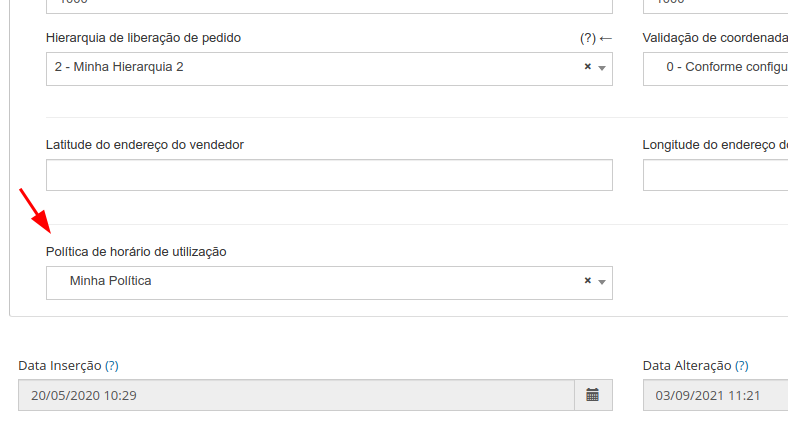
Sección titulada «En el vendedor»- Abra Registro de vendedores.
- Edite el vendedor → pestaña Configuración.
- En Política de horario de sincronización, elija la política de este vendedor.
Qué ve el vendedor
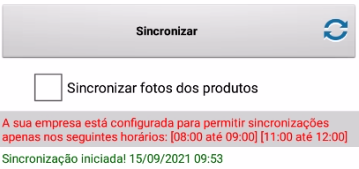
Sección titulada «Qué ve el vendedor»- Sin mensaje personalizado: la app muestra el mensaje estándar con los horarios permitidos de ese día.
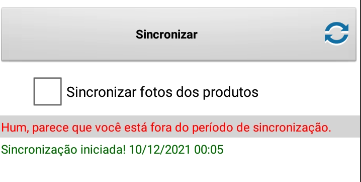
- Con mensaje personalizado: la app muestra el texto registrado en la política.
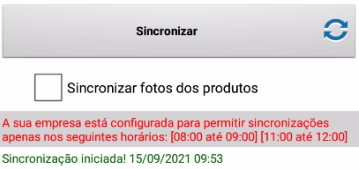
- Fuera del horario (día liberado o con intervalos): la app informa los horarios permitidos de ese día.
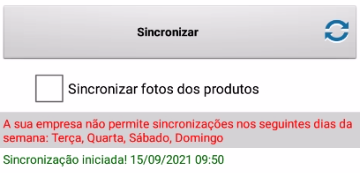
- Día bloqueado: la app informa qué días de la semana están liberados.
Migración / contexto
Sección titulada «Migración / contexto»La Política de horas de uso sustituyó el antiguo campo “Hora de inicio/fin de bloqueo en las sincronizaciones” (comunicado de remoción; KB 535517). En Configuraciones adicionales de la empresa, la documentación de la configuración antigua de horario en el móvil ya apunta a este artículo (Android 4.5 / iOS 1.29 en adelante).
Para integradores
Sección titulada «Para integradores»Use la API REST: API de Demander — Políticas de horas de uso.
Mapeo UI ↔ API:
| En pantalla | En la API |
|---|---|
| Liberado / Bloqueado / Definir | liberado / bloqueado / liberadoEntre |
horaInicio / horaFim |
inicio / fim |
Los códigos de operacoesBloqueadas son los de la tabla en Qué controla.
Resumen
Sección titulada «Resumen»| Cuándo usar | Lo que la política no hace |
|---|---|
| Restringir sync y/u operaciones en la app por día/horario | No sustituye permisos de perfil, login ni inactivación de usuario |
| Impedir la finalización de pedidos en la Web fuera de la ventana | No bloquea automáticamente todas las acciones — solo las operaciones marcadas |
| Regla general en la empresa y excepción por vendedor | No aplica política inactiva; sin vínculo activo, no hay restricción |