

Registro de Vendedores
En Demander Web es posible registrar nuevos vendedores y editar registros existentes. El registro del vendedor centraliza todas las configuraciones de acceso a la aplicación móvil, rangos de numeración de pedidos, listas de precios autorizadas, sucursales y reglas comerciales.
Ruta de acceso
Sección titulada «Ruta de acceso»En Demander Web, acceda al menú:
Registros > Vendedores
- Para registrar un nuevo vendedor, haga clic en el botón Nuevo.
- Para editar un registro existente, localice al vendedor en el listado y haga clic en Editar.
Para guardar el registro exitosamente, todos los campos obligatorios (marcados con un asterisco *) deben estar completos.
🗂 Pestaña Datos
Sección titulada «🗂 Pestaña Datos»En esta pestaña se definen los datos básicos de identificación y las credenciales de acceso del vendedor.
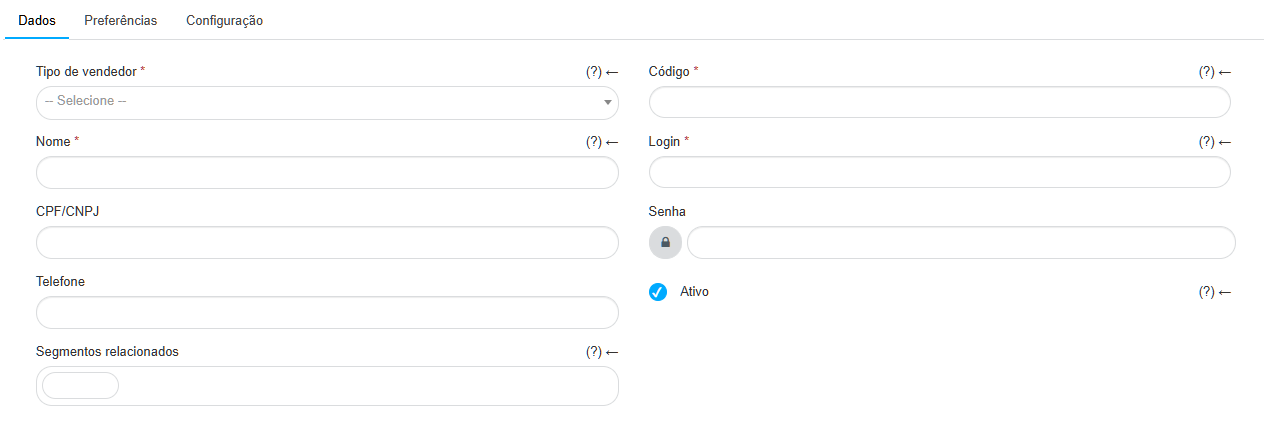
- Código*: Identificador único del vendedor. En empresas integradas con ERP, debe coincidir exactamente con el código utilizado en su sistema de gestión. No se permiten códigos repetidos.
- Nombre*: Nombre completo que se muestra en la aplicación móvil, en Demander Web y en los registros de pedidos y clientes.
- Usuario (Login)*: Correo electrónico utilizado como inicio de sesión tanto en la app móvil como en Demander Web. No puede repetirse entre usuarios del sistema.
- Contraseña*: Contraseña de acceso a las plataformas. Debe cumplir con los requisitos mínimos de seguridad establecidos.
- Tipo de vendedor*: Define el rol del profesional:
- Vendedor: Opera en campo realizando ventas y emitiendo pedidos.
- Gerente sin equipo: Cuenta con perfil de gerencia y visualiza los datos de todos los vendedores que no pertenecen a ningún equipo de ventas específico.
- Gerente con equipo: Visualiza exclusivamente los datos y pedidos de los vendedores vinculados a su equipo de ventas (conozca más en Registrando Equipos de Venta).
- Activo: Determina si el vendedor está habilitado para utilizar el sistema. Los vendedores inactivos no pueden sincronizar la app ni emitir nuevos pedidos, y no aparecen en el listado de los gerentes.
- CPF/CNPJ: Documento fiscal asociado al vendedor.
- Teléfono: Teléfono de contacto del vendedor.
- Segmentos relacionados: Segmentos de clientes vinculados al vendedor para clasificación comercial.
⚙️ Pestaña Preferencias
Sección titulada «⚙️ Pestaña Preferencias»Configuraciones relacionadas con la numeración de pedidos y los dispositivos de acceso autorizados.

- Rango de pedido inicial: Número inicial para la secuencia de pedidos generados por el vendedor en la app.
- En la configuración general de la empresa (pestaña Vendedor), existe la opción “Usar rango de números de pedido por vendedor”:
- Si está marcada: Cada vendedor cuenta con un rango exclusivo de numeración y no se permite la repetición de números entre vendedores diferentes.
- Si no está marcada: La numeración sigue una secuencia individual para cada vendedor, pudiendo existir pedidos con el mismo número entre diferentes vendedores.
- En la configuración general de la empresa (pestaña Vendedor), existe la opción “Usar rango de números de pedido por vendedor”:
- Rango de pedido actual: Indica el próximo número de pedido que generará la app.
- Rango de pedido final: Define el límite máximo de pedidos permitido para el vendedor.
- Al alcanzar este límite, se bloqueará la emisión de nuevos pedidos hasta que se configure un nuevo rango en Demander Web y el vendedor sincronice la aplicación.
- IMEI: Si se informa, restringe el acceso del vendedor exclusivamente al dispositivo que posea el IMEI registrado.
- Saldo Flex: Saldo disponible para la aplicación de descuentos concedidos por el vendedor, según las directrices de la empresa.
🧩 Pestaña Configuración y Seguridad
Sección titulada «🧩 Pestaña Configuración y Seguridad»Define los permisos de visualización de listas de precios, sucursales y el comportamiento de la aplicación móvil.
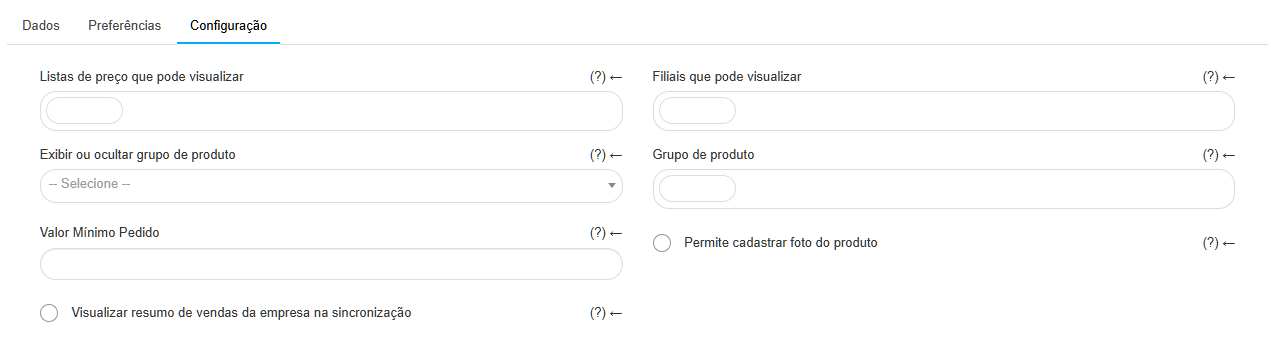
- Listas de precios que puede ver: Determina qué listas de precios puede utilizar el vendedor en los pedidos. Si el campo se deja en blanco, todas las listas registradas estarán visibles.
- Sucursales que puede ver: Define a qué sucursales tendrá acceso el vendedor. Al dejarlo en blanco, todas las sucursales registradas estarán disponibles.
- Grupo de productos: Permite vincular grupos de productos específicos al vendedor.
- Mostrar u ocultar grupo de productos: Controla la visibilidad de los grupos en la Tienda Virtual.
- Permitir registrar foto del producto: Permite que el vendedor suba imágenes de productos a través de Demander Web.
- Ver resumen de ventas de la empresa en sincronización:
- Disponible únicamente en Demander Android y para usuarios con rol de Gerente.
- Muestra en la pantalla de sincronización de la app los totales de ventas de la empresa (día, mes actual y mes anterior), considerando los pedidos emitidos por Demander.

- Permite editar clientes: Permite modificar datos de clientes desde la app y desde Demander Web. También debe estar habilitado en la configuración general de la empresa.
- Permite registrar clientes: Permite dar de alta nuevos clientes desde la app móvil.
- Tipo de impresión térmica*: Configura la salida hacia impresoras portátiles Bluetooth:
- Según Configuración de la Empresa: Sigue el estándar general de la empresa.
- Activar el nuevo modelo de impresión: Envía los datos línea por línea en texto; se convierten o eliminan acentos y caracteres especiales.
- Mantener el modelo de impresión antiguo: Envía el comprobante como imagen; conserva acentos y gráficos.
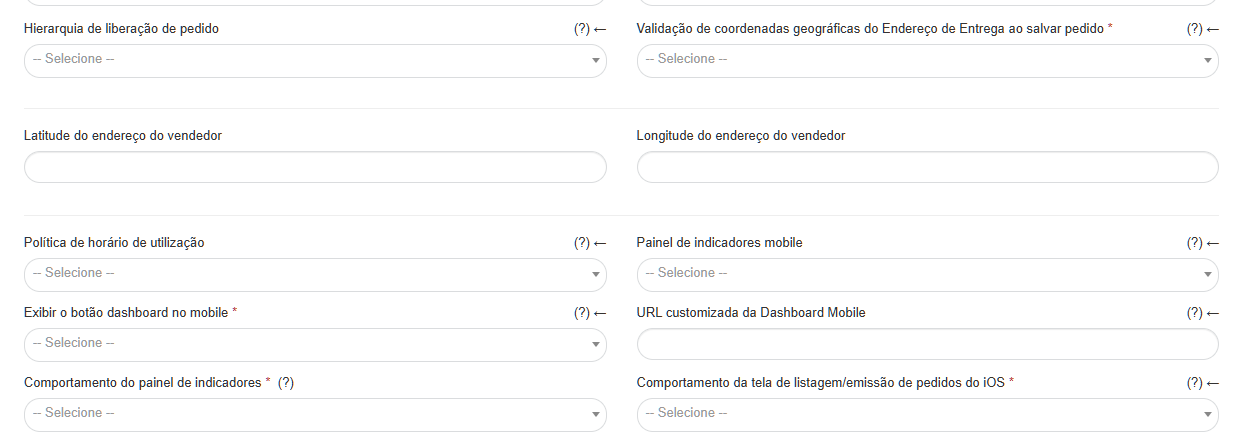
- Validación de coordenadas geográficas al guardar pedido*: Exige confirmar la ubicación del dispositivo al momento de guardar el pedido.
- Mostrar botón Dashboard en mobile*: Agrega un acceso directo al panel de métricas en la pantalla de inicio de la aplicación.
- Comportamento del panel de indicadores*: Determina el funcionamiento del carrusel de métricas en la aplicación.
- Comportamiento de la pantalla de pedidos en iOS*: Configura la interfaz de emisión de pedidos en dispositivos Apple.
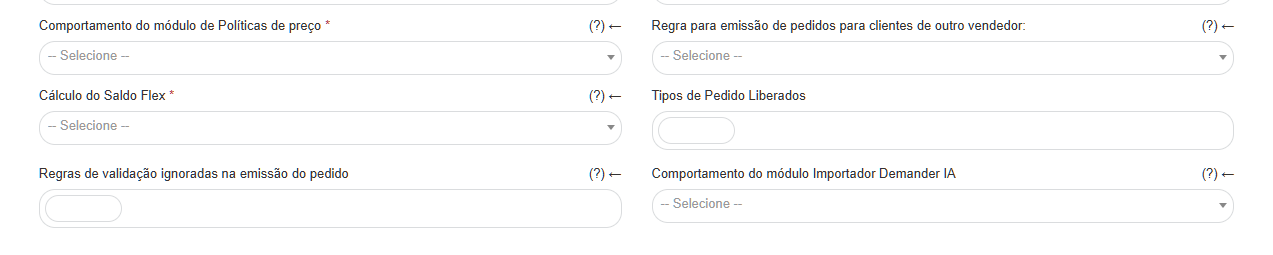
- Comportamiento del módulo de Políticas de Precios*: Define si aplica la configuración estándar, si el módulo está desactivado o si permite reglas manuales.
- Cálculo del Saldo Flex*: Configura la regla de cálculo del saldo flex (según empresa, habilitado o deshabilitado).
Permisos y Reglas Comerciales
Sección titulada «Permisos y Reglas Comerciales»Clientes y Rutas
Sección titulada «Clientes y Rutas»- Habilitar alta y edición de rutas desde la aplicación móvil.
- Permitir añadir o modificar clientes asociados a las rutas.
- Permitir edición de datos de registro y alta de nuevos clientes.
Pedidos
Sección titulada «Pedidos»- Capturar posición geográfica: Registra las coordenadas GPS en el instante exacto en que se emite el pedido.
- Valor mínimo: Establece el importe mínimo total permitido para los pedidos del vendedor.
- Tipos de pedidos habilitados: Selecciona los tipos de pedido que el vendedor puede usar. Si no se marca ninguno, todos estarán disponibles.
- Jerarquía de liberación: Establece los responsables de aprobar pedidos que superen el descuento máximo o no alcancen el margen mínimo.
Ventas para Clientes de Otros Vendedores
Sección titulada «Ventas para Clientes de Otros Vendedores»Determina si el vendedor tiene autorización para emitir pedidos para clientes asignados a otros compañeros:
- Solo activos
- Activos e inactivos
- Solo inactivos
- Nunca
Visitas y Eventos
Sección titulada «Visitas y Eventos»- Check-in y Checkout: Define la obligatoriedad y el radio de tolerancia (en metros) para realizar el check-in en el cliente.
- Check-in — días: Período de validez o intervalo configurado para visitas.
- GPS y Fotos: Registra la ubicación geográfica y exige adjuntar fotografía al guardar visitas o eventos.
Reglas de Validación Ignoradas
Sección titulada «Reglas de Validación Ignoradas»Permite ignorar restricciones automáticas para este vendedor en particular:
- Valor mínimo de la condición de pago: Permite cerrar pedidos por debajo del importe mínimo exigido.
- Cantidad por paquete: Permite cantidades fuera del múltiplo de empaque estándar.
Lista de Verificación antes de Guardar
Sección titulada «Lista de Verificación antes de Guardar»Antes de finalizar el registro, compruebe que:
- El Código, Nombre, Usuario (Login) y Contraseña se hayan completado correctamente.
- El Tipo de vendedor (Vendedor o Gerente) se ajuste a la estructura del equipo.
- El estado esté marcado como Activo.
- Se hayan asignado las Listas de precios y Sucursales correspondientes.
- Los rangos de pedido inicial, actual y final estén configurados sin duplicidades.
Importación mediante Integración ERP
Sección titulada «Importación mediante Integración ERP»Las empresas integradas pueden automatizar el alta y actualización de vendedores mediante archivos o API:
- Consulte el Diseño de Integración: Tabla 02 - Vendedor.