

Funcionalidad de campos auxiliares
Los Campos Auxiliares permiten registrar información adicional en las pantallas del Demander, según las necesidades de cada empresa.

Acerca de los campos auxiliares
Sección titulada «Acerca de los campos auxiliares»Utilice campos auxiliares para capturar datos que no forman parte del registro estándar. Se pueden configurar para pedido, cliente, cliente potencial, artículo de pedido y evento, según la funcionalidad elegida durante el registro.
La definición de campos se centraliza en Demander Web y se envía a la aplicación, de modo que se dispone de la misma configuración al cumplimentar.
Meros de campo auxiliares
Sección titulada «Meros de campo auxiliares»Antes de registrar un campo, cree o seleccione un mero. Los meros organizan los campos en la pantalla y facilitan la lectura a quienes los completan.
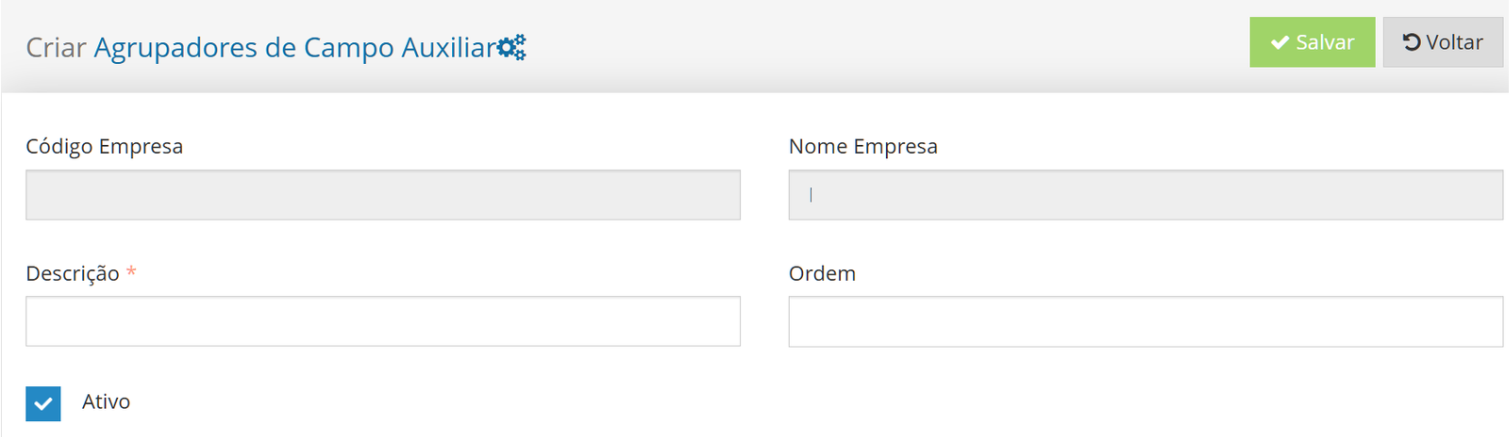
- Vaya a Meros de campo auxiliares.
- Proporcione una descripción clara y el orden de visualización deseado.
- Guarde el mero para usarlo para registrar los campos.
Ejemplo: cree el agrupador Información Comercial para reunir campos como límite sugerido, albarán de entrega y condición especial.
Cómo registrar un Campo Auxiliar
Sección titulada «Cómo registrar un Campo Auxiliar»- Acceda a Campos auxiliares.
- Agregue un nuevo campo o edite un campo existente.
- Complete los datos y guarde la configuración.
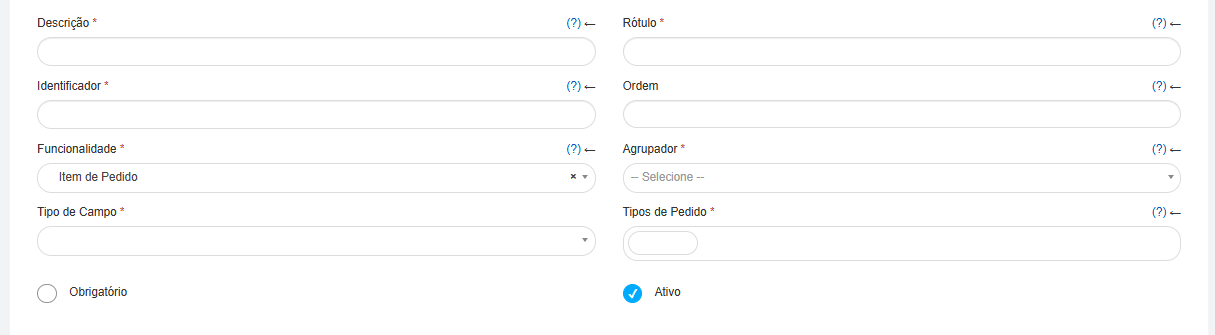
- Descripción: identificación administrativa del campo. No se muestra a la persona que lo completa.
- Etiqueta: nombre que se muestra en pantalla.
- Identificador: clave del campo en la información almacenada. Debe ser único en la misma funcionalidad. Utilice letras minúsculas, sin acentos, espacios ni caracteres especiales.
- Orden: posición de visualización; Los números más pequeños aparecen primero.
- Funcionalidad: pantalla en la que se presentará el campo, como pedido, cliente, prospecto, artículo de pedido o evento.
- Mero: sección en la que se organizará el campo.
- Tipo de campo: formato de llenado, como texto, número entero, decimal, fecha, lista de opciones, foto o firma.
- Obligatorio: requiere completarse para completar el registro.
- Activo: hace que el campo esté disponible para su uso.
Mostrar opciones y reglas
Sección titulada «Mostrar opciones y reglas»Algunos campos de configuración se muestran según el Tipo de campo y la Funcionalidad seleccionados.
Lista de opciones
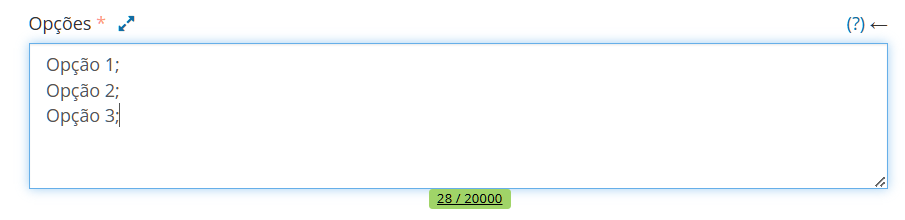
Sección titulada «Lista de opciones»Al seleccionar el tipo Lista de opciones, ingrese los valores que la persona puede elegir en el campo Opciones. Separe cada opción con un punto y coma (;).
Ejemplo: Campanha;Pedido Normal;Reposição de Estoque;Pedido Especial.
Lista de datos varios
Sección titulada «Lista de datos varios»Al seleccionar el tipo Lista de datos varios, ingrese el Clasificador de datos varios. Este identificador define desde qué clasificación se cargarán las opciones de la lista.

Tipos de pedidos
Sección titulada «Tipos de pedidos»Cuando la funcionalidad es Pantalla de pedido o Artículo de pedido, se mostrará el campo Tipos de pedido. Seleccione los tipos de orden a los que se aplica el campo auxiliar.
Un campo auxiliar con tipos de orden configurados solo se mostrará cuando la orden sea de uno de los tipos seleccionados. Si no se configura ningún tipo de orden, el campo no tendrá esta restricción.

Tipos de eventos
Sección titulada «Tipos de eventos»Cuando la funcionalidad es Pantalla de eventos, se mostrará el campo Tipos de eventos. Seleccione los tipos de eventos a los que se aplica el campo auxiliar.Un campo auxiliar con tipos de eventos configurados solo se mostrará para eventos de uno de los tipos seleccionados. Si no se configura ningún tipo de evento, el campo no tendrá esta restricción.

Configuración numérica
Sección titulada «Configuración numérica»Los campos auxiliares de tipo Entero y Decimal pueden tener un valor mínimo, un valor máximo o ambos. Esta regla impide guardar cuando el valor ingresado está fuera del rango permitido.
La regla queda registrada en el campo jsonConfiguracao, desplegado en la Web Demander sólo para estos dos tipos de Campo Auxiliar.

Validación de límites para campos numéricos
Sección titulada «Validación de límites para campos numéricos»Utilice el siguiente formato en el jsonConfiguracao:
{ "valorMinimo": 10000, "valorMaximo": 20000}- valorMinimo: se acepta límite inferior. Es opcional.
- valorMaximo: límite superior aceptado. Es opcional.
No utilice separadores de miles ni símbolos de moneda en valores JSON. Para valores decimales, utilice un punto como separador decimal.
Comportamiento de validación
Sección titulada «Comportamiento de validación»- Valor inferior a valorMinimo: el guardado está bloqueado.
- Valor superior a valorMaximo: el guardado está bloqueado.
- Valor dentro del rango, incluidos los propios límites: se permite guardar.
- Sin configuración, con JSON vacío o sin límite de claves: el campo mantiene el comportamiento ya utilizado.
- Los tipos de campo distintos de Entero y Decimal no reciben esta validación.
La validación se aplica en la aplicación Demander a los flujos de pedidos, clientes, clientes potenciales, artículos de pedidos y eventos. La aplicación muestra un mensaje de aviso y no permite guardar mientras el valor esté fuera del rango configurado.
Escenarios de ejemplo
Sección titulada «Escenarios de ejemplo»- Límite de crédito sugerido: para un campo auxiliar decimal con un mínimo de 10 000 y un máximo de 20 000, ingrese
{"valorMinimo": 10000, "valorMaximo": 20000}. La solicitud aceptará 10.000, 15.500 y 20.000; Se bloquearán valores como 9.999 o 20.001. - Solo límite mínimo: use
{"valorMinimo": 1}para evitar números menores que 1, sin restringir el valor más grande. - Solo límite máximo: use
{"valorMaximo": 100}para permitir valores hasta 100, sin establecer un mínimo.
Exportando información
Sección titulada «Exportando información»El Demander exporta la información rellenada en los Campos Auxiliares. Consulte los diseños de integración aplicables:
- Tabla 350 - Campos Auxiliares de Orden
- Tabla 351 - Campos auxiliares del cliente
- Tabla 353 - Campos auxiliares de eventos
- Tabla 354 - Campos auxiliares de artículos de pedido
Preguntas frecuentes
Sección titulada «Preguntas frecuentes»¿Puedo establecer límites para un campo de texto o una lista?
Sección titulada «¿Puedo establecer límites para un campo de texto o una lista?»No. La configuración de límites se muestra y se aplica solo a los tipos enteros y decimales.
¿Es obligatorio cumplimentar ambos límites?
Sección titulada «¿Es obligatorio cumplimentar ambos límites?»No. Puedes configurar solo el mínimo, solo el máximo o ambos valores.
¿Qué hacer si el JSON no es válido?
Sección titulada «¿Qué hacer si el JSON no es válido?»Revise la estructura antes de guardar: use llaves, comillas en los nombres de propiedades y números sin formato de moneda. Para soporte e implementación, pruebe el campo con un valor por debajo, dentro y por encima del rango antes de entregar la configuración a los usuarios.