

Informe RFV de clientes en Demander Mobile
El Informe RFV ayuda a priorizar la relación comercial con los clientes a partir de tres indicadores: Recencia, Frecuencia y Valor. Está disponible en Demander Mobile cuando la empresa o el vendedor está habilitado para utilizarlo.
Entienda los indicadores RFV
Sección titulada «Entienda los indicadores RFV»- Recencia (R): muestra cuántos días han pasado desde el pedido más reciente considerado en la consulta. Cuanto menor sea el intervalo, mejor será la clasificación.
- Frecuencia (F): muestra la cantidad de pedidos considerados en el período seleccionado.
- Valor (V): muestra el valor total de los pedidos considerados en el período seleccionado. No es el mismo valor del último pedido mostrado en el listado.
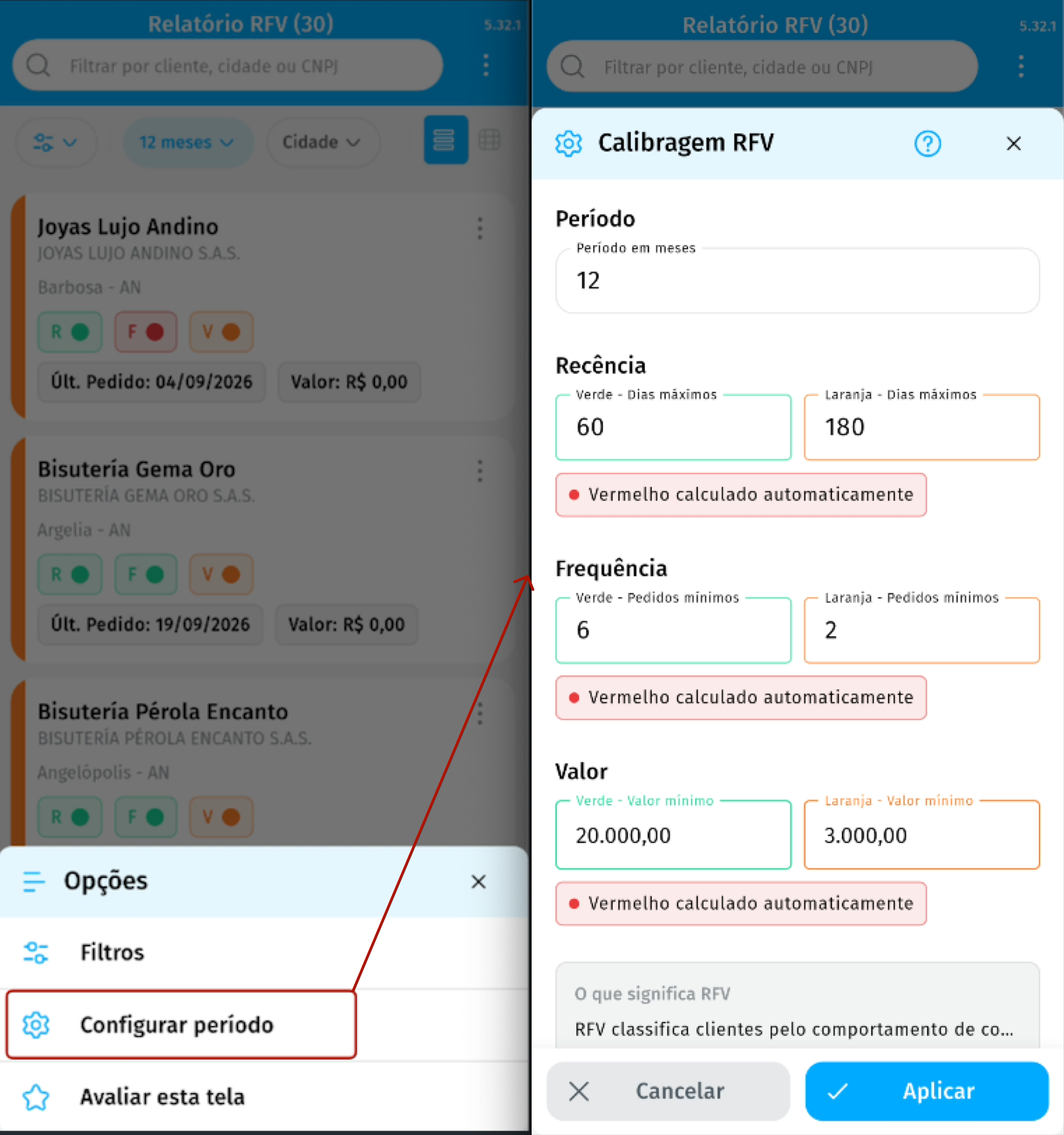
Cada indicador recibe una clasificación propia. En la leyenda del informe, el nivel verde representa el mejor rango configurado, el naranja representa el rango intermedio y el rojo indica el rango que necesita atención. Los límites utilizados en cada rango pueden ajustarse en la propia consulta.
Cuando un cliente aparece como sin compras en el período, significa que no tuvo pedidos en el intervalo seleccionado. Esto no confirma que nunca haya comprado a la empresa.
Habilite el Informe RFV
Sección titulada «Habilite el Informe RFV»La visualización del informe se puede definir para toda la empresa o sobrescribir para un vendedor específico.
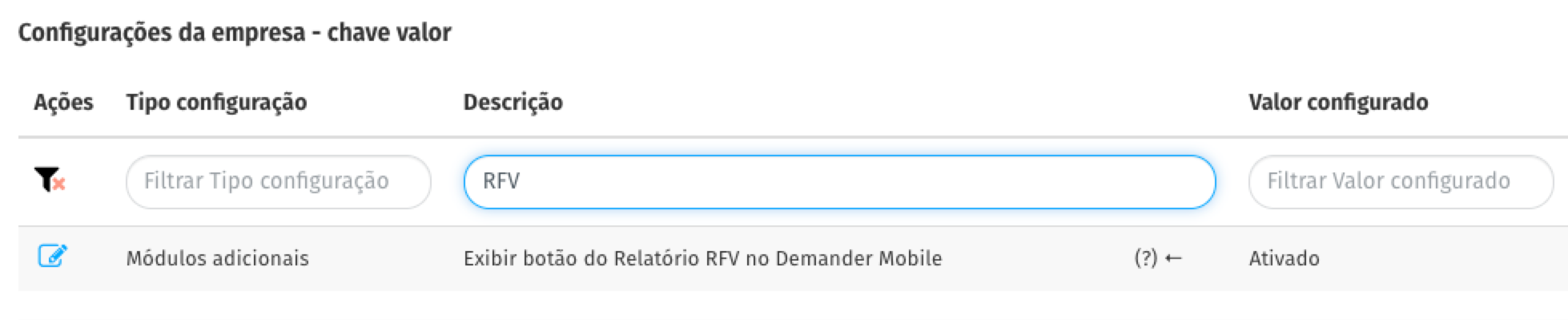
- En Demander Web, acceda a Configuraciones de la empresa en la pestaña Configuraciones adicionales y habilite la opción Exhibir botón del Informe RFV en Demander Mobile.
- Para definir una excepción, acceda al registro del vendedor, abra la pestaña Configuración y ajuste Exhibir el botón Informe RFV en el móvil.
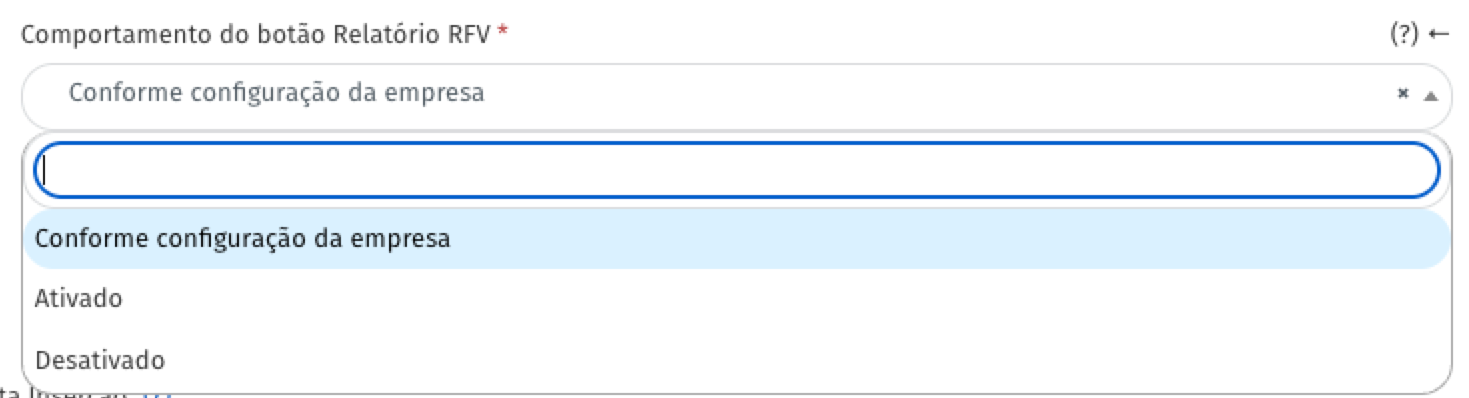
Las opciones del vendedor tienen la siguiente precedencia:
| Opción del vendedor | Resultado |
|---|---|
| Según la configuración de la empresa | Usa la definición de la empresa. |
| Activado | Muestra el informe para el vendedor, incluso si la empresa está desactivada. |
| Desactivado | Oculta el informe para el vendedor, incluso si la empresa está activada. |
Después de cambiar la configuración, complete la sincronización de la aplicación para que el botón se actualice.
Acceda y consulte el informe
Sección titulada «Acceda y consulte el informe»En la aplicación, acceda a Inicio > Informe RFV. El botón solo se muestra cuando la configuración efectiva del usuario está habilitada.
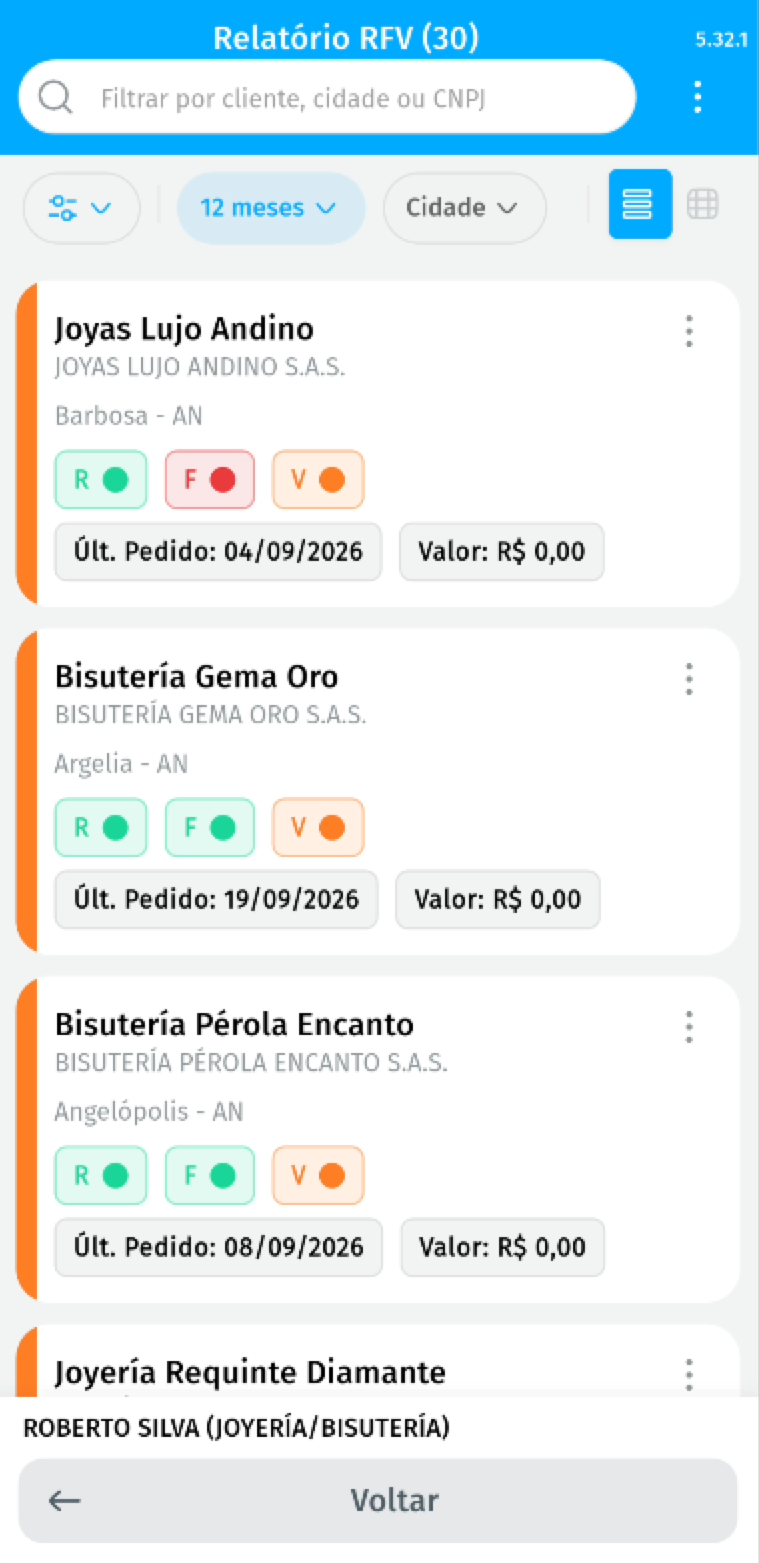
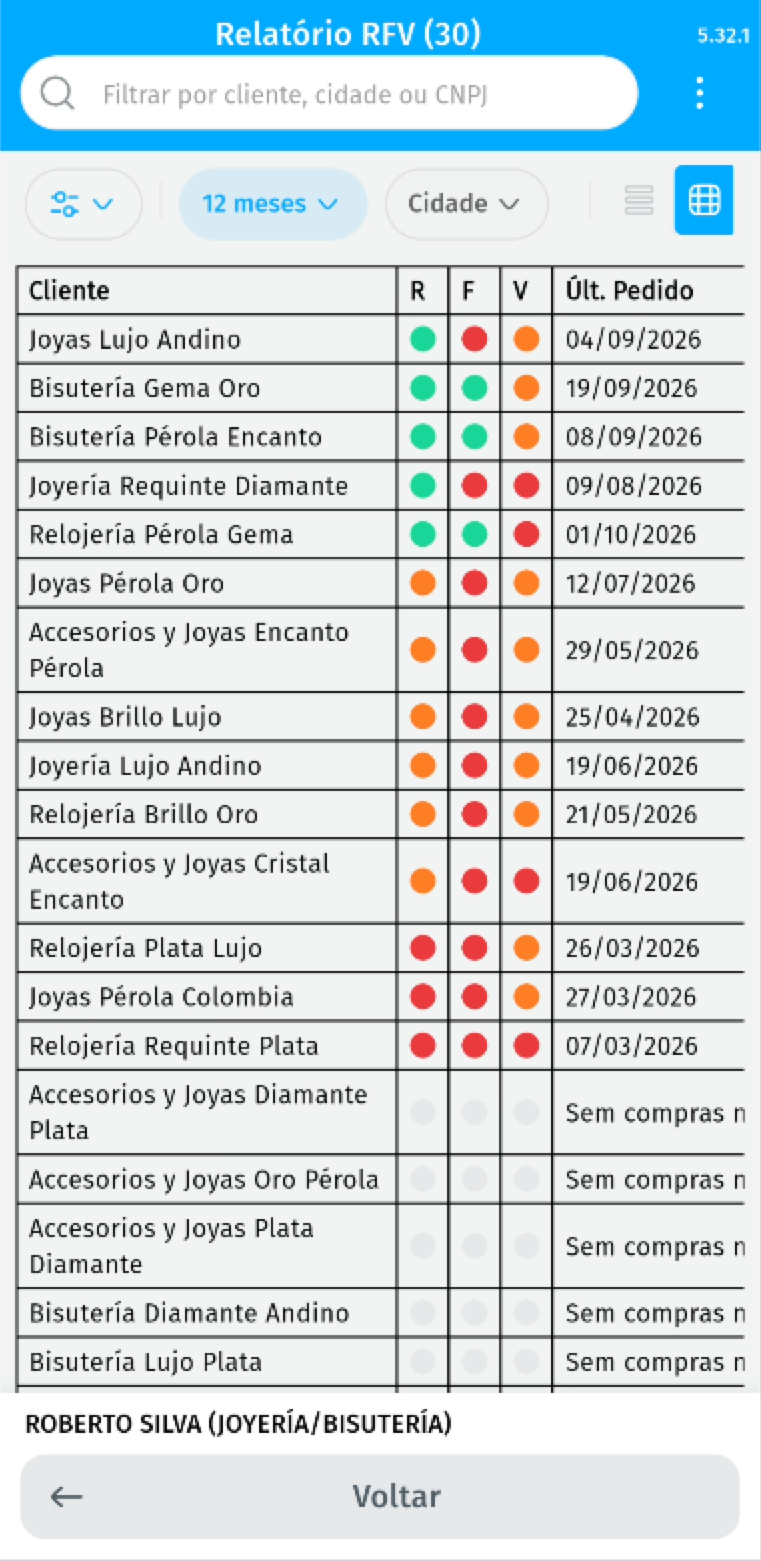
En la pantalla, puede:
- Buscar un cliente por nombre u otra información disponible en la búsqueda.
- Filtrar por ciudad, barrio y niveles de Recencia, Frecuencia y Valor.
- Alternar la visualización entre lista y tabla.
- Abrir Configurar período para definir la cantidad de meses analizada y los límites de las clasificaciones RFV.
Interprete los resultados
Sección titulada «Interprete los resultados»Además de los indicadores R, F y V, el listado puede mostrar el último pedido y su valor. Use esta información junto con los filtros para identificar clientes que necesitan retomar el contacto o que tienen buen potencial de relación.
Cuando el gerente seleccione un vendedor en la aplicación, la consulta considera el vendedor seleccionado.
Preguntas frecuentes
Sección titulada «Preguntas frecuentes»El botón Informe RFV no aparece en Inicio. ¿Qué debo verificar?
Sección titulada «El botón Informe RFV no aparece en Inicio. ¿Qué debo verificar?»Confirme la configuración de la empresa y la configuración individual del vendedor. Si el vendedor está en Según la configuración de la empresa, se utilizará la definición de la empresa. Después, sincronice la aplicación nuevamente.
¿Por qué un cliente aparece sin compras en el período?
Sección titulada «¿Por qué un cliente aparece sin compras en el período?»El cliente no tuvo pedidos en el intervalo de meses elegido. Cambie el período de la consulta si necesita analizar un historial mayor.
¿Por qué cambió el color de un indicador?
Sección titulada «¿Por qué cambió el color de un indicador?»Los colores dependen de los límites definidos en Configurar período. Al ajustar el período o los límites de Recencia, Frecuencia y Valor, la clasificación puede cambiar.
¿Por qué el resultado sin conexión es diferente al resultado en línea?
Sección titulada «¿Por qué el resultado sin conexión es diferente al resultado en línea?»Sin conexión, la consulta utiliza el historial disponible en el dispositivo. En línea, consulta los datos disponibles en el servidor. Compare las mismas configuraciones y sincronice la aplicación antes de evaluar la diferencia.
Artículos relacionados
Sección titulada «Artículos relacionados»- Cómo registrar clientes en Demander: consulte los datos que componen el registro y el historial de compras del cliente.
- Módulo de oportunidades: identifique oportunidades de venta y realice acciones comerciales en la aplicación.