

Módulo de archivos adjuntos del producto
Disponible en:


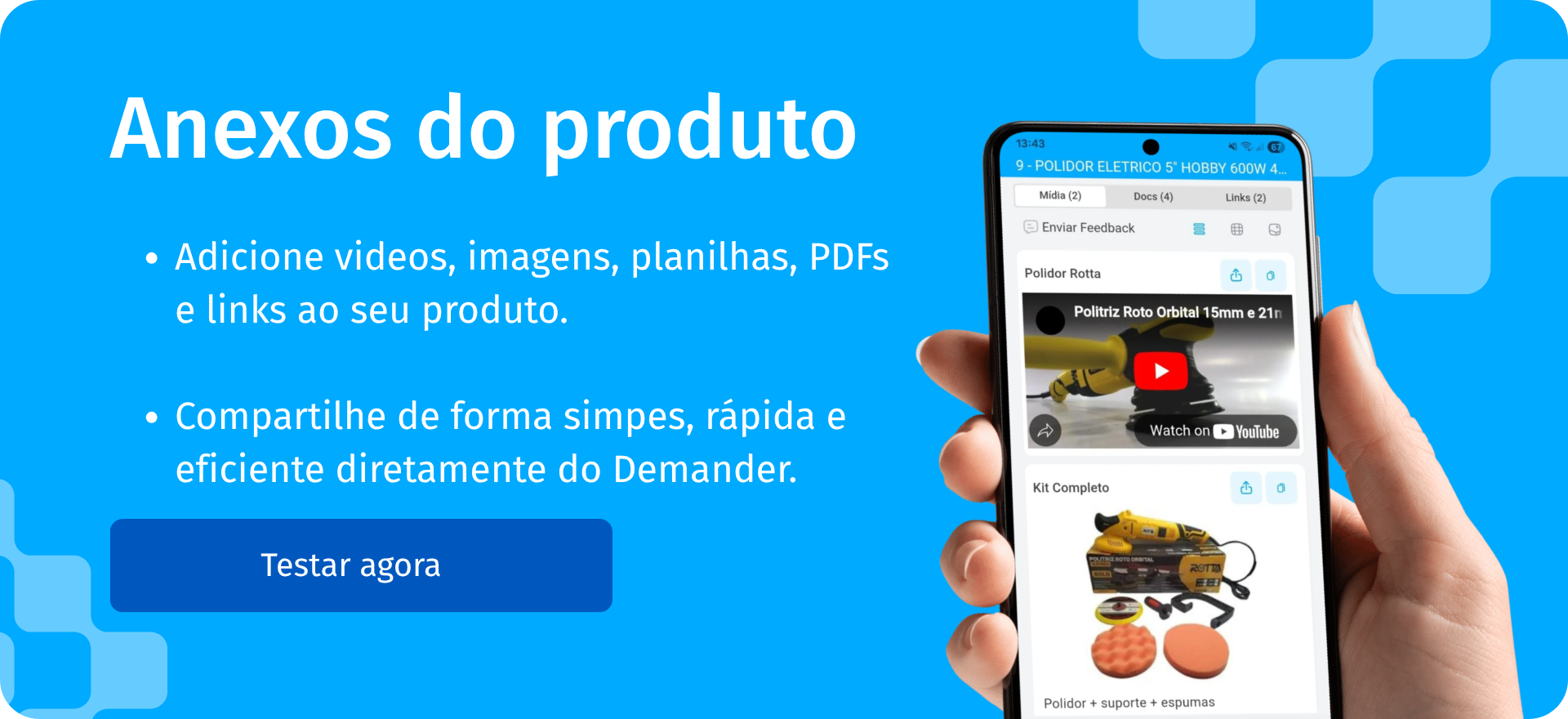
En este artículo, hablaremos sobre la funcionalidad “Adjuntos de productos”, que permite a las empresas poner materiales publicitarios a disposición de sus vendedores de manera eficiente.
Aprenderá dónde encontrar esta funcionalidad, los tipos de archivos admitidos, cómo registrarse y ver archivos adjuntos, así como detalles sobre la API de integración.
Qué encontrarás en este artículo:
- 1- ¿Qué son los archivos adjuntos del Producto?
- 2- Beneficios.
- 3- ¿Cómo funciona?
- 4- Tipos de archivos compatibles.
- 5- Modos de visualización.
- 6- Registrar archivos adjuntos
- 7- Integración de API
1- ¿Qué son los archivos adjuntos del producto?
Los archivos adjuntos de productos son una función que permite a las empresas asociar diferentes tipos de materiales informativos con sus productos, como imágenes, vídeos, documentos y enlaces.
Esta solución fue desarrollada para facilitar el acceso de los vendedores a materiales publicitarios actualizados, promoviendo una presentación más eficiente de los productos a los clientes y
centralizando toda la información relevante en un solo lugar.
2- Beneficios
- Acceso completo a materiales de venta: Información esencial siempre a mano.
- Facilidad de compartir información: Permite el envío rápido de datos a los clientes.
- Organización y centralización de archivos adjuntos: Todos los materiales en un solo lugar.
- Activación rápida y sencilla: Interfaz intuitiva y fácil de usar.
3- ¿Cómo funciona?
Los archivos adjuntos de productos permiten vincular diferentes tipos de archivos a un artículo en el sistema. Estos archivos adjuntos están centralizados en el registro del producto y pueden acceder a ellos tanto los vendedores como otras partes interesadas para consultarlos e intercambiarlos rápidamente. Vea más detalles a continuación:
DemanderWeb
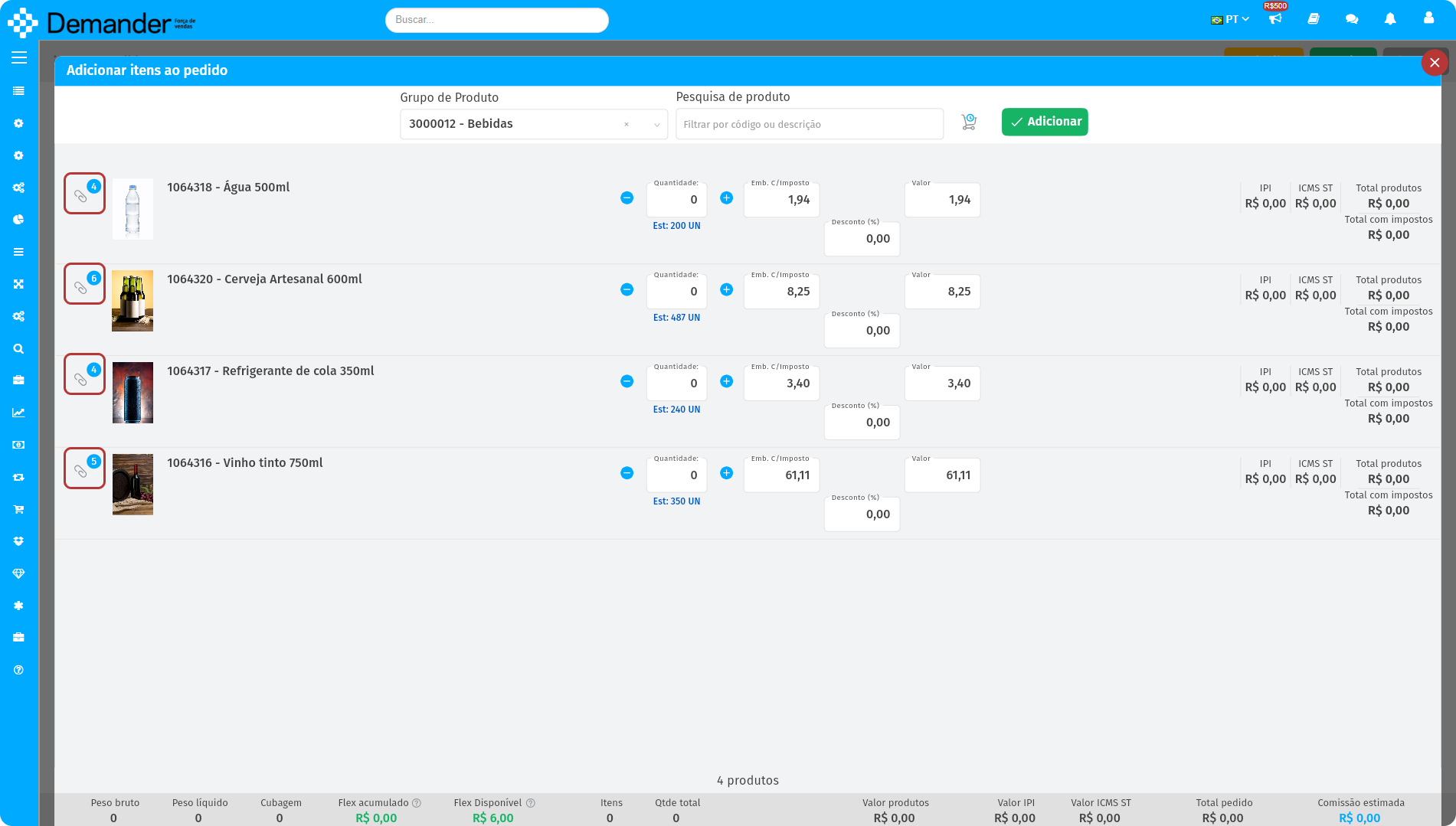
- Al agregar un nuevo artículo al pedido, si el producto tiene archivos adjuntos registrados (ver cómo registrarse aquí) el artículo tendrá un ícono de clip:
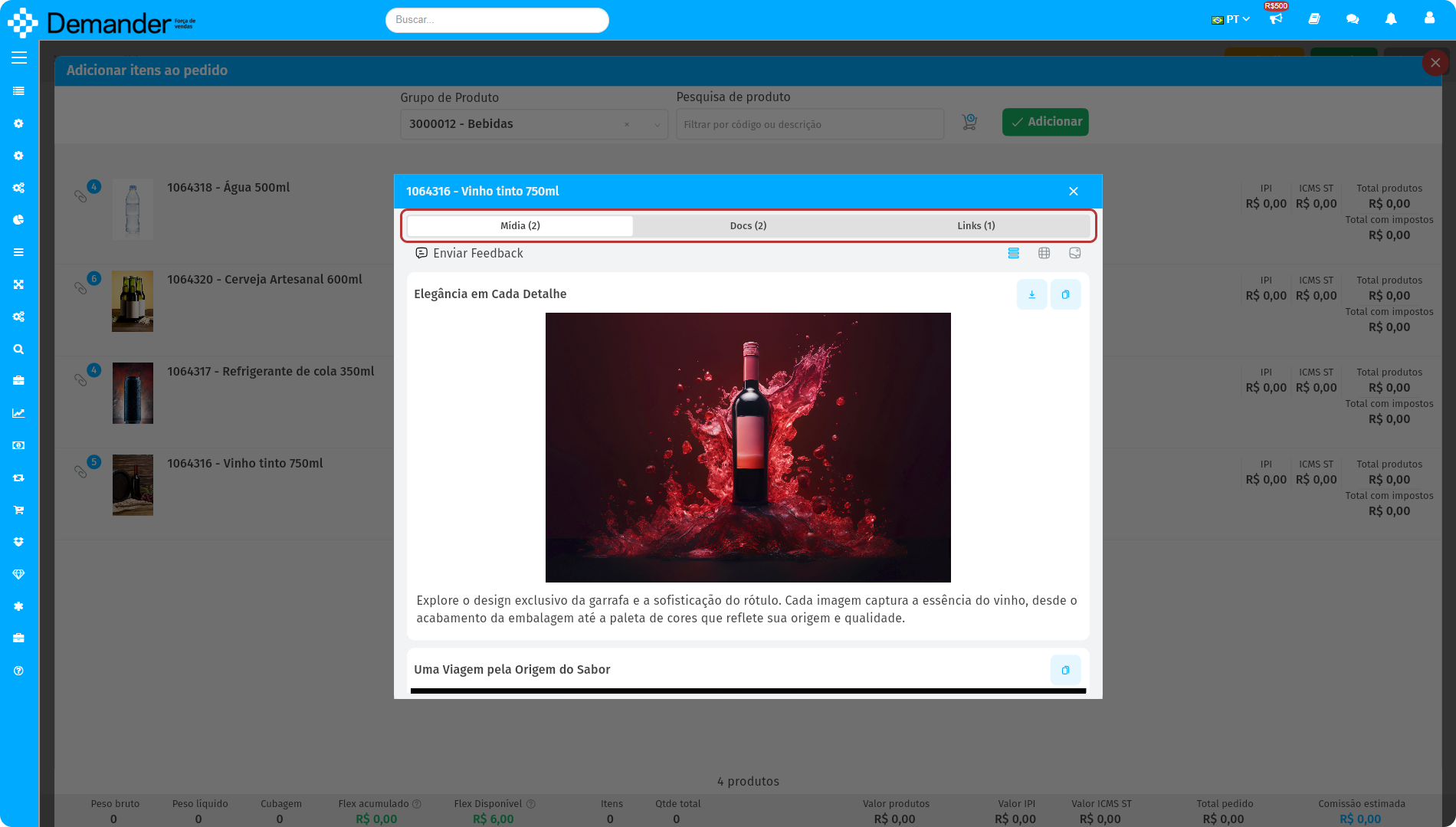
- Al hacer clic en el icono del clip, se abrirá un cuadro de diálogo con archivos adjuntos. Puede navegar entre los tipos de archivos adjuntos a través de la barra de navegación resaltada:
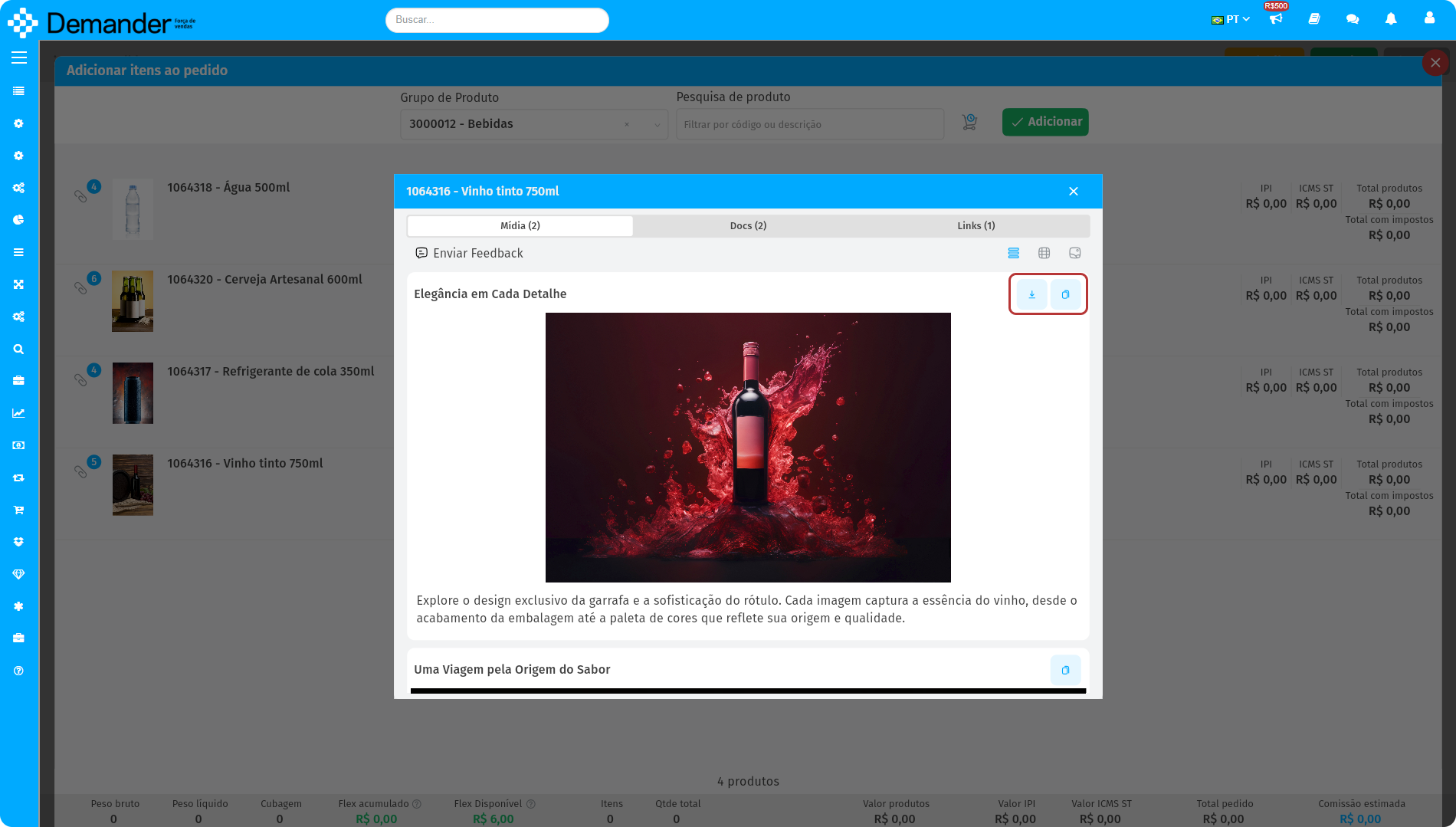
- Para descargar o copiar el archivo adjunto, simplemente use los botones resaltados:
Móvil
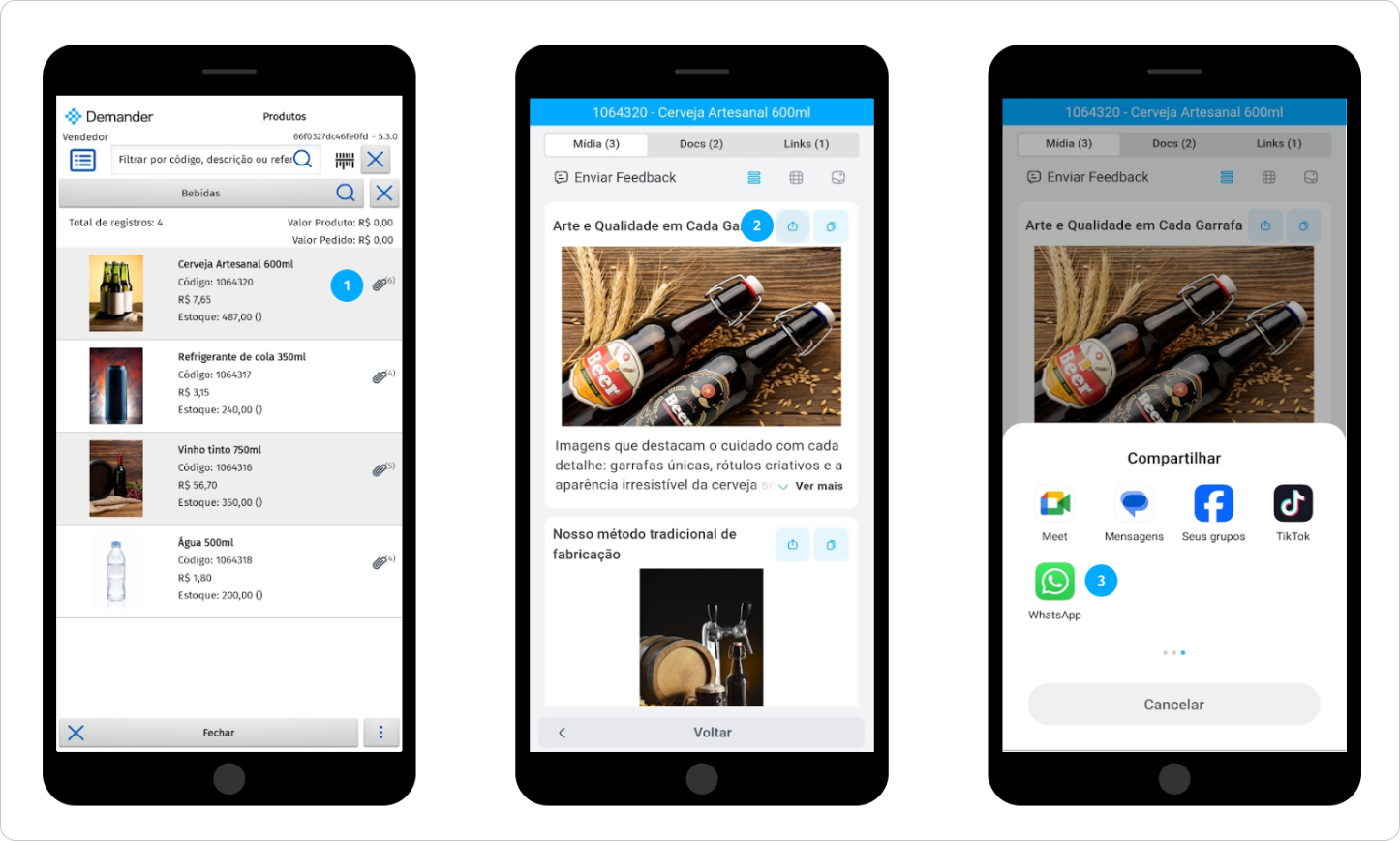
- Cuando agrega un nuevo artículo al pedido, si el producto tiene archivos adjuntos registrados (vea cómo registrarse aquí), se mostrará un ícono de clip junto al artículo. Haga clic en él para continuar.
- Al igual que la versión web, puedes buscar tipos de archivos adjuntos usando la barra de navegación. Cuando encuentre el archivo adjunto que desea, haga clic en el icono de compartir. También puedes copiar el enlace y compartirlo manualmente.
- Finalmente, elige la aplicación donde deseas enviar el archivo adjunto y ¡listo!
4- Tipos de archivos compatibles
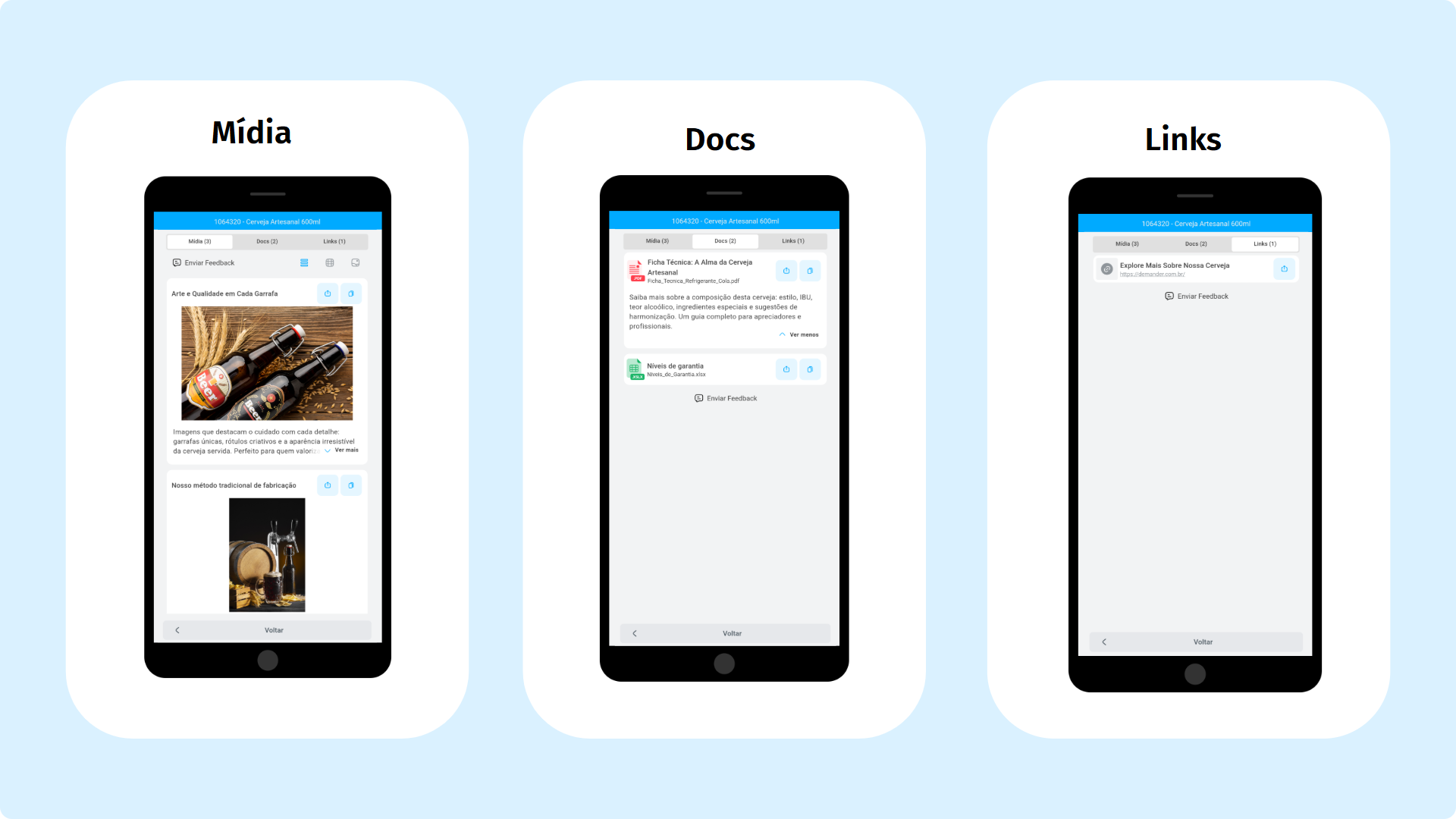
Puede agregar y ver los siguientes tipos de archivos:
- Medios: Imágenes (.jpg, .webp, .png) y vídeos (.mp4).
- Documentos: Archivos como .ppt, .pptx, .pdf, .xls, .xlsx.
- Enlaces: URL externas con contenido adicional.
5- Modos de visualización
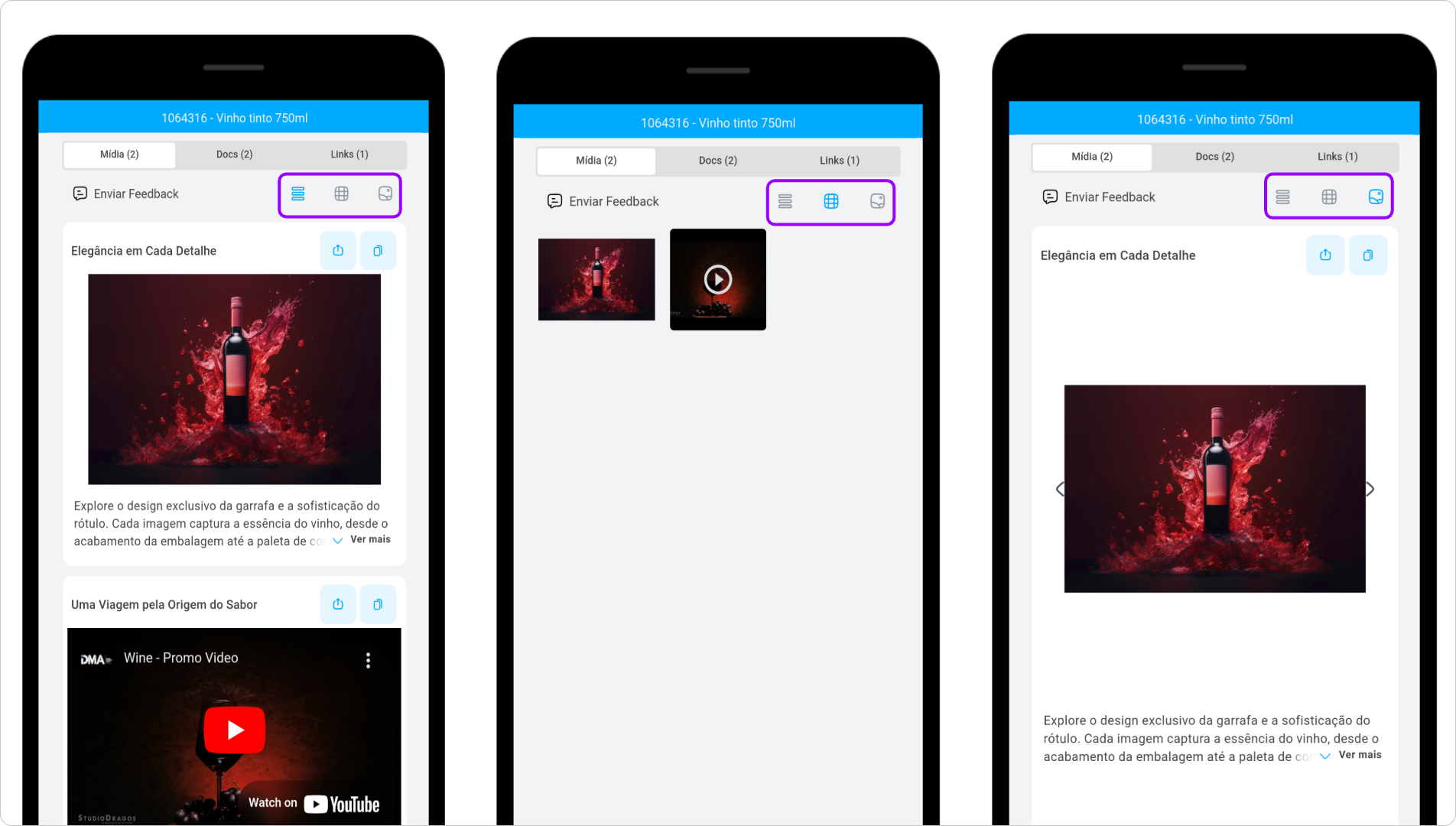
Puede elegir cómo se muestran los archivos adjuntos eligiendo entre las siguientes opciones:
- Lista: Muestra los archivos adjuntos en formato de lista.
- Cuadrícula: Muestra los archivos adjuntos como bloques organizados.
- Carrusel: Le permite navegar entre archivos adjuntos deslizando el dedo o haciendo clic.
- Ver imagen
- Web:
- Haga clic en la imagen para hacer zoom y haga clic nuevamente para volver al estado normal.
- Utilice el ratón para ajustar el zoom.
- Si hay más imágenes, haga clic en los botones de navegación para cambiar entre ellas.
- Web:

-
Visualización de vídeos web: Utilice los controles del reproductor de video para:
- Reproducir o pausar.
- Ajustar el volumen.
- Habilitar la vista de pantalla completa.
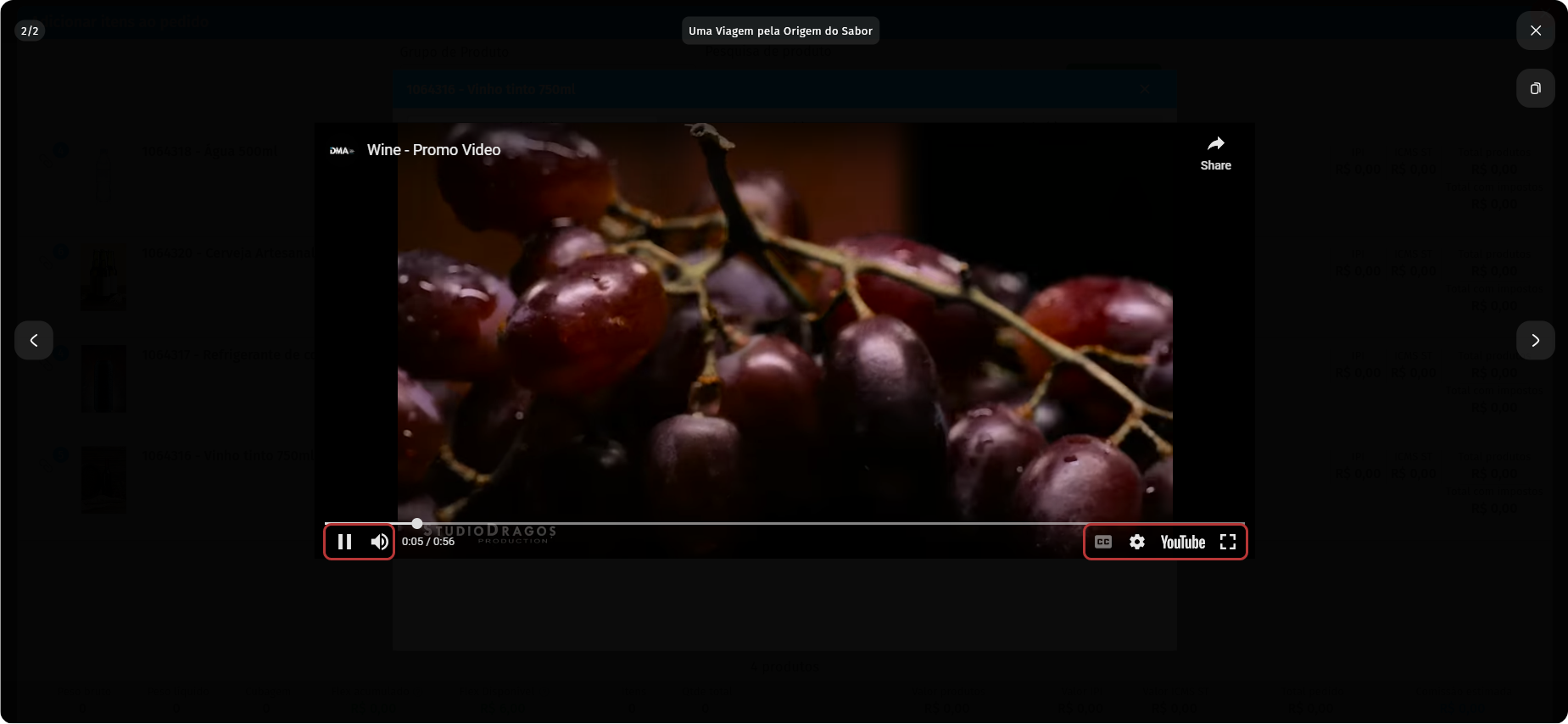
- Móvil: Utilice los controles de reproducción del reproductor, como en la versión web.

6- Registrar archivos adjuntos
Registrar archivos adjuntos es simple y rápido. Haga clic aquí para acceder a nuestro artículo completo.
7- API de integración
Los archivos adjuntos del producto son compatibles con la Rest Integration API, permitiendo una conexión directa y en tiempo real a través de solicitudes HTTP, sin necesidad de utilizar archivos estáticos.