

Información personalizada al imprimir el pedido
- Este artículo tiene como objetivo explicar la funcionalidad de personalización de las informaciones del Destinatario, Emisor y Datos del Pedido en la impresión del pedido.
Introducción
Sección titulada «Introducción»La personalización de las informaciones del Destinatario, Emisor y Datos del Pedido permite configurar el texto mostrado en el encabezado de la impresión del pedido. Esta personalización se aplica únicamente a la impresión del pedido; la impresión de la factura utiliza la información contenida en el XML recibido.
-
Importante: Use la etiqueta HTML para saltos de línea, por ejemplo:
-
Ex: Primera línea
Segunda línea
etc…
Información del Emisor
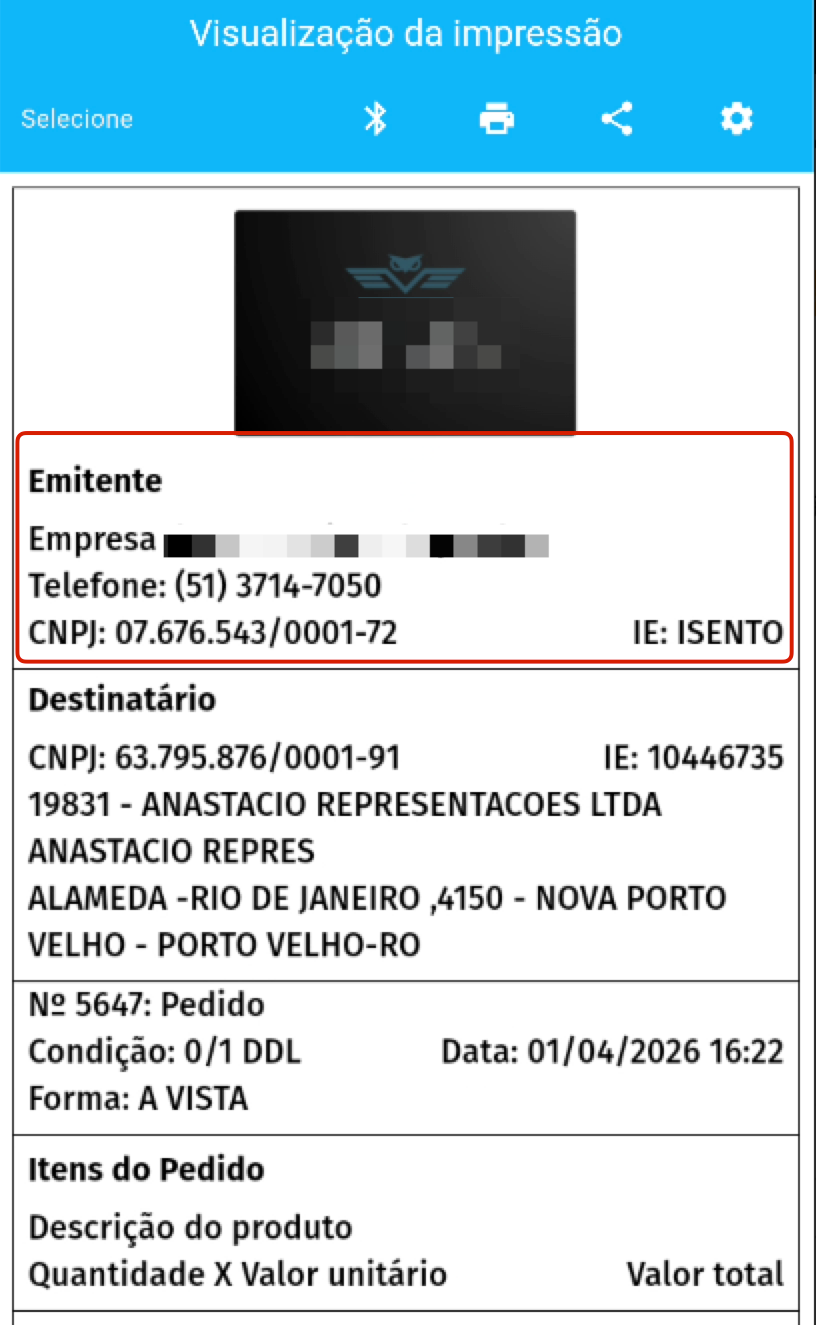
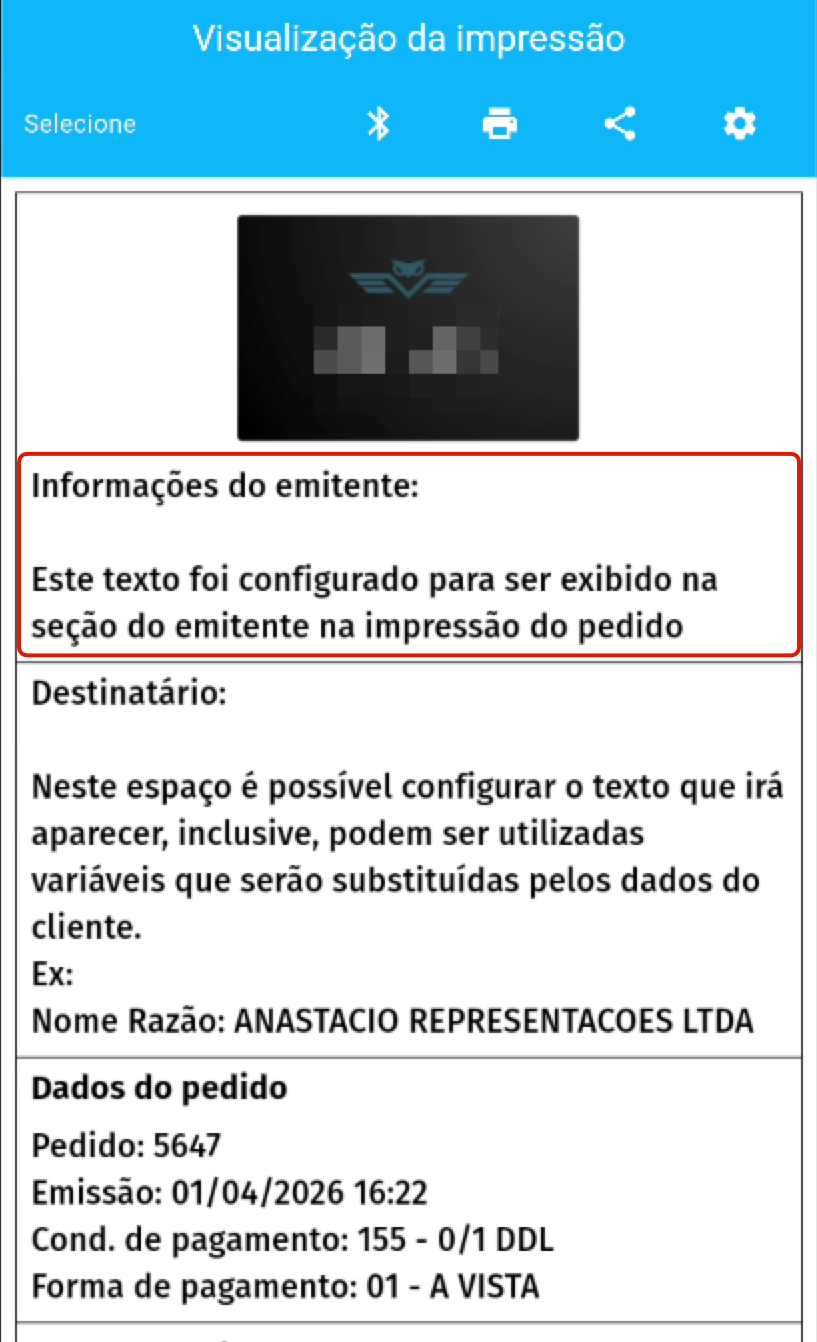
Sección titulada «Información del Emisor»La información configurada para sustituir los datos del emisor se mostrará según los ejemplos a continuación:
Información del Destinatario
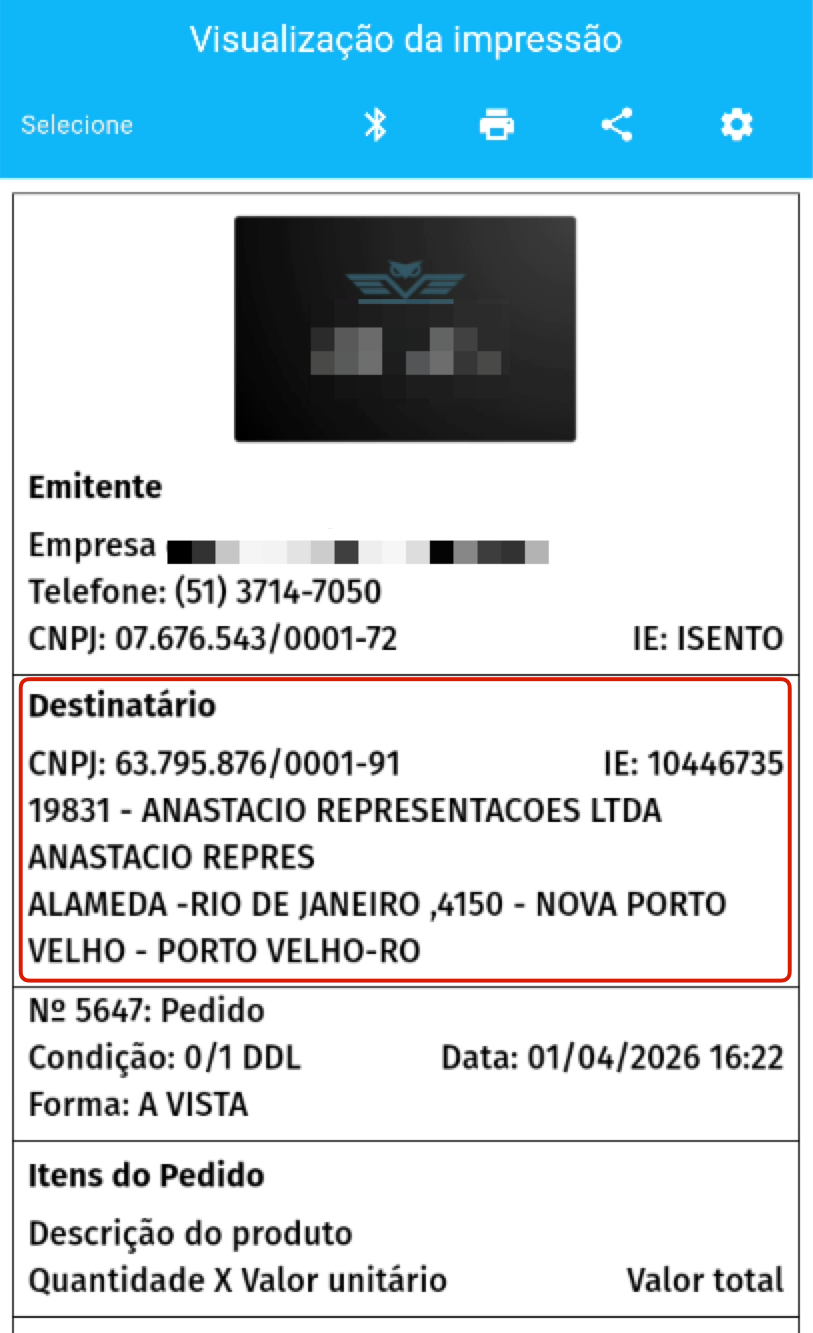
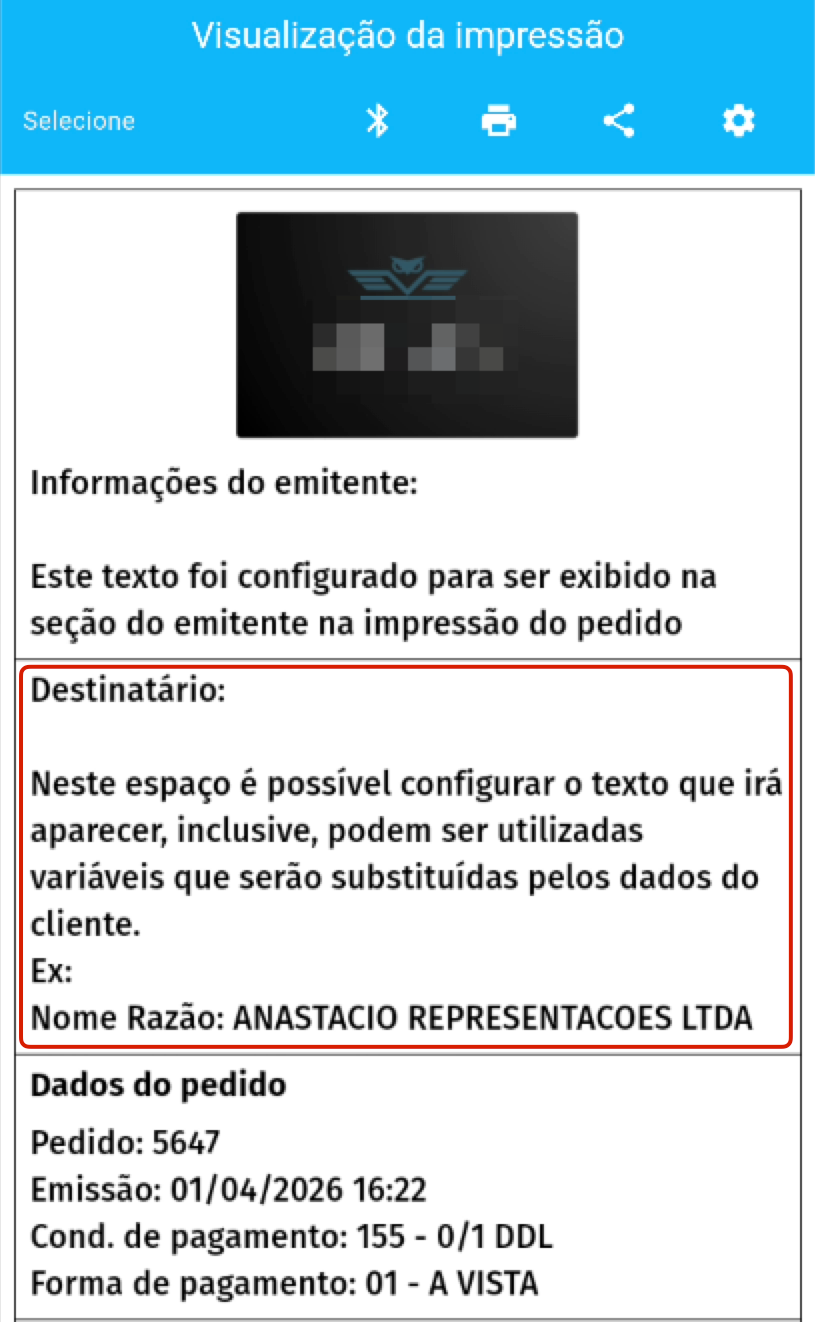
Sección titulada «Información del Destinatario»La información configurada para sustituir los datos del destinatario se mostrará según los ejemplos a continuación. También es posible utilizar variables que serán reemplazadas al momento de la impresión.
Variables disponibles para el Destinatario
Sección titulada «Variables disponibles para el Destinatario»- {cliente.codigo}: Código del cliente
- {cliente.nomeRazao}: Nombre/Razón social
- {cliente.nomeFantasia}: Nombre comercial
- {cliente.cpfCnpj}: CPF o CNPJ
- {cliente.rgIe}: Identificación o Registro Estatal
- {cliente.inscMunicipal}: Registro Municipal
- {cliente.telefone1}, {cliente.telefone2}: Teléfonos
- {cliente.emailNfe}, {cliente.emailComprador}, {cliente.emailFinanceiro}: Correos electrónicos del cliente
- {cliente.endereco}, {cliente.numero}, {cliente.complemento}, {cliente.bairro}, {cliente.cep}, {cliente.uf}: Dirección completa
- {cliente.limiteCredito}: Límite de crédito (moneda)
- {cliente.dataNascimento}: Fecha de nacimiento
- {cliente.descricao}: Descripción del cliente
- {cliente.observacao}: Observaciones
Ejemplo: Hola {cliente.nomeFantasia}
Teléfono {cliente.telefone1}
Correo {cliente.emailNfe}
Información de datos del pedido
Sección titulada «Información de datos del pedido»La información configurada para sustituir los datos del pedido se mostrará según los ejemplos a continuación. También es posible utilizar variables dinámicas al imprimir.
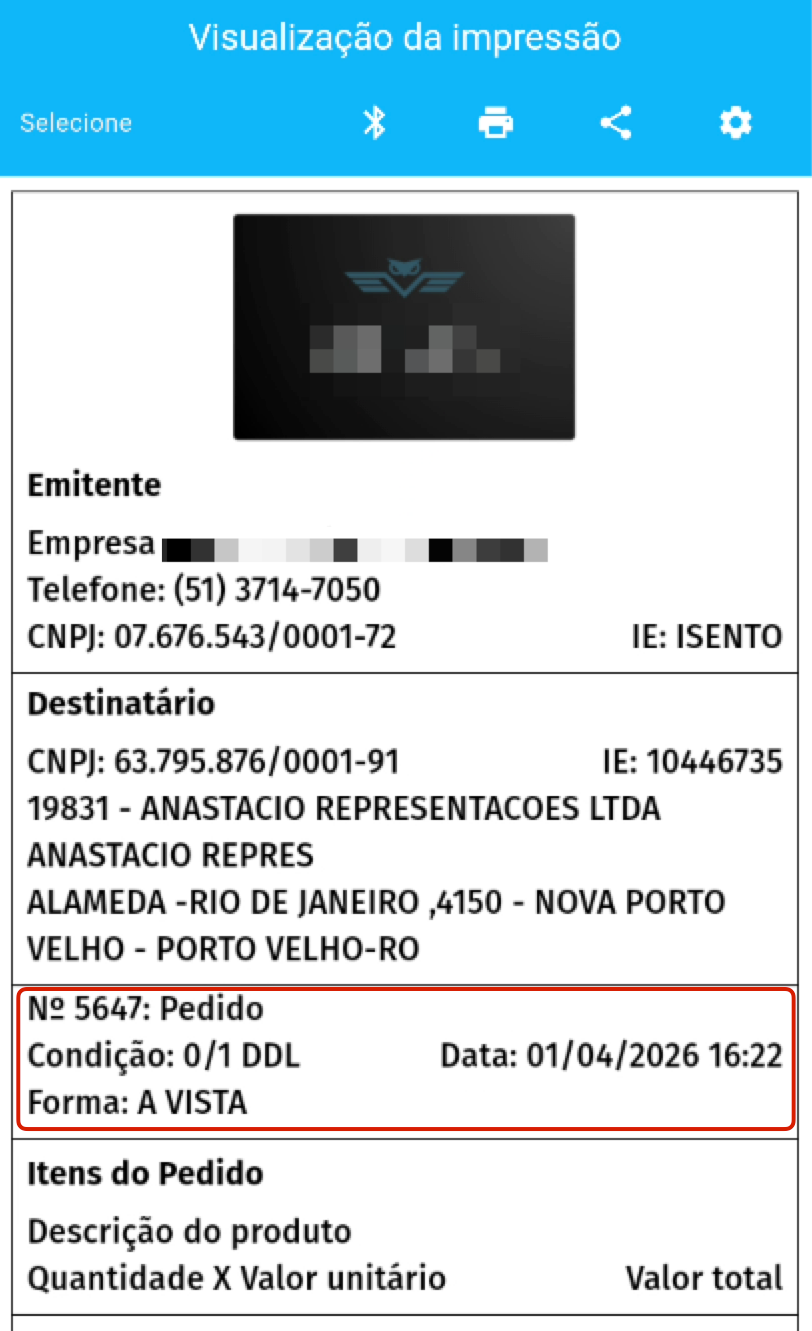
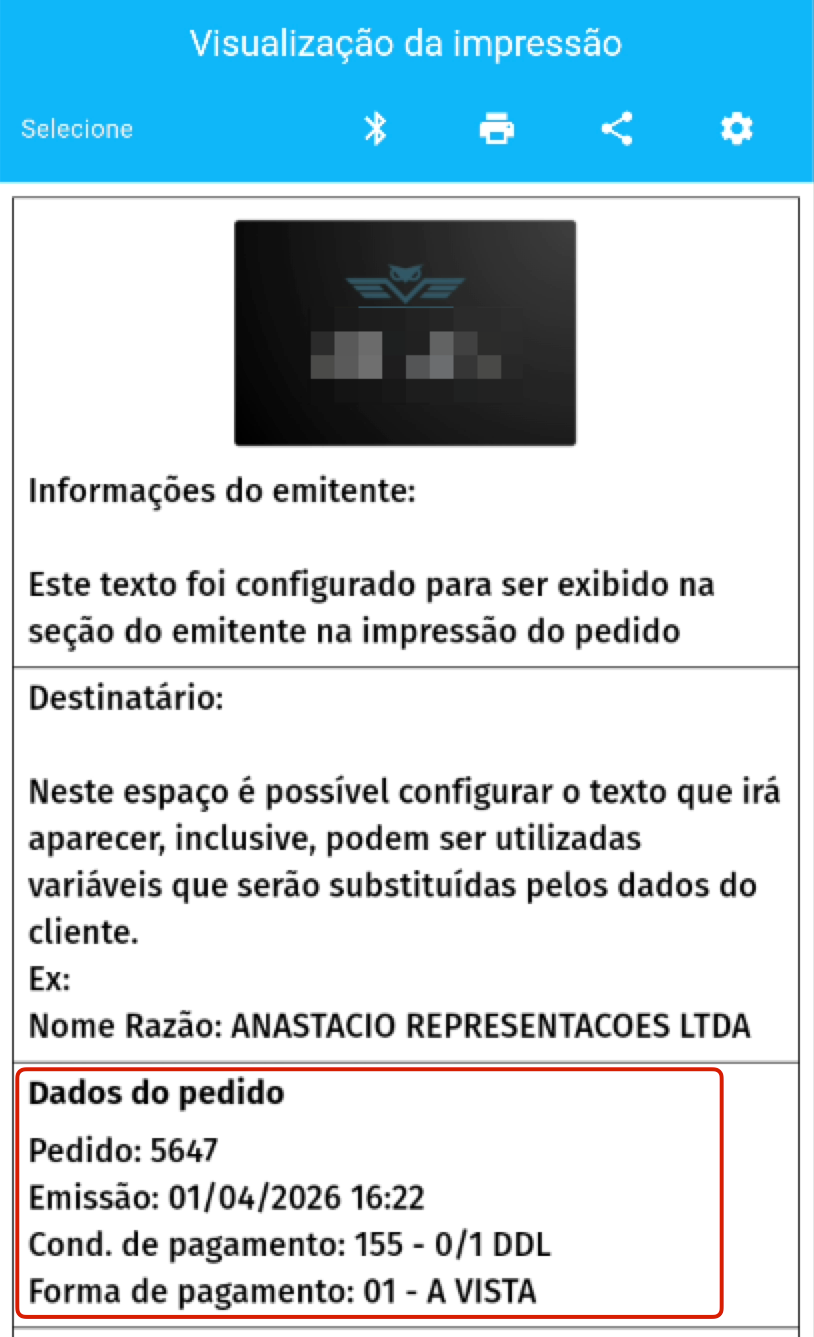
Variables del Pedido
Sección titulada «Variables del Pedido»- {pedido.codigo}: Código interno del pedido
- {pedido.numero}: Número de pedido
- {pedido.dataEmissao}: Fecha y hora de emisión
- {pedido.previsaoEntrega}: Fecha prevista de entrega
- {pedido.tipoPedido.descricao}: Descripción del tipo de pedido
- {pedido.ordemCompra}: Número de orden de compra
- {pedido.observacao}: Observación general del pedido
- {pedido.observacaoCliente}: Observación del cliente indicada en el pedido
- {pedido.observacaoIntegracao}: Observación de integración
- {pedido.valorFrete}: Valor del flete
- {pedido.valorIPI}: Valor total de IPI
- {pedido.valorICMSST}: Valor total de ICMS ST
- {pedido.totalTaxaAdicional}: Valor total de tasa adicional
- {pedido.valorTotalPedido}: Valor total del pedido
- {pedido.descontoDestacado}: Descuento destacado del pedido
- {pedido.pesoBruto}: Peso bruto
- {pedido.pesoLiquido}: Peso neto
- {pedido.cubagem}: Cubicaje
- {pedido.numPedidoERP}: Número de pedido en el ERP (cuando exista)
- {pedido.condicaoPagamento.codigo} / {pedido.condicaoPagamento.descricao}: Condición de pago
- {pedido.formaPagamento.codigo} / {pedido.formaPagamento.descricao}: Forma de pago
- {pedido.transportadora.codigo} / {pedido.transportadora.descricao}: Transportista
- {pedido.redespacho.codigo} / {pedido.redespacho.descricao}: Reenvío
- {pedido.listaPreco.codigo} / {pedido.listaPreco.descricao}: Lista de precios
- {pedido.vendedor.codigo} / {pedido.vendedor.nome}: Vendedor del pedido
- {pedido.vendedorEmissor.codigo} / {pedido.vendedorEmissor.nome}: Vendedor emisor
Observación: los campos relacionados (condición/forma de pago, transportista, reenvío, lista de precios, vendedor) dependen de que los datos estén disponibles en el pedido al momento de la impresión. Cuando un campo no tiene valor, se sustituye por un espacio vacío.
Exemplo
- Pedido: {pedido.codigo}
Data de emissão: {pedido.dataEmissao}
Condición de pago: {pedido.condicaoPagamento.codigo} - {pedido.condicaoPagamento.descricao}
Forma de pago: {pedido.formaPagamento.codigo} - {pedido.formaPagamento.descricao}
Preguntas frecuentes
Sección titulada «Preguntas frecuentes»¿Cómo configurar “Información del emisor para la impresión del pedido”?
Sección titulada «¿Cómo configurar “Información del emisor para la impresión del pedido”?»- Acceda a Configuración de la Empresa > Pestaña “Configuraciones Adicionales”.
- Ubique “Información del emisor para impresión del pedido” e ingrese el texto deseado para el bloque “Emisor”.

¿Cómo configurar “Información del destinatario para la impresión del pedido”?
Sección titulada «¿Cómo configurar “Información del destinatario para la impresión del pedido”?»- Acesse Configurações da Empresa > Aba “Configurações Adicionais”.
- Ubique “Información del destinatario para impresión del pedido” e ingrese el texto deseado para el bloque “Destinatario”.

¿Cómo configurar “Información de datos del pedido para la impresión del pedido”?
Sección titulada «¿Cómo configurar “Información de datos del pedido para la impresión del pedido”?»- Acesse Configurações da Empresa > Aba “Configurações Adicionais”.
- Ubique “Información de datos del pedido para impresión del pedido”.
- Ingrese el texto que desee mostrar en el bloque “Datos del pedido”. Puede combinar varias etiquetas dinámicas como {pedido.codigo}, {pedido.dataEmissao}, {pedido.condicaoPagamento.descricao}.
