

Usando la jerarquía de liberación de órdenes
Es muy sencillo de usar, pero requiere algunas configuraciones que se pueden encontrar en el artículo “Jerarquía de liberación de pedidos”.
Mire la demostración del módulo.
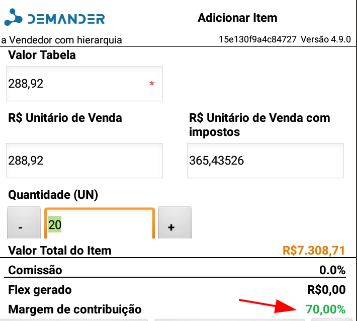
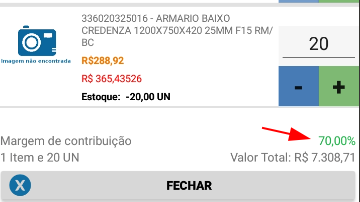
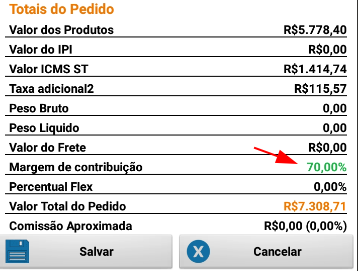
Después de configurar el módulo, el vendedor debe sincronizar para recibir la nueva configuración. A partir de ese momento, cuando realice un pedido que supere el descuento máximo o sea un tipo de pedido que siempre requiere liberación, le aparecerá un mensaje informándole que el pedido quedó guardado pendiente y el motivo. También es posible monitorear en la pantalla del pedido si el artículo del pedido excedió o no el margen de contribución configurado. (Cuando el valor está en verde, está dentro del margen configurado, en cuyo caso no se retiene la orden, cuando está en rojo, está por debajo del margen configurado, en cuyo caso se redacta la orden)
Es posible ver el Margen de Contribución en 3 lugares diferentes.
- En la pantalla de artículos
- En la pantalla Pedir artículos (en la parte inferior de la página)
- En la pantalla Resumen del pedido
- Validación del descuento por exceso de pedido
Cuando la validación se base en el descuento máximo permitido en el pedido, se mostrará el mensaje.
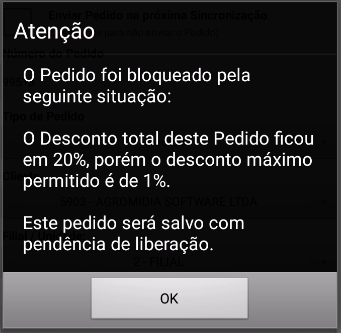
También se insertará un mensaje en la nota del pedido (icono de ojo), para recordarle al vendedor que este pedido aún no ha sido aprobado.
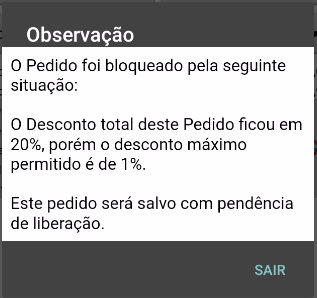
- Validación del descuento por exceso de pedido
Cuando la validación se base en el descuento máximo permitido en el producto, se mostrará el mensaje.
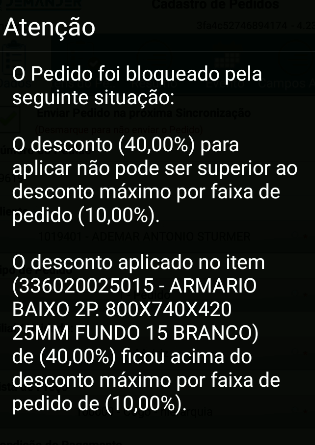
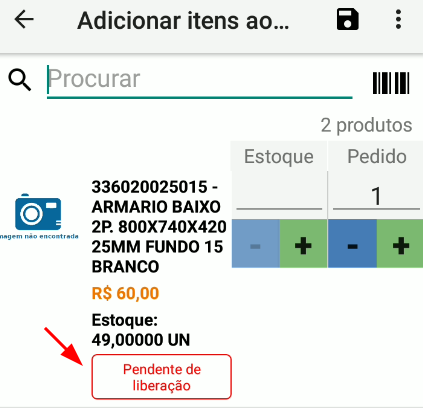
La lista de artículos muestra qué artículo está pendiente de lanzamiento.
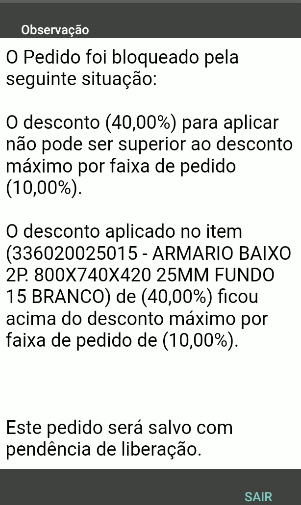
También se insertará un mensaje en la nota del pedido (icono de ojo), para recordarle al vendedor que este pedido aún no ha sido aprobado.
- Validación por tipo de orden
Cuando la validación sea por Tipo de Orden, aparecerá este mensaje en la aplicación.
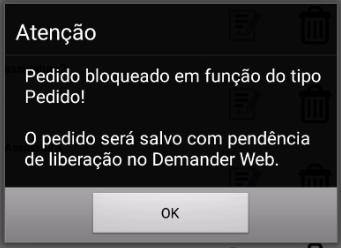
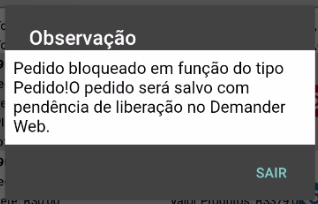
También se insertará un mensaje en la nota del pedido (pequeños ojos rojos), para recordarle al vendedor que este pedido aún no ha sido aprobado.
- Validación por margen de contribución
Cuando la validación sea por margen de contribución aparecerá este mensaje en la app.
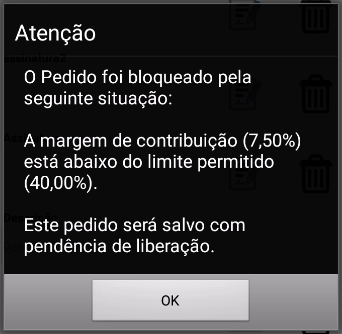
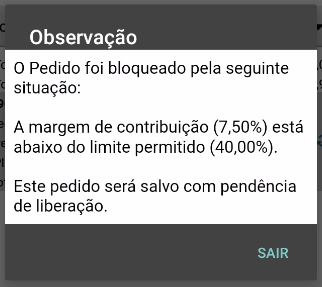
También se insertará un mensaje en la nota del pedido (pequeños ojos rojos), para recordarle al vendedor que este pedido aún no ha sido aprobado.
- Liberación/rechazo de Órdenes
Con las órdenes en espera de liberación y sincronizadas, el usuario con permiso de liberación puede acceder a la pantalla “Consulta de órdenes de liberación pendientes” para ver las órdenes de liberación pendientes y en qué usuario está ‘parada’ la liberación de la orden.
IMPORTANTE: A partir de la versión 4.5 de Demander Android y la versión 1.29 de Demander iOS, es posible liberar pedidos a través de la aplicación, para ello se muestra un nuevo botón de “Liberar pedido” para los usuarios que sean autorizadores.
En la pantalla “Liberación de Orden”, el usuario accede a Liberar/Rechazar órdenes que se encuentran pendientes para su usuario.
Es posible Liberar/Rechazar órdenes de dos maneras.
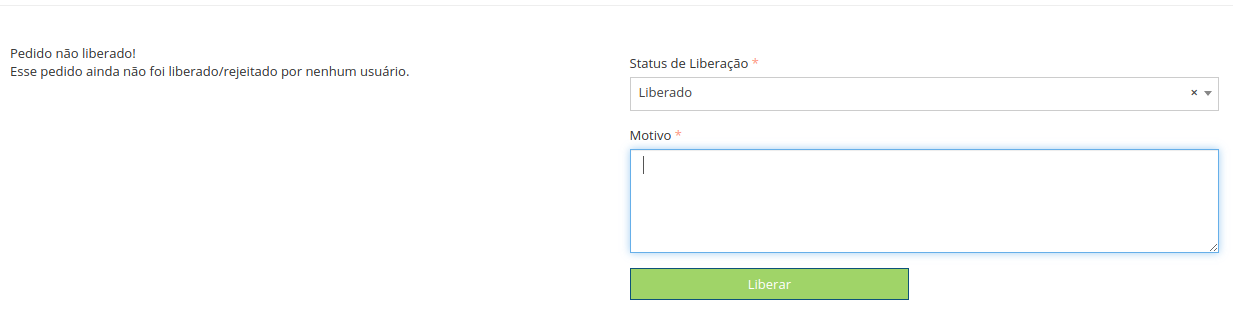
- Al hacer clic en el ícono Editar registro.
Al final de la página, debe definir un Estado de liberación, que puede ser (Pendiente, Liberada o Rechazada) y también un Motivo, luego de hacer clic en “Guardar estado de liberación”.
- En la pantalla de listado de Liberación de pedido
Aparecerá una ventana emergente, aquí podemos definir si la orden será Liberada o Rechazada e ingresar un motivo.
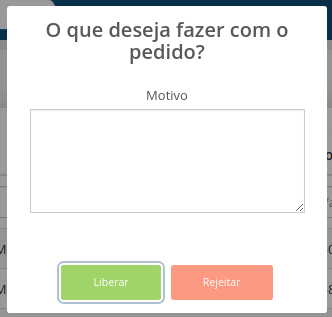
Al hacer clic en “Liberar” o “Rechazar” se mostrará un mensaje confirmando que el pedido ha sido liberado/rechazado. Luego, el pedido sigue el flujo y recae en otro usuario para que lo libere o se libera al ERP y al vendedor.
Finalizando todo el flujo, cuando el vendedor sincronice, actualizará los pedidos que estaban bloqueados, sabrá si el pedido fue liberado o rechazado, por el estado del pedido o por observación del pedido.