Configuración del módulo de preparación de pedidos
Este artículo tiene como objetivo explicar cómo configurar y activar el Módulo de preparación de pedidos.
¿Cómo habilitar el módulo?
Sección titulada «¿Cómo habilitar el módulo?»- El Módulo de preparación de pedidos solo puede habilitarse mediante el soporte de Demander o comunicándose con los Socios de Demander.
Configuración del módulo (solo socios)
Sección titulada «Configuración del módulo (solo socios)»- Acceda a la página Configuración de preparación de pedidos;
- Haga clic en Nuevo en la parte superior derecha;
- Configuración del módulo;
- Definir el estado del módulo;
- Cuando se trata de probar el módulo, establezca una fecha límite para la prueba.
- Definir el estado del módulo;
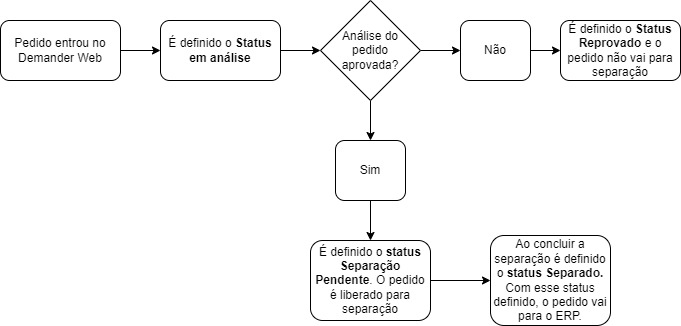
- Todo el ciclo de recolección se basa en el estado del pedido.
- Cada paso por el que pasa el pedido, se cambia el estado del pedido, siguiendo los Estados del Pedido definidos en la configuración, como se explica a continuación:
- Pantalla de configuración:

- Orden de separación;
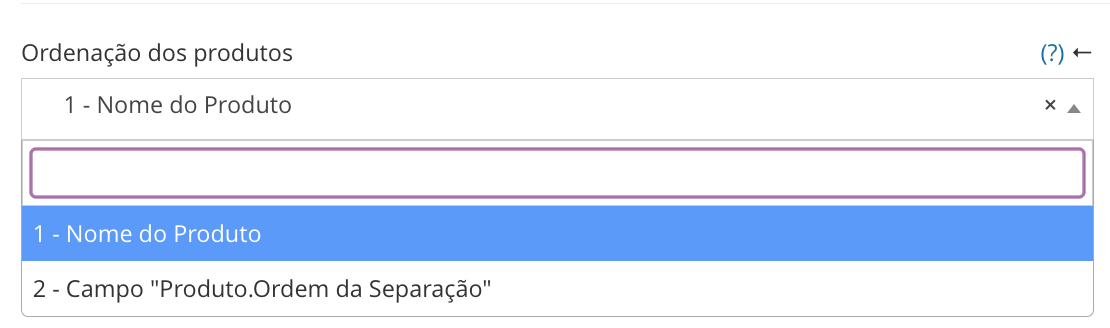
- Es posible definir una orden de preparación para los artículos del pedido. Al definir este orden se ajusta el listado de artículos en la App, facilitando así la separación, ya que los artículos estarán en el orden definido por la empresa.
- Para definir el orden de separación, busque la configuración “Orden de producto” y seleccione la opción deseada.
- El campo “Orden de Separación”, opción 2, se puede integrar en la Tabla 15 - Productos, campo 40.
- Corte de mercancía;Comprender cómo funciona en la App
- Al habilitar la opción “Corte de Mercancía” en la aplicación, el seleccionador puede indicar que un artículo específico no tiene stock suficiente, lo que resulta en un “Corte de Mercancía”. Como resultado, el artículo se elimina total o parcialmente del pedido y se mantiene un registro de corte en el Registro de corte de mercancía.
- Busque la configuración “Habilitar función de corte de mercancías”, si desea habilitarla, marque la casilla de verificación, si no se aplica a sus necesidades, deje la casilla de verificación sin marcar.

Acerca de los estados de los pedidos
Sección titulada «Acerca de los estados de los pedidos»- Recomendamos que se cree un Estado del pedido específico para utilizarlo en el módulo de separación. Estos estados ayudarán a controlar el proceso de análisis de pedidos. Para aquellos que no trabajan con análisis de pedidos, se puede informar cualquier estado.
- Estado en análisis- Este estado se definirá cuando los pedidos estén en análisis y aún no hayan sido liberados. Consulte la documentación Pantalla de liberación de separación.
- Estado rechazado- Este estado se definirá cuando, en la pantalla de liberación de separación, el usuario informe que el pedido es rechazado.
- Estado de separación pendiente- Este estado se utilizará después del análisis. En este estado, la orden se libera en la app para que el picker pueda realizar la separación. Consulte la documentación para Pantalla de pedidos separados
- Estado de separación- En la aplicación de separación, cuando el seleccionador inicia la separación, este es el estado que se definirá en el pedido. Es importante resaltar que sólo el usuario que inició la separación puede ver esta orden.
- Estado Separado- Una vez finalizada la separación, el pedido asume este estado, a partir de este momento el pedido pasa al ERP. *Solo los pedidos con este estado pasan al ERP.