

Cómo registrar clientes en Demander
Disponible en:


Este artículo tiene como objetivo explicar cómo se realiza el registro de clientes dentro de Demander.
¿Qué son los clientes?
Sección titulada «¿Qué son los clientes?»Los clientes son personas o empresas que compran productos o contratan servicios de otra empresa. En otras palabras, son el foco principal de cualquier negocio, ya que de ellos provienen los ingresos que mantienen la empresa en funcionamiento. 💼
En los sistemas de ventas, el registro del cliente suele contener información como:
- Nombre, CPF/CNPJ
- Dirección y contactos
- Condiciones de pago y método de entrega.
- Lista de precios asociada
- Historial de pedidos y pagos
Esta información permite a la empresa:
- Aplicar reglas comerciales personalizadas (descuentos, plazos, precios especiales);
- Realice un seguimiento de su historial de compras;
- Organizar estrategias de fidelización.
👉 Mantener registros completos es esencial para garantizar pedidos e informes precisos
Cómo configurar para registrar o editar clientes
Sección titulada «Cómo configurar para registrar o editar clientes»Dentro de Demander, el registro de clientes se puede realizar a través de la plataforma web o aplicación móvil (Android o iOS).
Los campos disponibles en pantalla, así como si son obligatorios, dependen de las parametrizaciones de la empresa. Estos campos se definen en la pantalla Requisito de campo, donde puede determinar si serán:
- Obligatorio
- Visible (pero no obligatorio)
- Oculto
- O bloqueado para el cambio
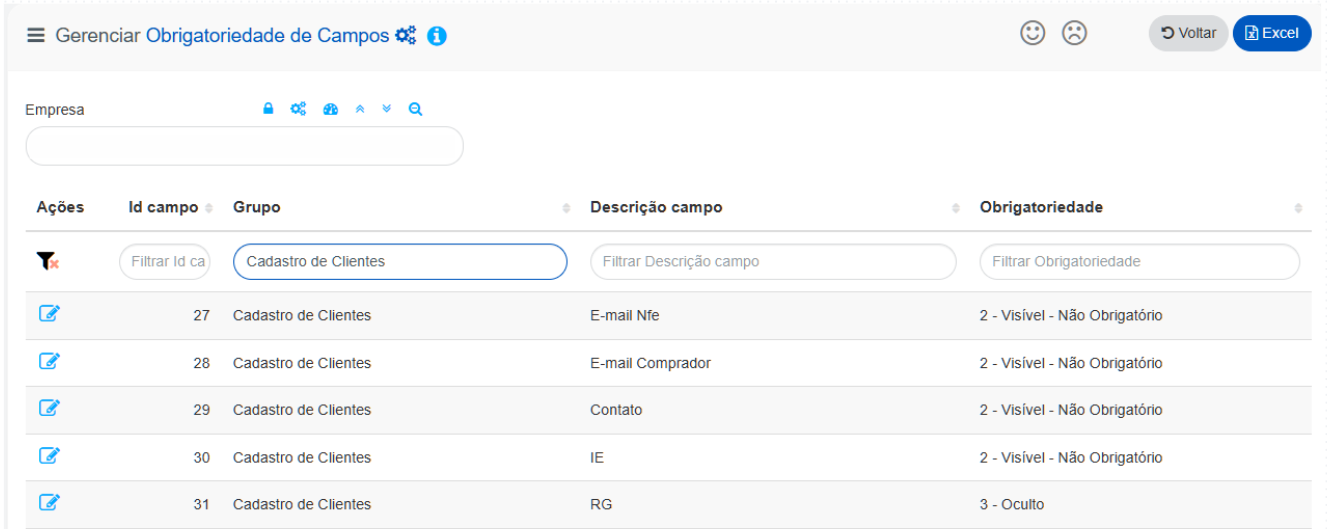
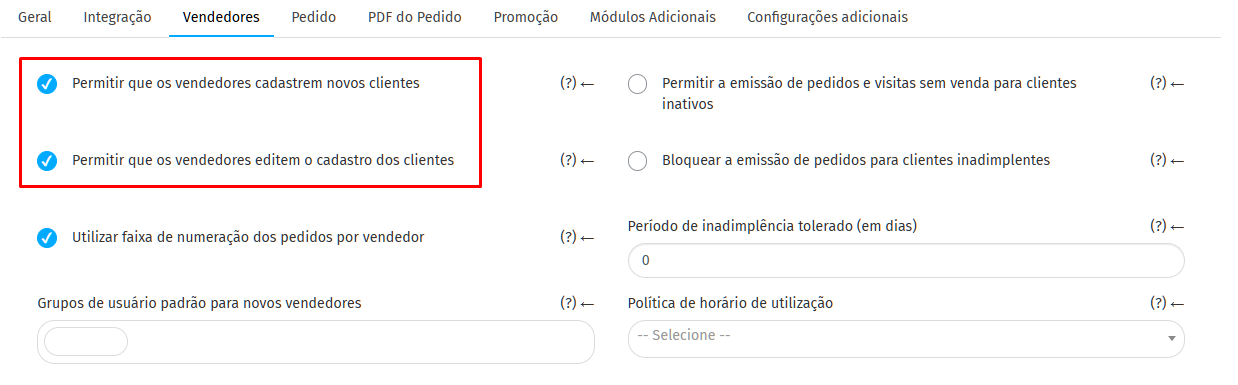
Luego de definir los campos, es posible configurar qué vendedores pueden registrar o editar clientes (válido para dispositivos móviles).
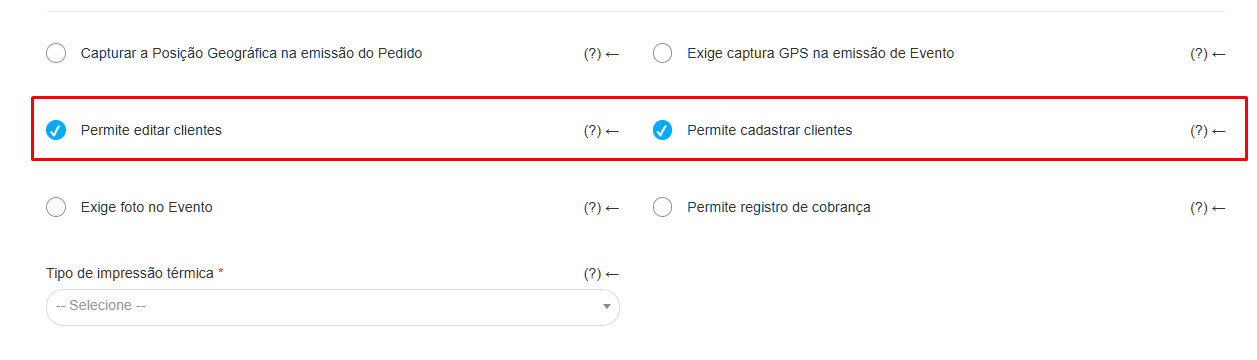
Hay dos formas de configuración:
- General: en la pantalla Configuración de la empresa > Pestaña Proveedores
- Individual: en Vendedores > Pestaña Configuración, definiendo quién puede registrarse/editar
En Demander Web, si desea evitar que un vendedor realice modificaciones o registros, debe limitar el acceso a través de grupos de usuarios. 👉 Consulte el artículo sobre cómo ajustar las liberaciones del vendedor en Demander Web.
Cómo registrar un cliente
Sección titulada «Cómo registrar un cliente»En Demander, la información del cliente se divide en pestañas. En la plataforma Web existen algunos campos adicionales (principalmente en la pestaña Financiero).
Los principales campos son: Código, Razón Social (o Nombre, si PF), Nombre Comercial (o Apellido, si PF), CNPJ/CPF, IE/RG, Dirección, Contacto y Configuración Comercial.
En la web de Demander
Sección titulada «En la web de Demander»Acceda a la pantalla Clientes y haga clic en Nuevo. A continuación, vea una explicación de los campos principales:
🗂️ Pestaña de datos
Sección titulada «🗂️ Pestaña de datos»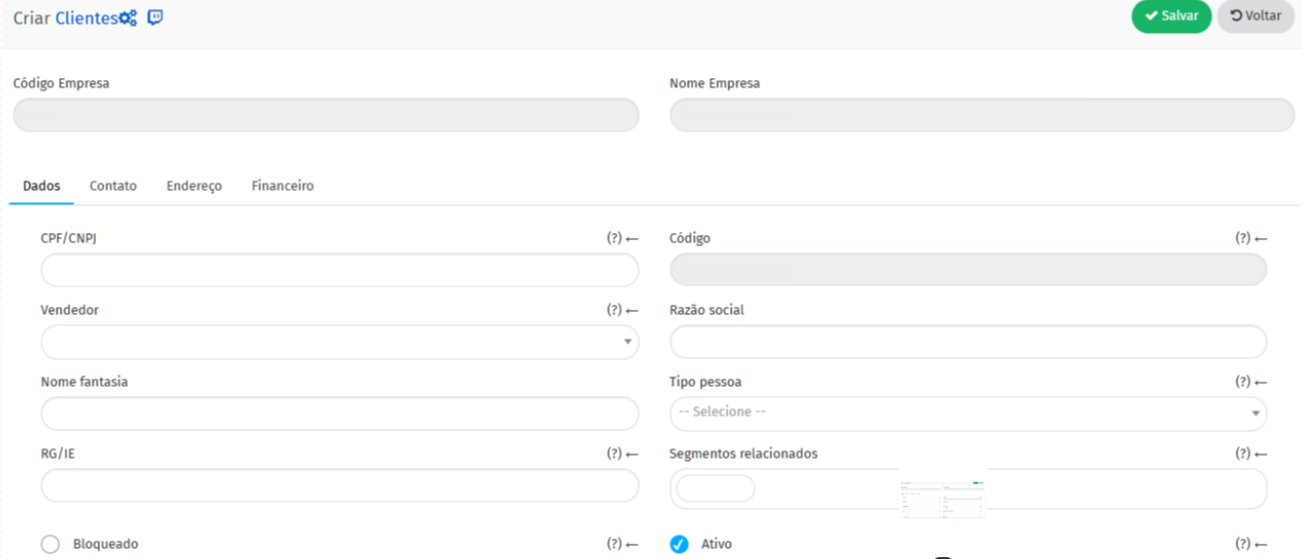
- CPF/CNPJ: según el tipo de persona (física o jurídica).
- Código: identificador único del cliente.
- Vendedor: vendedor asociado; si no está definido, el cliente aparece para todos.
- Razón social/Denominación social: razón social (PJ) o denominación social (PF).
- Estado: según la lista de estados de interacción.
- Nombre/Apodo de fantasía: nombre de fantasía (PJ) o apodo (PF).
- Tipo de persona: definido automáticamente según CPF/CNPJ.
- RG/IE: RG (PF) o IE (PJ).
- IE persona física: exclusivo para personas físicas.
- Fecha de fundación/nacimiento: según el tipo de persona.
- CRO: número del Consejo Regional de Odontología.
- Segmentos relacionados: permite más de uno.
- ID único de cliente: identificador único.
- Activo: Los clientes inactivos aparecen en las aplicaciones, pero solo generan pedidos si la empresa lo permite.
- Bloqueado: aparece en la lista, pero no permite nuevas solicitudes.
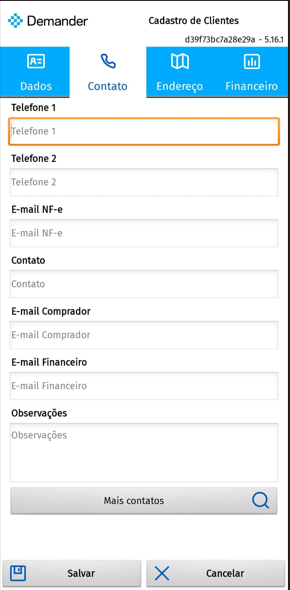
☎️ Pestaña Contacto
Sección titulada «☎️ Pestaña Contacto»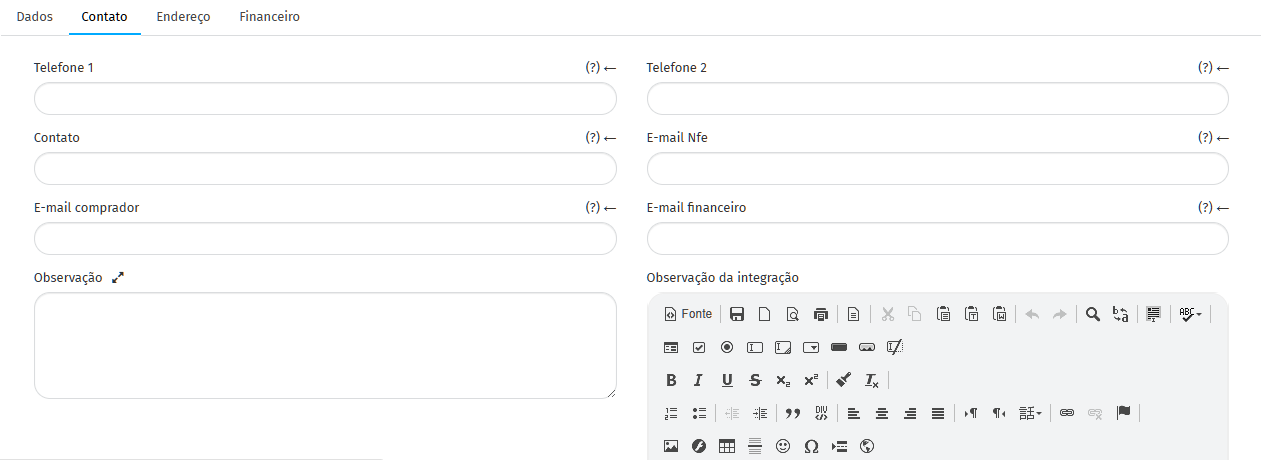
- Teléfono 1 y 2: contactos principales y secundarios.
- Contacto: nombre del responsable.
- Correo electrónico NF-e: correo electrónico destinado a facturas.
- Correo electrónico del comprador: recibe una copia en PDF de los pedidos.
- Correo electrónico financiero: para comunicaciones de facturación o facturas.
- Notas: campos para notas generales
- Nota Integración: información que aparece en la lista de clientes y al añadirlo al pedido aparece un ojo al lado del registro.
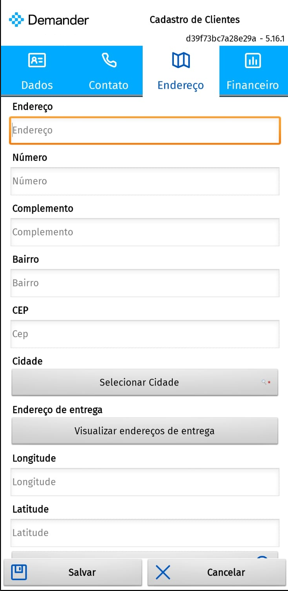
📍 Pestaña Dirección
Sección titulada «📍 Pestaña Dirección»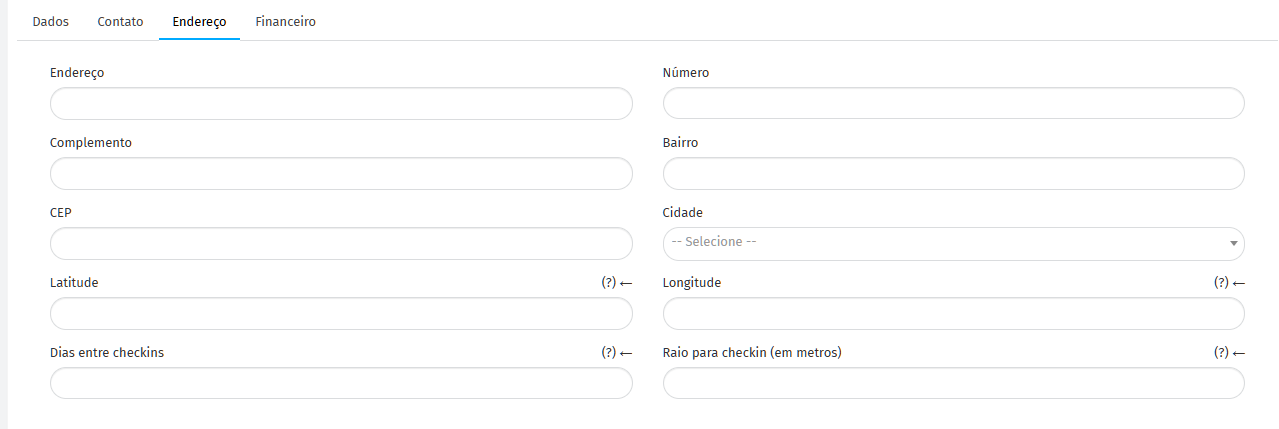
- Dirección, número, complemento, barrio, código postal, ciudad, UF
- Latitud/Longitud: utilizada en check-ins y rutas.
- Días entre check-ins: define intervalo mínimo entre visitas.
- Radio de check-in: define la distancia máxima para aparecer en el mapa del vendedor.### 💰 Ficha financiera
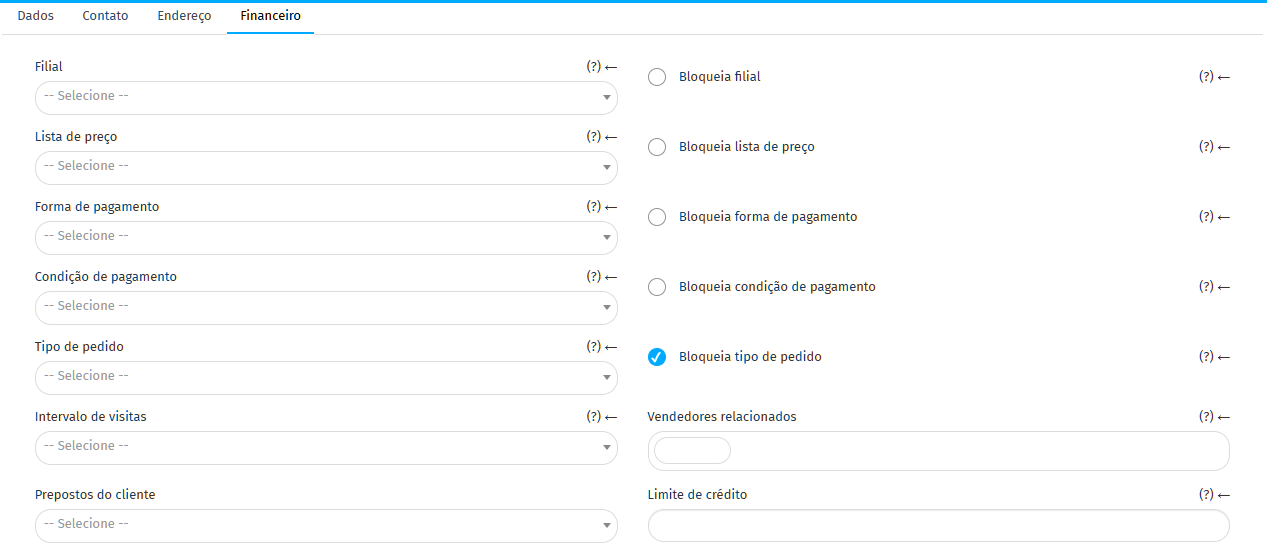
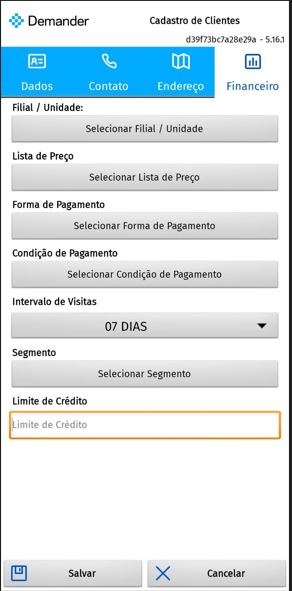
- Sucursal: restringe al cliente a una sucursal.
- Lista de precios: define la lista de precios predeterminada.
- Forma y condiciones de pago: normas utilizadas en los pedidos.
- Bloqueos: impiden cambios en estos campos en el pedido.
- Tipo de cliente fiscal: define reglas fiscales (Contribuyente, Simple, etc.).
- Grupo de descuento: predeterminado del cliente.
- Intervalo de visita: muestra las visitas recientes a la aplicación.
- Vendedores relacionados: permite más de un vendedor vinculado.
- Límites de descuento y crédito: se aplican automáticamente a los pedidos.
- Rango de envío: requiere registro previo.
- Condiciones y listados adicionales: alternativas permitidas al cliente.
- Requiere orden de compra: requiere completar este campo en pedidos.
- Transportista y reenvío: definir estándares de entrega.
- Mostrar sólo precios negociados en la Tienda Online: sólo muestra productos con un precio definido para el cliente.
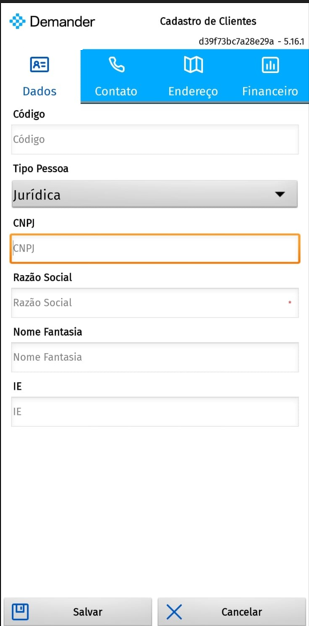
📱 En la aplicación (Android o iOS), los campos son esencialmente los mismos, con pequeñas variaciones visuales.
Cómo se pueden utilizar los clientes
Sección titulada «Cómo se pueden utilizar los clientes»Después del registro, los clientes pueden estar acostumbrados a:
- Emitir órdenes;
- Definir precios y condiciones específicas;
- Consultar informes e historiales de compras;
- Aplicar políticas comerciales personalizadas.