

Diferencia entre Vendedor y Usuario
Disponible en:

En Demander, Vendedor y Usuario representan perfiles de acceso distintos, aunque están directamente vinculados. Comprender esta diferencia es fundamental para administrar accesos, permisos y equipos de manera adecuada.
¿Qué es Vendedor y qué es Usuario?
Sección titulada «¿Qué es Vendedor y qué es Usuario?»La principal diferencia práctica entre ambos registros radica en el entorno operativo y en el propósito de cada perfil:
- Vendedor: Es el perfil operativo enfocado en ventas. El vendedor utiliza la aplicación móvil (Demander Mobile en Android o iOS) para consultar productos, emitir pedidos, registrar visitas y gestionar clientes y rutas en el campo.
- Usuario: Es la cuenta de acceso al panel de administración vía navegador (Demander Web). Se utiliza para tareas administrativas, parametrizaciones generales, reportes, registros y seguimiento de las operaciones.
Para saber cómo iniciar sesión en cada entorno, consulte: ¿Cómo acceder a la plataforma?
Vínculo automático entre Vendedor y Usuario
Sección titulada «Vínculo automático entre Vendedor y Usuario»Existe una integración directa entre ambas entidades en el sistema:
Todo vendedor es un usuario, pero no todo usuario es un vendedor.
Al registrar un nuevo Vendedor en Demander Web, el sistema crea automáticamente un Usuario con el mismo usuario (login) y contraseña. De esta forma, el vendedor obtiene acceso tanto a la app móvil como a Demander Web para consultar sus propios registros.

⚠️ Regla de sincronización de contraseña
Sección titulada «⚠️ Regla de sincronización de contraseña»El vínculo automático de credenciales funciona en un solo sentido (Vendedor → Usuario):
- Si modifica la contraseña en el registro del Vendedor, la contraseña del Usuario correspondiente también se actualizará automáticamente.
- Si modifica la contraseña directamente en el registro del Usuario en Demander Web, dicho cambio no se reflejará en la aplicación móvil, lo que impedirá que el vendedor inicie sesión en la app.
Tipos de Usuario en Demander Web
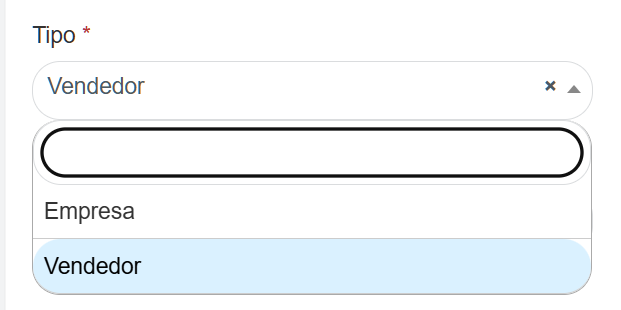
Sección titulada «Tipos de Usuario en Demander Web»Al acceder a Demander Web, los usuarios cuentan con diferentes niveles de visibilidad y permisos según su clasificación:
-
Usuario Empresa:
- Perfil destinado a la administración de la empresa (directiva, gerencia general, finanzas, facturación, soporte y TI).
- Tiene visibilidad sobre la información de toda la organización y acceso a configuraciones globales y módulos exclusivos.
-
Usuario Vendedor:
- Perfil generado automáticamente al registrar un vendedor.
- Cuenta con acceso restringido: solo puede visualizar sus propios pedidos, clientes, cotizaciones y reportes en Demander Web.
Gestión y permisos de Usuarios
Sección titulada «Gestión y permisos de Usuarios»La administración de usuarios se realiza en Demander Web en el menú Usuarios.
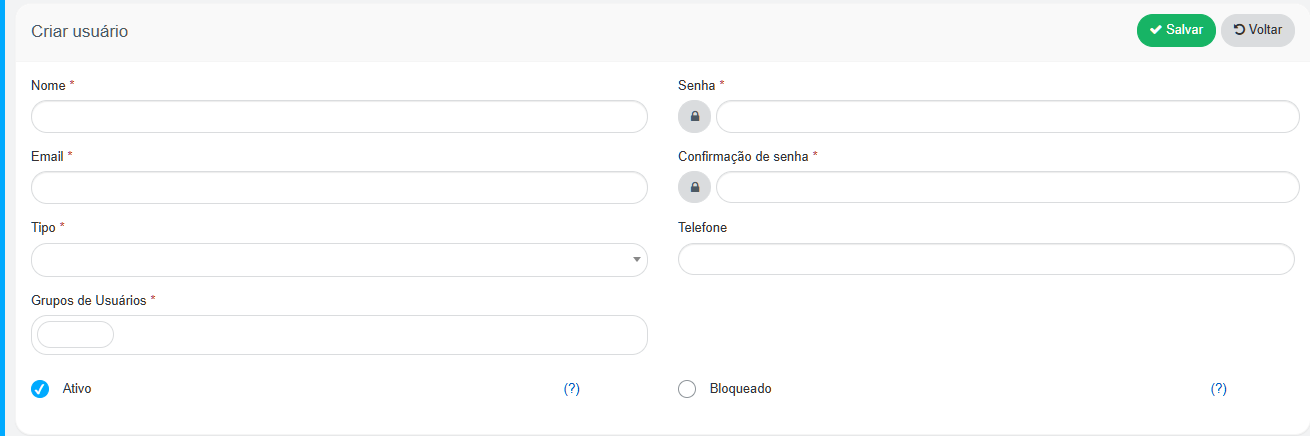
- Usuarios administrativos (no vendedores): Si su empresa necesita otorgar acceso a colaboradores internos que no emiten pedidos en la app (por ejemplo, personal de crédito o despacho), cree el usuario directamente en la pantalla de Usuarios.
- Desbloqueo de acceso: Si un usuario queda bloqueado por múltiples intentos fallidos de inicio de sesión, el desbloqueo debe efectuarse en esta pantalla.
- Permisos y pantallas habilitadas: El control detallado sobre qué páginas y acciones puede ver cada usuario se gestiona mediante los Grupos de Usuarios.
¿Dónde realizar cada registro?
Sección titulada «¿Dónde realizar cada registro?»- Para registrar vendedores: El procedimiento práctico detallado con todas las pestañas, parámetros y permisos comerciales está centralizado en:
👉 Registro de Vendedores - Para registrar usuarios exclusivos de la Web: Ingrese directamente a Usuarios en Demander Web.
- Para organizar vendedores en equipos: Consulte Registrando Equipos de Venta.