Registro para Check-in y Check-out (Checkin)
Disponible en:

Este artículo tiene como objetivo explicar las configuraciones necesarias para que se pueda utilizar la funcionalidad de check-in en Demander El registro se utiliza para definir si el vendedor debe estar dentro de un radio del cliente para realizar el pedido para el cliente.
Configuración de la empresa al registrarse
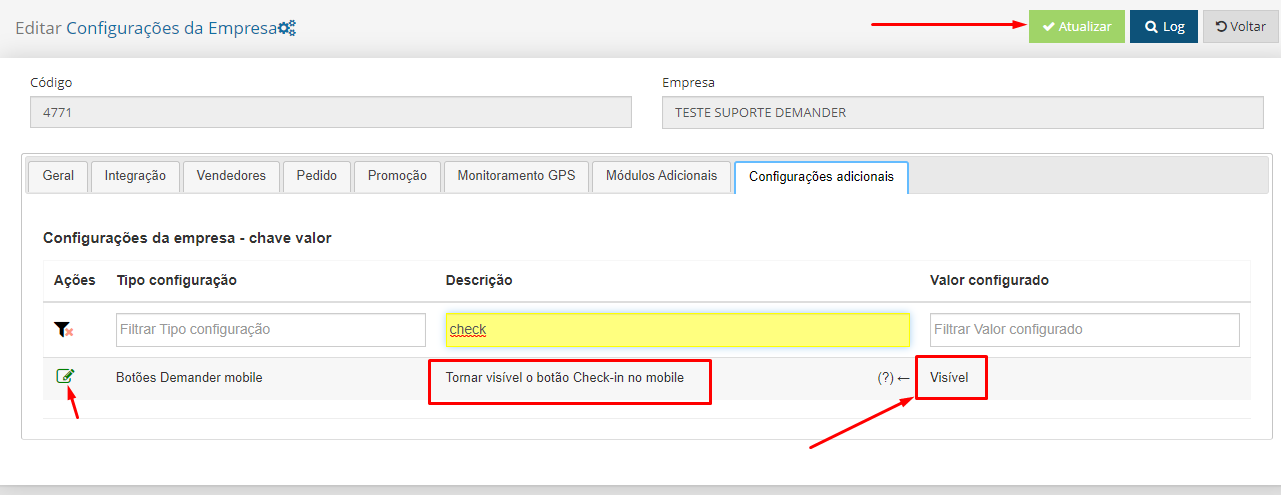
Sección titulada «Configuración de la empresa al registrarse»- Acceda a Configuración de la empresa, pestaña Configuración adicional, busque la configuración “Hacer visible el botón de Registro en el móvil”, déjelo “Visible” y haga clic en “Actualizar” para guardar el cambio.
Configuración del vendedor
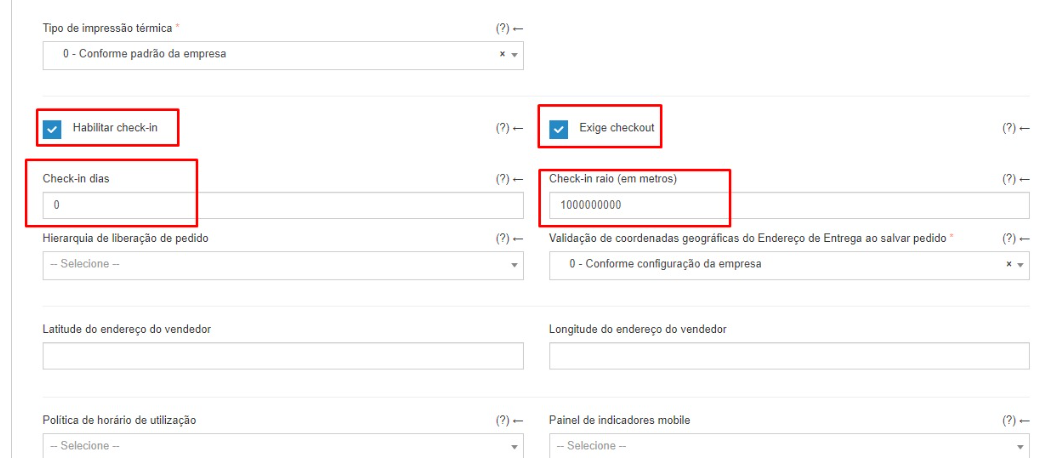
Sección titulada «Configuración del vendedor»- Acceda a la pestaña Configuración de Registro de vendedor, seleccione las configuraciones “Habilitar check-in” y “Requerir check-out”. También configure el campo “Radio de check-in (en metros)”.
- Requiere check-in check-out: casilla de verificación que obliga al usuario a realizar check-in al iniciar un nuevo pedido y check-out al finalizar la visita del cliente.
- Días entre check-ins: campo completo que define el periodo máximo que el usuario puede permanecer sin realizar ninguna acción por el cliente. Este intervalo se define en días.
- Radio de check-in (en metros): campo entero que define el radio que debe estar el usuario del cliente para poder realizar una acción. Este radio se mide en metros.
Configuración del cliente
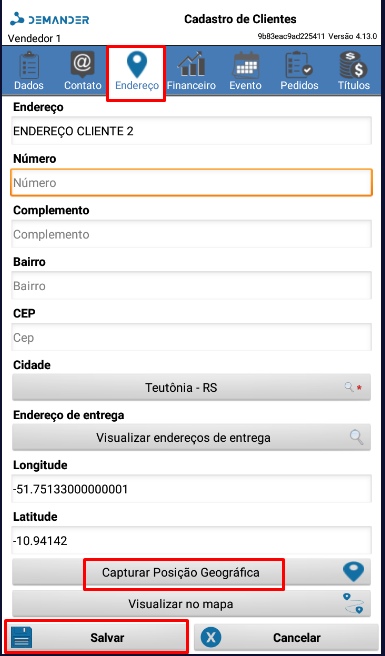
Sección titulada «Configuración del cliente»- Acceder al Registro de Clientes, pestaña Dirección, configurar los “Días entre Check-in” y el “Radio de Check-in (en metros).
- Días entre check-ins: campo completo que define el periodo máximo que el usuario puede permanecer sin realizar ninguna acción por el cliente. Este intervalo se define en días.
- Radio de check-in (en metros): campo completo que define el radio que debe estar el usuario del cliente para poder realizar una acción. Este radio se mide en metros.
- Latitud y Longitud: que define la ubicación del cliente. Esta información se utiliza para calcular la distancia entre el usuario y el cliente.
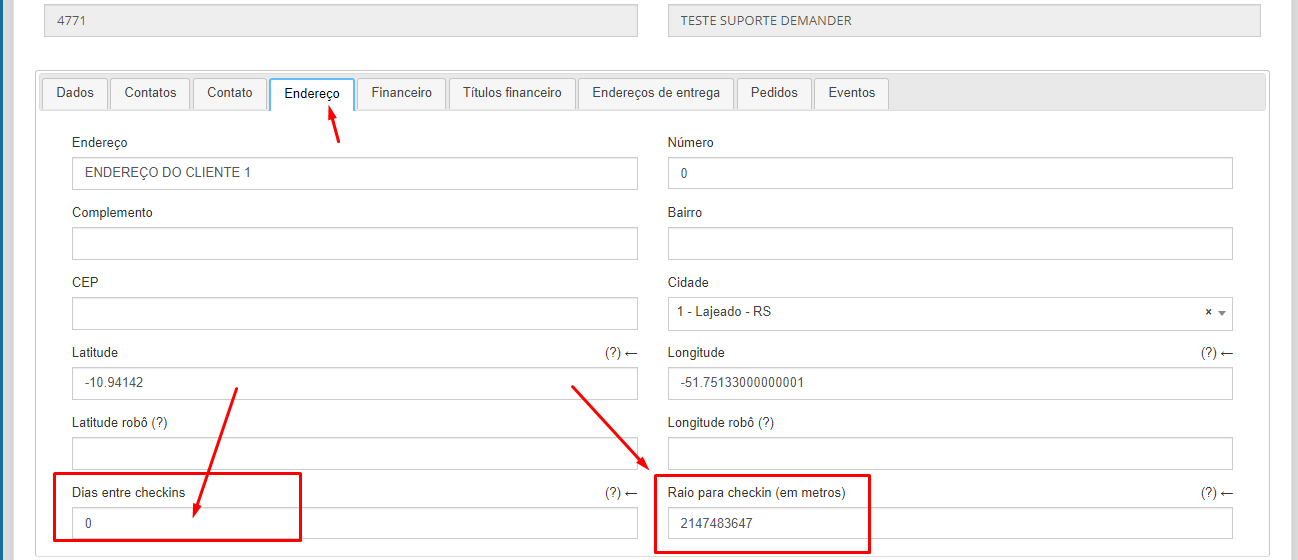
(*Nota) La latitud y la longitud se pueden enviar mediante integración o el vendedor puede recopilarlas mediante la aplicación Demander. Para recopilar Latitud y Longitud a través de la Aplicación, ingrese al registro de cliente, pestaña Dirección y haga clic en “Capturar posición geográfica”.
Configuración de tipos de eventos
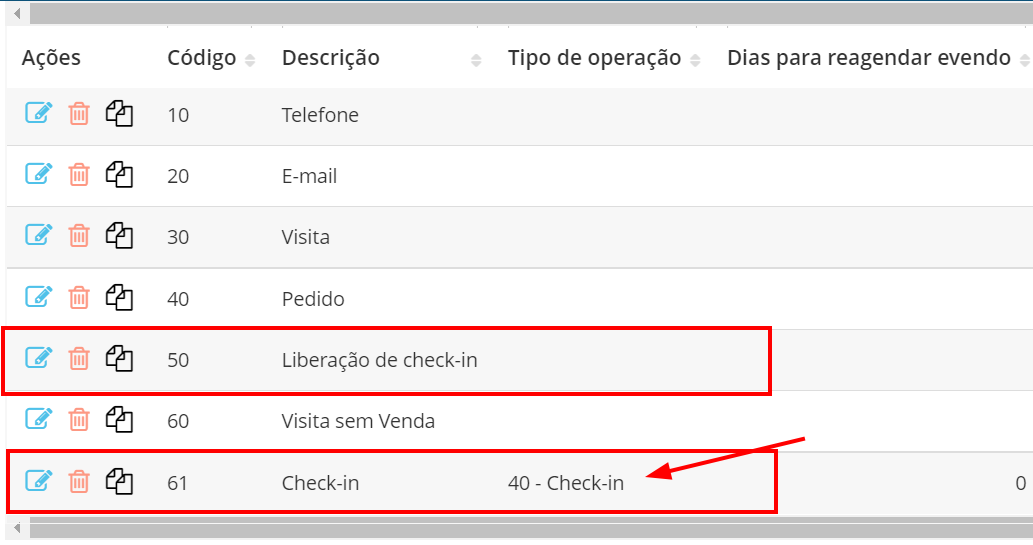
Sección titulada «Configuración de tipos de eventos»- Acceder a la pantalla Tipos de eventos, para que se puedan registrar 2 tipos de eventos.
- La funcionalidad Registro de Demander funciona junto con el Módulo de eventos. Cada vez que se realiza un check-in, se registra automáticamente un evento, asegurando que la visita, servicio o actividad realizada por el usuario quede documentada en el sistema.
Importante: Para que el Check-in funcione correctamente se debe configurar registro de tipo de evento. De lo contrario, la funcionalidad no funcionará.
A la hora de configurar el evento es obligatorio rellenar los campos correctamente:
- Descripción
- Tipo de Operación
- En el impreso a continuación, puedes ver un ejemplo de llenado correcto:
Consejo: deshabilite todos los botones de acción del cliente en la pantalla principal del móvil
- Para que funcione correctamente con el check-in y check-out, es necesario ocultar todos los botones que crean un evento para el cliente. Ejemplo: Nuevo pedido, Pedidos, Clientes, Eventos, Visita sin Venta, Acción de Venta, entre otros. Esto se hace en Configuración de la empresa->>Configuración adicional.
- Motivo: el usuario sólo podrá interactuar con los datos del cliente cuando se encuentre dentro del radio configurado y dentro del plazo límite.
Iniciar pedido automáticamente después del check-in
Sección titulada «Iniciar pedido automáticamente después del check-in»Acceda a Configuración de la empresa, pestaña Configuración adicional, busque la configuración “Registrar solo evento al registrar Checkin”, déjelo como “No” y haga clic en “Actualizar” para guardar el cambio.
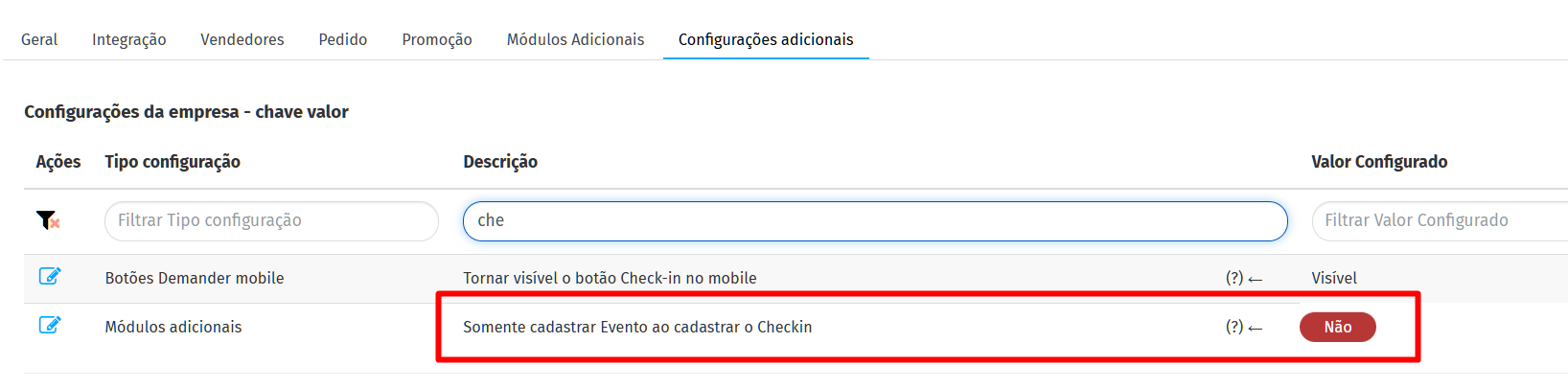
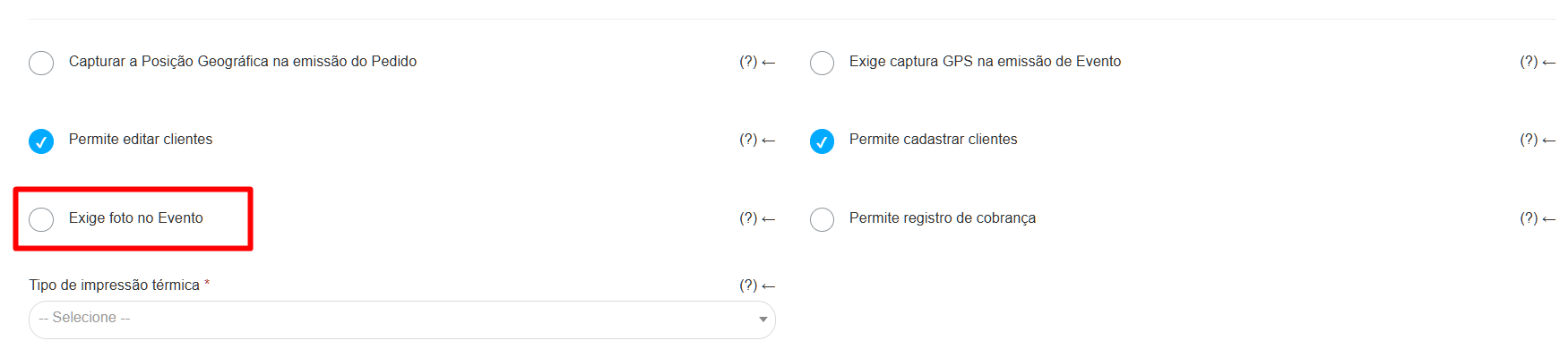
Foto al hacer el check-in
Sección titulada «Foto al hacer el check-in»Acceda a Registro de proveedores, pestaña Configuración, seleccione la opción “Requiere foto en el evento”.