Cadastros para Check-in e Check-out (Checkin)
Disponível em:

Este artigo visa explicar as configurações necessárias para que a funcionalidade de check-in possa ser utilizada no Demander O Checkin é usado para definir se o vendedor deve estar no raio em metros do cliente para fazer o pedido para o cliente.
Configuração da Empresa sobre o Checkin
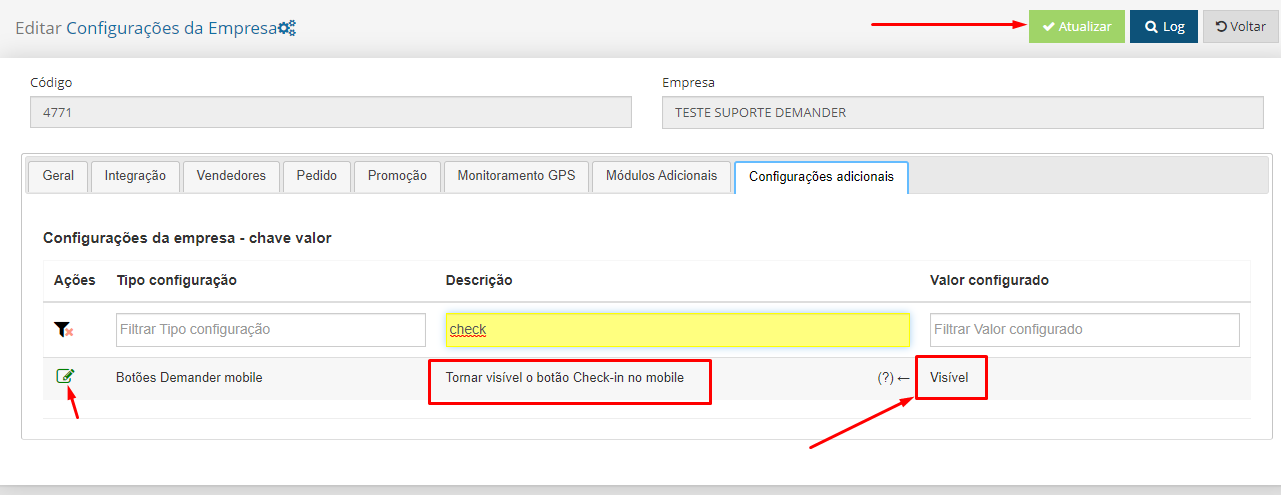
Seção intitulada “Configuração da Empresa sobre o Checkin”- Acessar as Configurações da Empresa, aba Configurações adicionais, procurar a configuração “Tornar visível o botão Check-in no mobile”, deixá-la “Visível” e clicar em “Atualizar” para Salvar a alteração.
Configuração do Vendedor
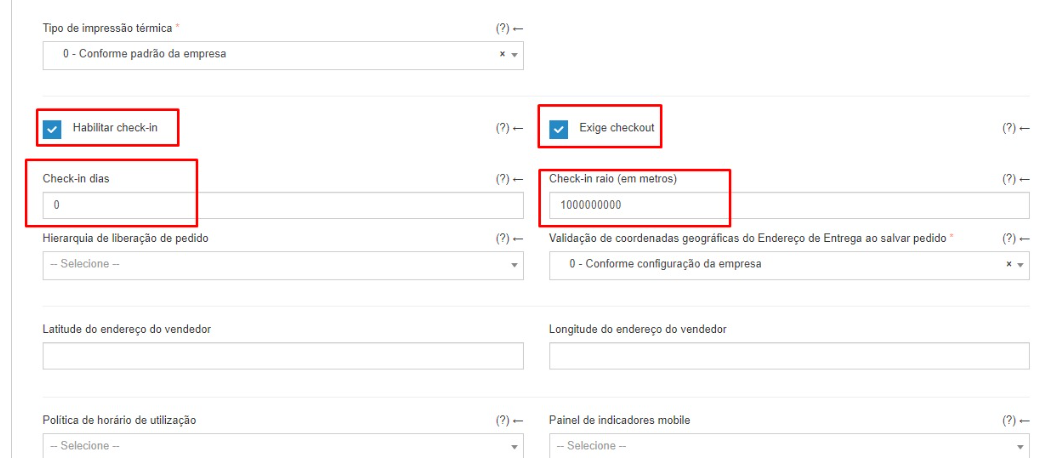
Seção intitulada “Configuração do Vendedor”- Acessar o Cadastro de Vendedores, aba Configuração, marcar as configurações “Habilitar Check-in” e Exige Check-out“. Também configurar o campo “Check-in raio (em metros)”.
- Exige check-in check-out: caixa de marcação que obriga o usuário a efetuar check-in quando iniciar um novo pedido e check-out quando finalizar a visita no cliente.
- Dias entre check-ins: campo inteiro que define qual é o período máximo que o usuário pode ficar sem fazer alguma ação para o cliente. Esse intervalo é definido em dias.
- Raio para Check-in (em metros): campo inteiro que define o raio que o usuário deve estar do cliente para conseguir efetuar uma ação. Esse raio é medido em metros.
Configuração do cliente
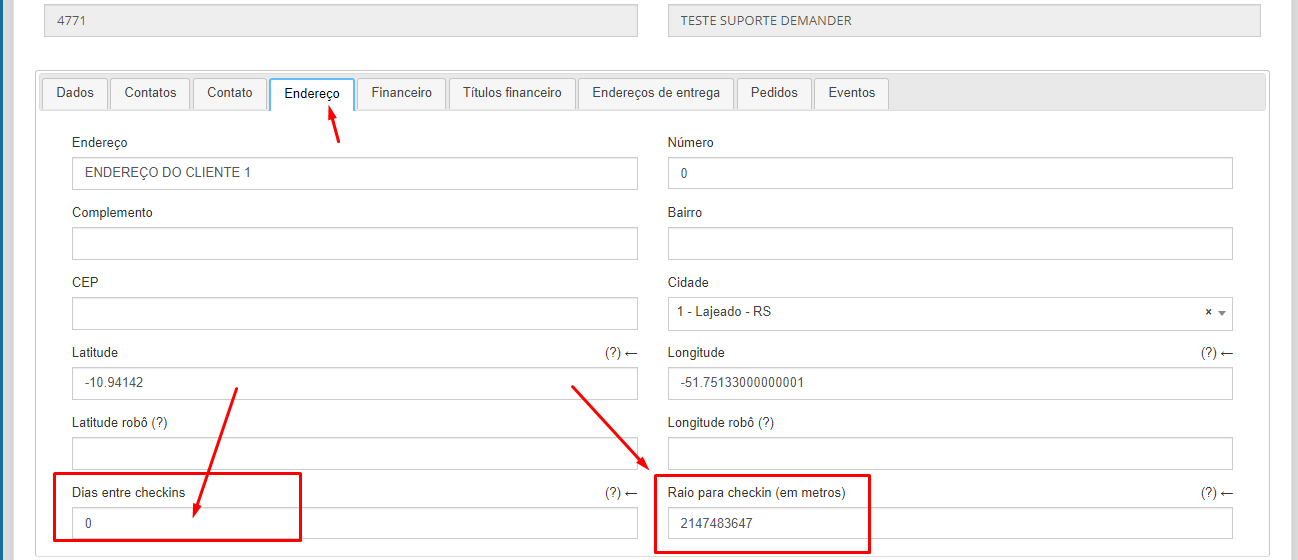
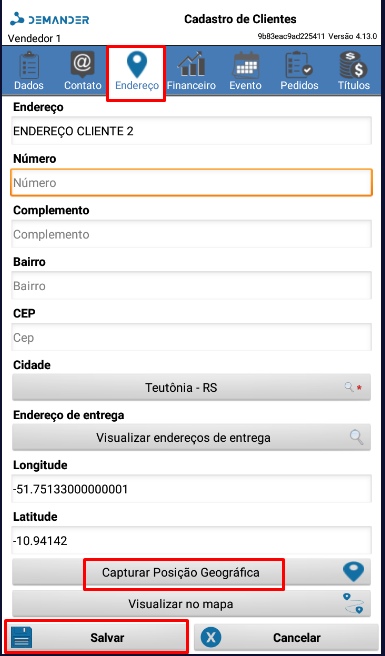
Seção intitulada “Configuração do cliente”- Acessar o Cadastro de Clientes, aba Endereço, configurar o “Dias entre Check-in” e “Raio para Check-in (em metros).
- Dias entre check-ins: campo inteiro que define qual é o período máximo que o usuário pode ficar sem fazer alguma ação para o cliente. Esse intervalo é definido em dias.
- Raio para Check-in (em metros): campo inteiro que define o raio que o usuário deve estar do cliente para conseguir efetuar uma ação. Esse raio é medido em metros.
- Latitude e Longitude: que define a localização do cliente. Essa informação é utilizada para calcular a distância do usuário e do cliente.
(*Obs.) A Latitude e Longitude pode ser enviada via integração ou coletada pelo Vendedor usando o App do Demander. Para coletar a Latitude e Longitude pelo App, entrar no cadastro do cliente, aba Endereço e clicar em “Capturar posição geográfica”.
Configuração dos Tipos de eventos
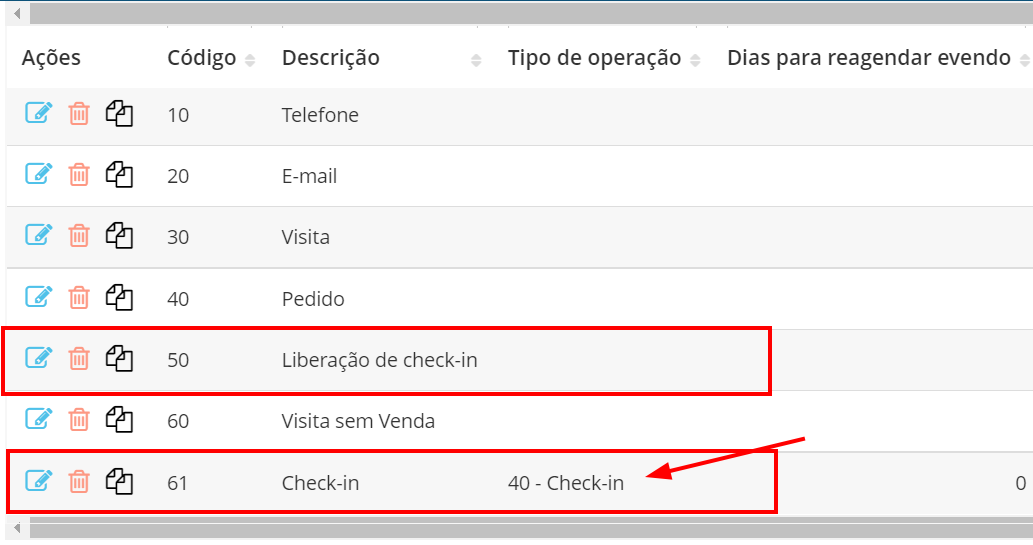
Seção intitulada “Configuração dos Tipos de eventos”- Acessar a tela Tipos de eventos, para que sejam cadastrados 2 Tipos de eventos.
- A funcionalidade de Check-in do Demander atua em conjunto com o Módulo de Evento. Toda vez que um check-in é realizado,um evento é automaticamente registrado, garantindo que a visita, atendimento ou atividade realizada pelo usuário fique documentada no sistema.
Importante: Para que o Check-in funcione corretamente, é necessário que o cadastro do tipo de evento esteja configurado. Caso contrário, a funcionalidade não irá funcionar.
Na configuração do evento, é obrigatório preencher corretamente os campos:
- Descrição
- Tipo de Operação
- No print abaixo, você pode visualizar um exemplo de preenchimento correto:
Dica: Desabilitar todos botões com ação para cliente da tela principal do mobile
- Para trabalhar da forma correta com o check-in check-out é necessário ocultar todos botões que criem algum evento para cliente. Exemplo: Novo pedido, Pedidos, Clientes, Eventos, Visita sem Venda, Ação de Venda, entre outros. Isso é feito nas Configurações da empresa->>Configurações adicionais.
- Motivo: o usuário só conseguirá interagir com os dados do cliente quando estiver dentro do raio configurado e dentro do período limite.
Iniciar o pedido automaticamente após o Check-in
Seção intitulada “Iniciar o pedido automaticamente após o Check-in”Acessar as Configurações da Empresa, aba Configurações adicionais, procurar a configuração “Somente cadastrar Evento ao cadastrar o Checkin”, deixá-la como “Não” e clicar em “Atualizar” para Salvar a alteração.
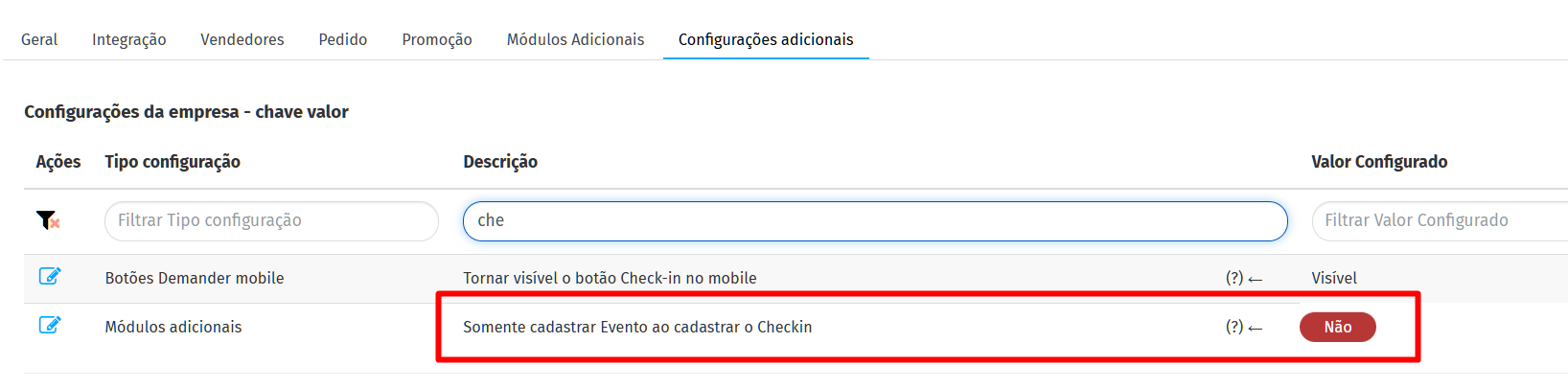
Foto ao realizar um Check-in
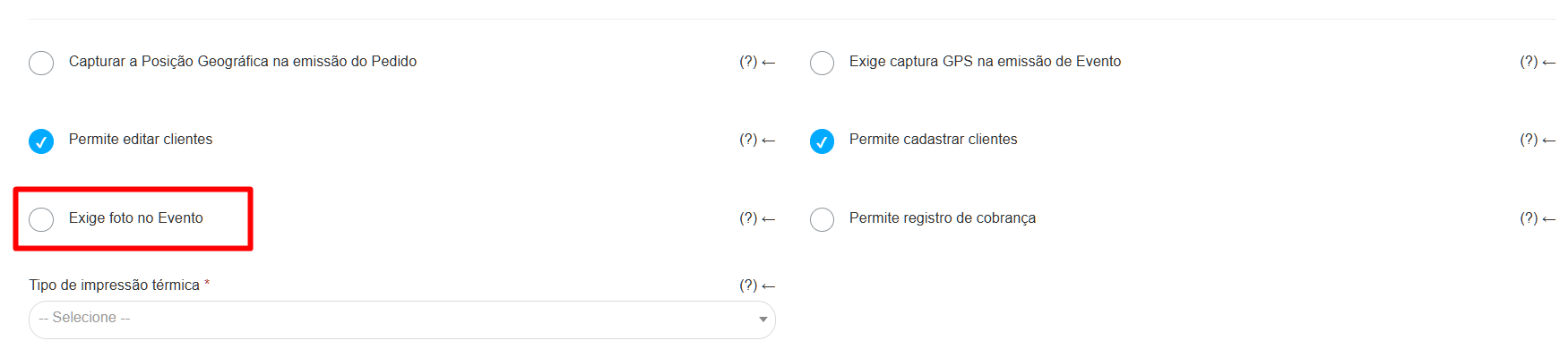
Seção intitulada “Foto ao realizar um Check-in”Acessar o Cadastro de Vendedores, aba Configuração, marcar a opção “Exige foto no Evento”.