

Cadastro de Vendedores
No Demander Web, é possível cadastrar novos vendedores e editar registros já existentes. O cadastro do vendedor centraliza todas as configurações de acesso ao aplicativo móvel, faixas de numeração de pedidos, listas de preço autorizadas, filiais e regras comerciais.
Caminho de acesso
Seção intitulada “Caminho de acesso”No Demander Web, acesse o menu:
Cadastros > Vendedores
- Para cadastrar um novo vendedor, clique no botão Novo.
- Para editar um cadastro existente, localize o vendedor na listagem e clique em Editar.
Para salvar o cadastro com sucesso, todos os campos obrigatórios (marcados com asterisco *) devem ser preenchidos.
🗂 Aba Dados
Seção intitulada “🗂 Aba Dados”Nesta aba são definidos os dados básicos de identificação e credenciais de acesso do vendedor.
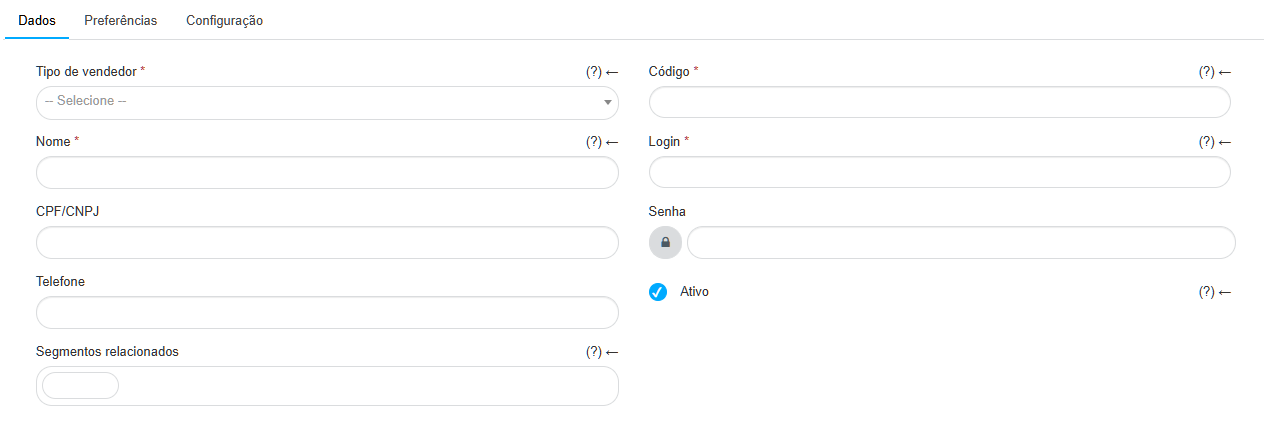
- Código*: Identificador único do vendedor. Em empresas integradas com ERP, deve corresponder exatamente ao código utilizado no sistema de gestão. Não é permitido repetir códigos.
- Nome*: Nome completo exibido no aplicativo móvel, no Demander Web e nos registros de pedidos e clientes.
- Login*: E-mail utilizado como login de acesso tanto no app mobile quanto no Demander Web. Não pode ser repetido entre usuários do sistema.
- Senha*: Senha de acesso às plataformas. Deve atender aos requisitos mínimos de segurança estabelecidos.
- Tipo de vendedor*: Define a atuação do profissional:
- Vendedor: Opera em campo realizando vendas e emitindo pedidos.
- Gerente sem equipe: Tem perfil de gerência e visualiza dados de todos os vendedores que não pertencem a nenhuma equipe de vendas específica.
- Gerente com equipe: Visualiza exclusivamente os dados e pedidos dos vendedores vinculados à sua equipe de vendas (saiba mais em Cadastrando Equipes de Venda).
- Ativo: Define se o vendedor está apto a utilizar o sistema. Vendedores inativos não conseguem sincronizar o app nem emitir novos pedidos, além de não constarem na listagem de gerentes.
- CPF/CNPJ: Documento fiscal associado ao vendedor.
- Telefone: Telefone de contato do vendedor.
- Segmentos relacionados: Segmentos de clientes vinculados ao vendedor para segmentação comercial.
⚙️ Aba Preferências
Seção intitulada “⚙️ Aba Preferências”Configurações relacionadas à numeração de pedidos e dispositivos de acesso.

- Faixa de pedido inicial: Número inicial para a sequência de pedidos gerados pelo vendedor no aplicativo.
- Nas configurações gerais da empresa (aba Vendedor), existe a opção “Utilizar faixa de numeração dos pedidos por vendedor”:
- Se marcada: Cada vendedor possui uma faixa exclusiva de numeração e não é permitido sobreposição de números entre vendedores diferentes.
- Se desmarcada: A numeração segue uma sequência individual para cada vendedor, podendo haver pedidos com mesma numeração entre vendedores distintos.
- Nas configurações gerais da empresa (aba Vendedor), existe a opção “Utilizar faixa de numeração dos pedidos por vendedor”:
- Faixa de pedido atual: Indica o próximo número de pedido que será gerado pelo app.
- Faixa de pedido final: Define o limite máximo da numeração de pedidos permitida para o vendedor.
- Ao atingir esse limite, a emissão de novos pedidos será bloqueada até que uma nova faixa seja configurada no Demander Web e sincronizada pelo vendedor no aplicativo.
- IMEI: Se informado, restringe o acesso do vendedor exclusivamente ao smartphone ou tablet que possua o IMEI cadastrado.
- Saldo Flex: Saldo disponível para aplicação de descontos concedidos pelo vendedor, segundo as regras parametrizadas pela empresa.
🧩 Aba Configuração e Segurança
Seção intitulada “🧩 Aba Configuração e Segurança”Define as permissões de visualização de tabelas, filiais e comportamento do aplicativo mobile.
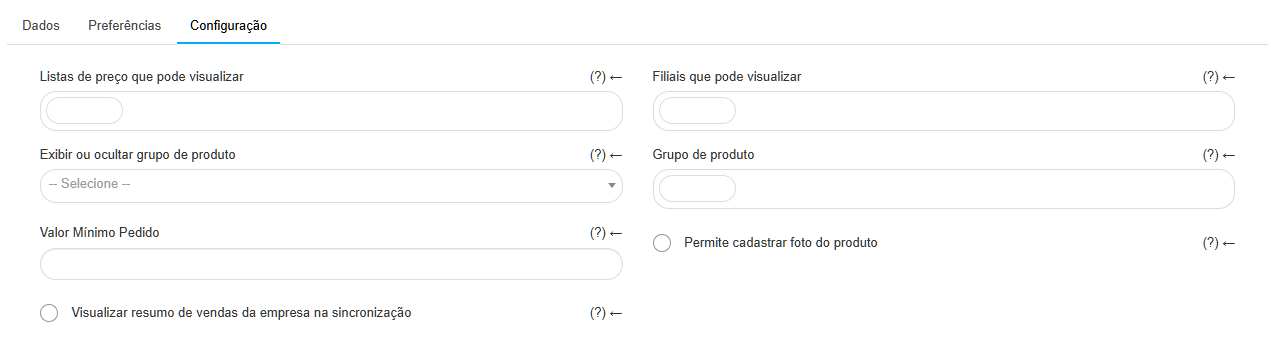
- Listas de preço que pode visualizar: Define quais tabelas de preço o vendedor pode utilizar nos pedidos. Se o campo for deixado em branco, todas as listas cadastradas estarão visíveis.
- Filiais que pode visualizar: Define a quais filiais o vendedor terá acesso. Deixando em branco, todas as filiais cadastradas estarão disponíveis.
- Grupo de produto: Permite vincular grupos de produtos específicos ao vendedor.
- Exibir ou ocultar grupo de produto: Controla a visibilidade dos grupos na Loja Virtual.
- Permitir cadastrar foto do produto: Habilita o envio de fotos de itens através do Demander Web.
- Visualizar resumo de vendas da empresa na sincronização:
- Disponível apenas para o Demander Android e para usuários configurados como Gerente.
- Exibe na tela de sincronização do aplicativo os totais de vendas da empresa (dia, mês atual e mês anterior), considerando os pedidos emitidos pelo Demander.

- Permite editar clientes: Permite alterar dados cadastrais de clientes pelo app e pelo Demander Web. Deve estar habilitado também nas configurações gerais da empresa.
- Permite cadastrar clientes: Permite cadastrar novos clientes pelo aplicativo.
- Tipo de impressão térmica*: Configura o padrão de comunicação com impressoras portáteis Bluetooth:
- Conforme Configuração da Empresa: Segue o padrão geral da empresa.
- Ativar o novo modelo de impressão: Envia dados linha a linha em modo texto; acentos e caracteres especiais são convertidos ou removidos.
- Manter o antigo modelo de impressão: Envia o cupom como imagem; acentos e gráficos são mantidos.
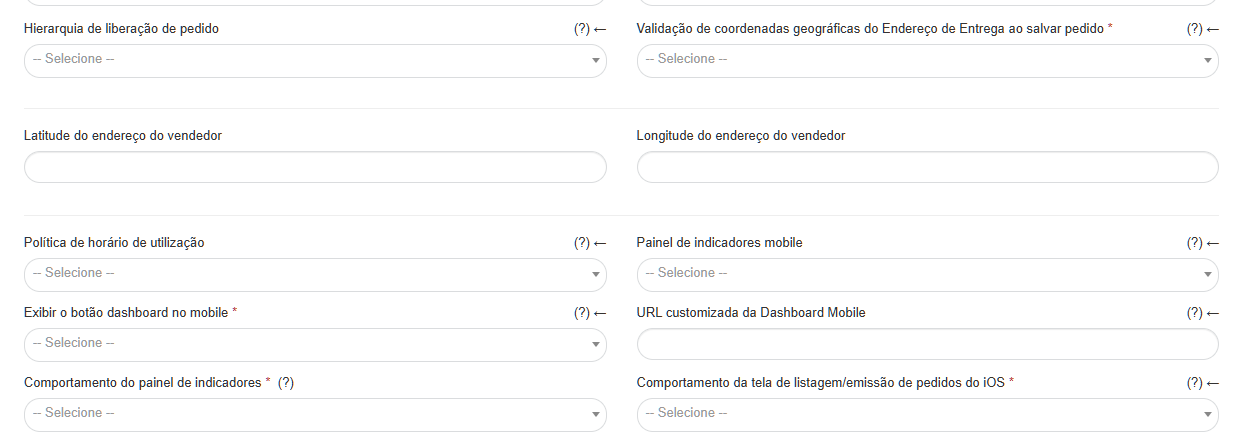
- Validação de coordenadas geográficas ao salvar pedido*: Exige que a localização do dispositivo seja confirmada no momento de salvar o pedido.
- Exibir botão Dashboard no mobile*: Adiciona um botão de atalho para o painel de métricas na tela inicial do app.
- Comportamento do painel de indicadores*: Define o funcionamento do carrossel de métricas no app.
- Comportamento da tela de listagem/emissão de pedidos no iOS*: Configura o modo de exibição da tela de pedidos em dispositivos Apple.
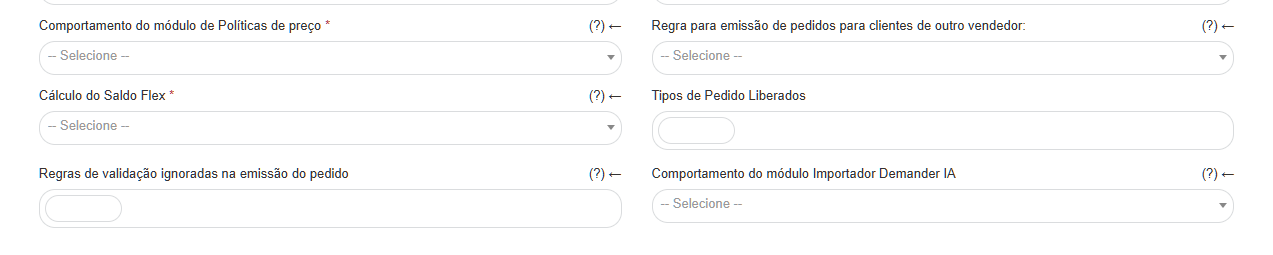
- Comportamento do módulo de Políticas de Preço*: Define se o vendedor segue as regras padrão da empresa, se tem o módulo desabilitado ou se possui permissão para aplicar regras manuais.
- Cálculo do Saldo Flex*: Define a regra de cálculo do saldo flex (conforme configuração da empresa, habilitado ou desabilitado).
Permissões e Regras Comerciais
Seção intitulada “Permissões e Regras Comerciais”Clientes e Rotas
Seção intitulada “Clientes e Rotas”- Habilitar cadastro e edição de rotas pelo aplicativo móvel.
- Permitir adicionar ou alterar clientes vinculados às rotas.
- Permitir edição de dados cadastrais e inclusão de novos clientes.
Pedidos
Seção intitulada “Pedidos”- Capturar posição geográfica: Registra as coordenadas de GPS no momento exato em que o pedido é emitido.
- Valor mínimo: Estabelece o menor valor total permitido para os pedidos do vendedor.
- Tipos de pedido liberados: Seleciona quais tipos de pedido o vendedor pode utilizar. Se nenhum for marcado, todos estarão liberados.
- Hierarquia de liberação: Define quem são os responsáveis pela aprovação de pedidos caso os limites de desconto ou margem mínima sejam ultrapassados.
Vendas para Clientes de Outros Vendedores
Seção intitulada “Vendas para Clientes de Outros Vendedores”Determina se o vendedor tem autorização para emitir pedidos para clientes cuja carteira pertença a outro colega:
- Somente ativos
- Ativos e inativos
- Somente inativos
- Nunca
Visitas e Eventos
Seção intitulada “Visitas e Eventos”- Check-in e Checkout: Define a obrigatoriedade e o raio de tolerância (em metros) para realização do check-in no local do cliente.
- Check-in — dias: Prazo de validade ou intervalo configurado para visitas.
- GPS e Fotos: Registra o posicionamento geográfico do vendedor e exige anexar foto ao salvar eventos e visitas.
Regras de Validação Ignoradas
Seção intitulada “Regras de Validação Ignoradas”Permite ignorar travas automáticas do sistema para este vendedor específico:
- Valor mínimo da condição de pagamento: Permite fechar pedidos com valor inferior ao exigido pela condição comercial.
- Quantidade por embalagem: Permite pedidos com quantidades fracionadas fora do múltiplo de embalagem padrão.
Checklist antes de Salvar
Seção intitulada “Checklist antes de Salvar”Antes de finalizar o cadastro, certifique-se de que:
- O Código, Nome, Login e Senha foram preenchidos corretamente.
- O Tipo de vendedor (Vendedor ou Gerente) foi escolhido de acordo com a estrutura da equipe.
- O status está marcado como Ativo.
- As Listas de preço e Filiais necessárias foram associadas.
- As faixas de pedido inicial, atual e final estão preenchidas e sem duplicidade.
Importação via Integração ERP
Seção intitulada “Importação via Integração ERP”Empresas integradas podem automatizar o cadastro e a atualização de vendedores através do envio de arquivos ou API:
- Consulte o Layout de Integração: Tabela 02 - Vendedor.