Funcionalidade de Segmento
Disponível em:


Este artigo visa explicar o conceito e a usabilidade do segmento.
Definição
Seção intitulada “Definição”Segmentos são uma divisão de pessoas pertencentes ao seu público-alvo ou de produtos em grupos que possuem algumas características em comum. Exemplo: Sua empresa vende pães, seus clientes tem diversos segmentos, Padarias, Mercados, Cafeterias. Cada cliente pode ter vários segmentos. Em produtos, o segmento pode ser utilizado da mesma forma.
Como cadastrar
Seção intitulada “Como cadastrar”O cadastramento de um ou mais segmentos pode ser feito diretamente pelo Demander Web, basta acessar a tela “Segmento” Clicando na opção

no lado superior direto da tela, irá abrir a tela para uma nova inserção.
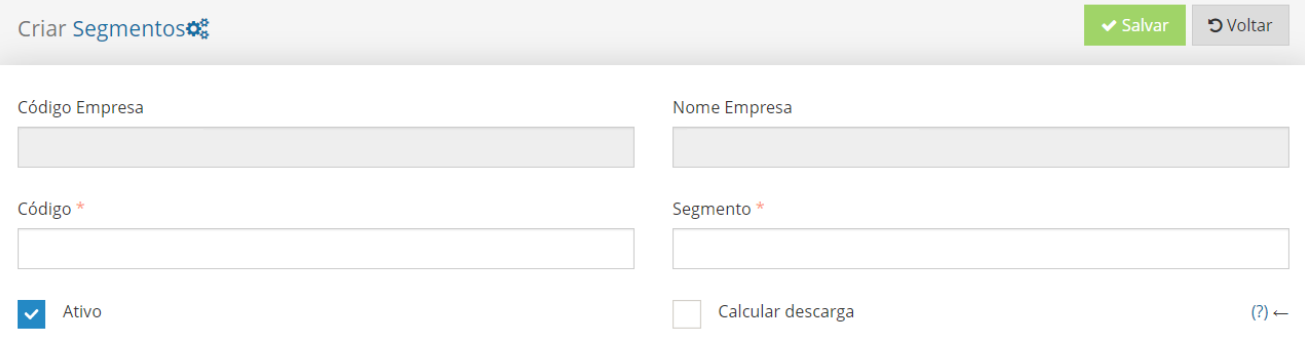
Código: Identificador do Segmento; Segmento: Nome do Segmento a ser cadastrado; Ativo: Segmentos inativos não poderão ser utilizados; Calcular descarga: Define se o Demander vai calcular o valor de descarga do pedido, utilizado na funcionalidade “Valor de Descarga” *Campos obrigatórios
Como configurar
Seção intitulada “Como configurar”Em Configurações da Empresa > Configurações adicionais, temos 3 configurações referentes ao Segmento, sendo as duas primeiras fundamentais para a utilização da funcionalidade.

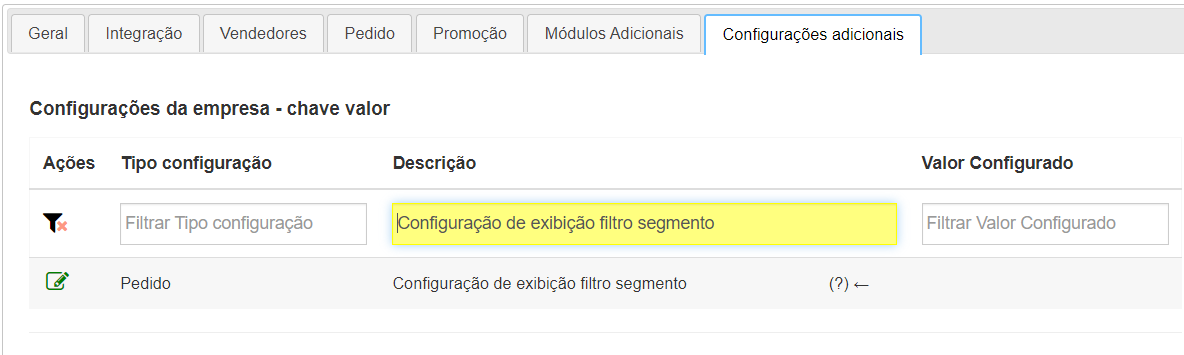
- Configuração de exibição de filtros do segmento:
-
Padrão Demander: Não mostra campo nem aplica o filtro.
-
Aplica filtro e não mostra o campo: Não mostra o campo mas aplica o filtro, segmento do cliente ou do vendedor. Quando não há segmentos cadastrados, são mostrados todos os produtos; quando há mais de um segmento cadastrado, são mostrados todos os produtos dentro dos segmentos configurados.
-
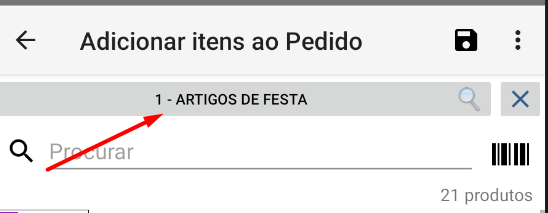
Aplica filtro e mostra o campo: Aplica o filtro por cliente ou vendedor e mostra o campo de segmentos dentro da tela de itens do pedido. É possível alternar entre os segmentos cadastrados a partir dessa tela de itens do pedido.
-
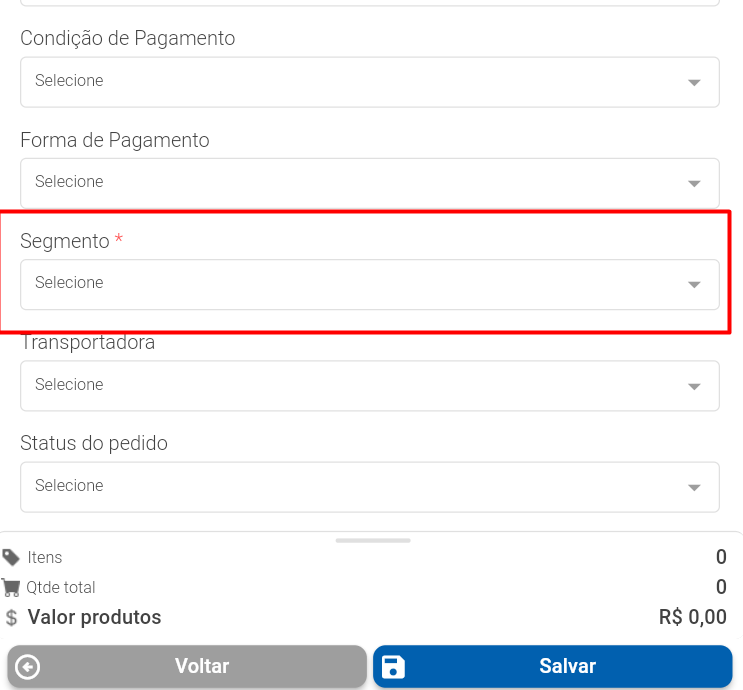
Aplica filtro, mostra o campo e grava o segmento: Aplica o filtro por cliente ou vendedor, mostra um campo de segmento na tela de pedido, que deve ser preenchido; a opção escolhida é levada para a tela de itens do pedido e não é permitido alternar entre outros segmentos, sendo permitido alterar o segmento apenas pela tela de pedido.
-
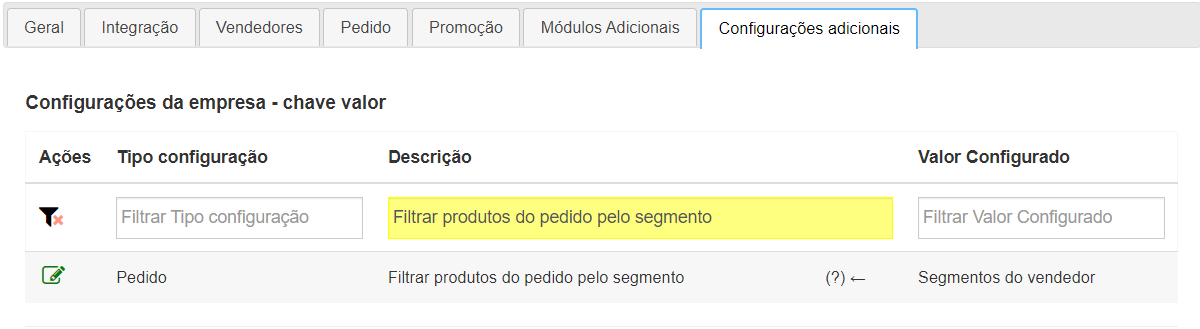
Filtrar produtos do pedido pelo segmento:
-
Segmentos do Cliente: Mostra os produtos com base nos segmentos liberados no cadastro do cliente.
-
Segmentos do Vendedor: Mostra os produtos com base nos segmentos liberados no cadastro do vendedor.
-
Como deve chamar o campo Segmento (Configuração válida somente para o Android)
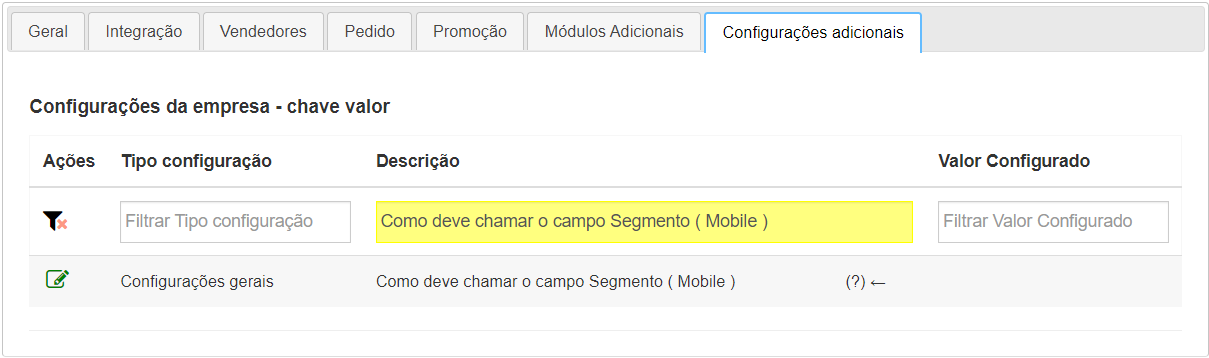
Define como o campo deve ser chamado: Segmento ou Família.
Integração
Seção intitulada “Integração”Para exportar e importar os segmentos via integração, acesse o artigo abaixo:
Usabilidade
Seção intitulada “Usabilidade”A funcionalidade do segmento pode ser vinculada ao produto, ao cliente e ao vendedor. Porém no Android, por exemplo, caso utilizado nos Produtos, para que na listagem apareçam somente os produtos vinculados a determinado segmento, todos os produtos precisam estar vinculados a pelo menos um segmento. Produtos sem vínculos também aparecem na listagem, mesmo com o filtro ativo.
- Para vincular um segmento ao vendedor, basta acessar a tela de “Vendedores”, na aba Dados;
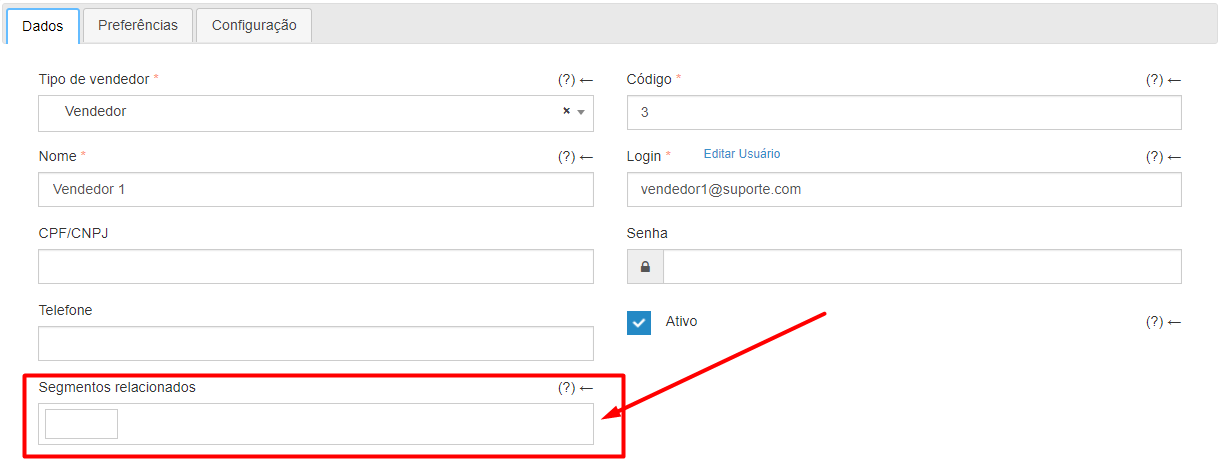
Ou via integração > Campo 17 da tabela 02 - Vendedores.
- Para vincular um segmento no cliente, basta acessar a tela de cadastro do “Cliente”, na aba Dados;
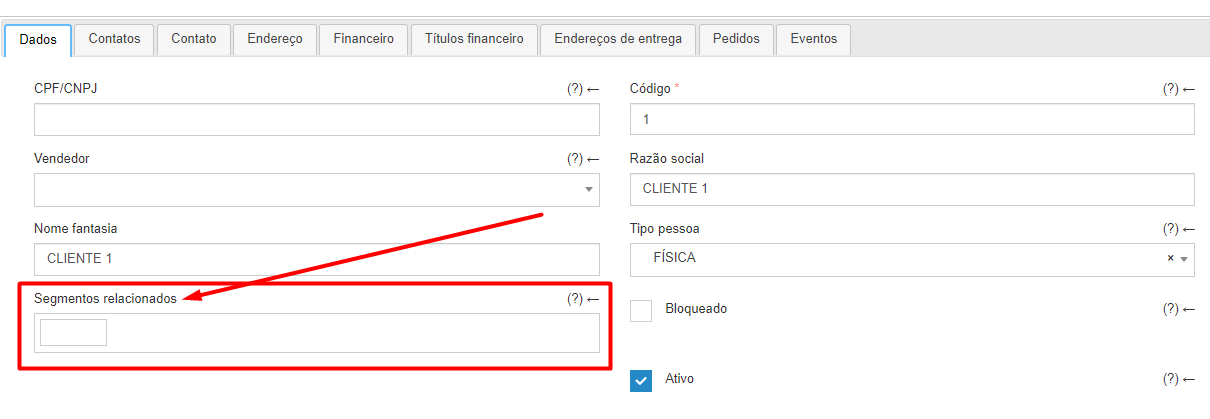
Ou via integração > Campo 47 da tabela 18 - Clientes. Caso sua empresa utiliza integração com o Demander, é obrigatório integrar essa informação!
- Para vincular no produto, basta acessar a tela de cadastro de “Produtos”, na aba Dados
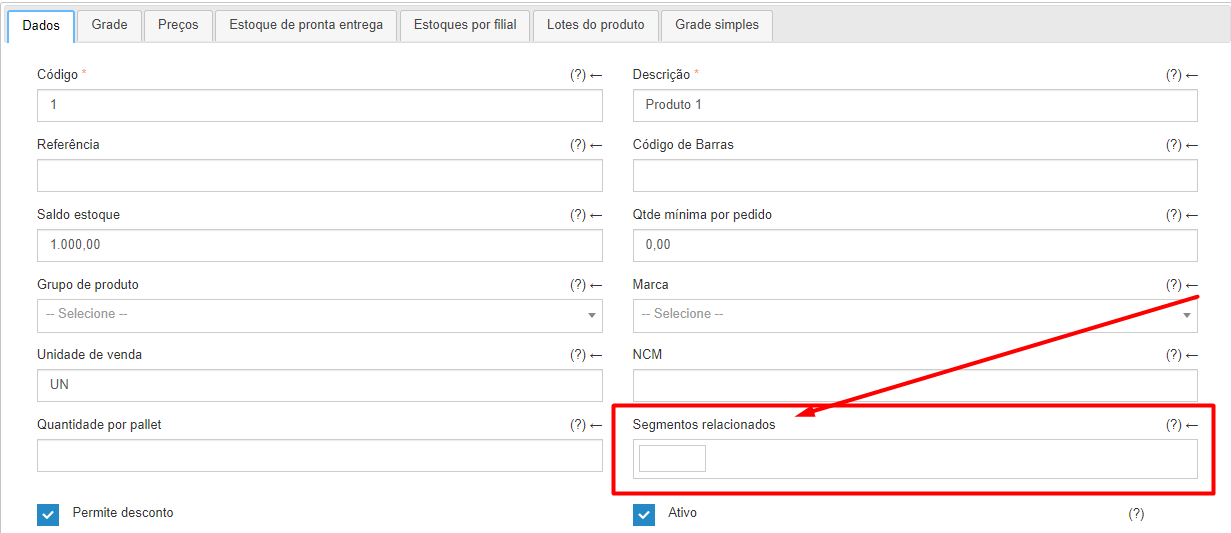
Ou via integração > Campo 30 da tabela 15 - Produtos.
Como aparecerá para fazer pedido
Seção intitulada “Como aparecerá para fazer pedido”Na tela de inserção de itens do pedido - Android:
Na tela de dados do pedido no Demander Web: