

Como utilizar a funcionalidade de Check-in e Check-out (checkin)
Disponível em:

O processo de Check-in no sistema de pedidos do Demander é uma etapa fundamental para garantir que o vendedor esteja dentro de um raio específico do cliente ao realizar um pedido. Este artigo detalha como a posição geográfica do dispositivo é capturada, como a listagem de clientes é gerada e como o check-in e check-out devem ser realizados no Demander para garantir a conformidade e eficiência no processo de vendas.
Captura da posição geográfica do dispositivo
Seção intitulada “Captura da posição geográfica do dispositivo”A posição geográfica do dispositivo é essencial para o funcionamento do check-in no Demander e pode ser obtida de duas maneiras, seguindo uma hierarquia específica:
Última posição salva no dispositivo: O Demander utiliza a última posição conhecida do dispositivo, registrada pelo sistema operacional, caso tenha sido obtida nos últimos 5 minutos.
Melhor provedor disponível: O Demander seleciona automaticamente o melhor provedor entre três opções:
- GPS (GPS, AGPS)
- Rede (Network)
- Passivo (Passive)
Como funciona a listagem de clientes?
Seção intitulada “Como funciona a listagem de clientes?”O Demander verifica a localização atual do vendedor e as coordenadas do cliente para gerar a listagem de clientes visíveis. O funcionamento segue a seguinte lógica:
- Raio e intervalo de exibição:
- O sistema exibe todos os clientes que se encaixam dentro do raio e intervalo definidos.
- Primeiro considera-se o raio e intervalo do cliente. Caso não estejam preenchidos, utiliza-se os parâmetros configurados para o vendedor.
- Clientes novos cadastrados no mobile:
- Se não possuírem latitude e longitude preenchidas ou estiverem dentro do raio configurado, serão exibidos na listagem.
- Caso possuam latitude e longitude definidas, serão exibidos conforme as configurações do vendedor.
- Check-out pendente:
- Se houver um check-out pendente, apenas esse cliente será exibido na listagem, garantindo o fluxo correto de atendimento.
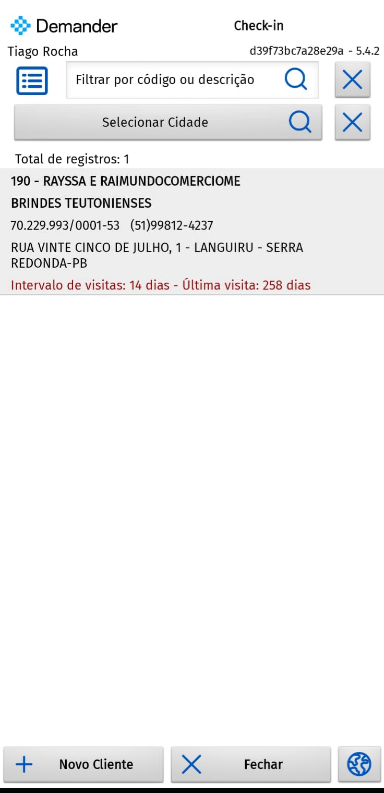
Como efetuar o check-in?
Seção intitulada “Como efetuar o check-in?”Para os clientes listados na tela, deve ser habilitada apenas uma opção: “Cadastrar Check-in”.
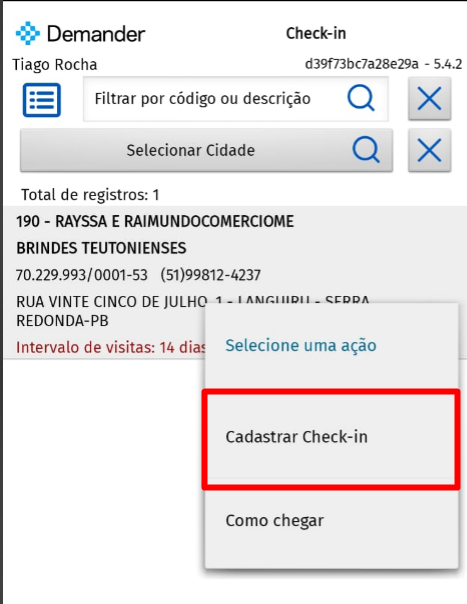
- Ao realizar o check-in, um evento é criado, inicialmente sem data de realização.
- É possível configurar para que a tela de novo pedido abra de maneira automática após fazer o check-in. Para saber mais, você pode acessar o artigo “Cadastros para Check-in e Check-out”
- Após a emissão do pedido, a listagem passará a exibir somente o cliente utilizado no check-in anterior, forçando o vendedor a realizar o check-out antes de acessar novos clientes
- Após o Check-in, outras opções ficam disponíveis:
- Cadastrar Evento, Novo pedido, Visita sem Vendas…
- Mesmo que o vendedor saia da tela, a listagem continuará exibindo somente esse cliente, e só será atualizada após a realização do check-out.
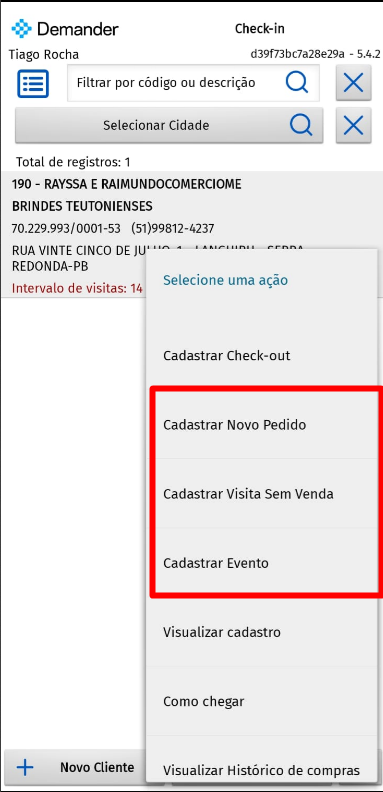
Como efetuar o check-out?
Seção intitulada “Como efetuar o check-out?”Para realizar o check-out, siga os passos abaixo:
- Retorne à tela de check-in.
- Apenas um cliente será exibido na tela até que o Check-out tenha sido feito, independente de onde o vendedor estiver.
- Pressione o cliente listado e selecione a opção “Check-out”.
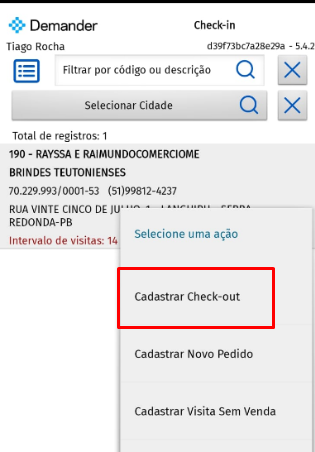
Após o check-out feito:
- O evento criado anteriormente será atualizado com a data e hora do check-out, preenchendo automaticamente o campo “Data de realização”, que estava vazio no momento do cadastro.
- A tela será atualizada, e o sistema buscará novamente os clientes habilitados para cadastro de check-in.
- O que ocorre com clientes fora do intervalo?
Para determinar se um cliente está fora do intervalo, o sistema verifica o último evento de check-in registrado.
Regras para a verificação:
- Se houver um Evento de Check-in, o sistema compara a data e hora atuais com a data de inclusão desse evento.
- Se a diferença em dias for maior que o número de dias configurado no cliente para check-in, o cliente será considerado fora do intervalo.
- Caso não exista nenhum Evento de Check-in registrado, o cliente será automaticamente considerado dentro do intervalo.
O que acontece com clientes fora do intervalo?
Seção intitulada “O que acontece com clientes fora do intervalo?”- São removidos da listagem de clientes disponíveis para check-in.
Como tirar foto de um check-in?
Seção intitulada “Como tirar foto de um check-in?”No Demander, é possível exigir que o usuário fotografe ao cadastrar um check-in, como, por exemplo, a fachada da loja do cliente.
Onde a foto fica registrada?
- A imagem será vinculada ao Evento criado para o Check-in.
- Pode ser visualizada no Demander Web, dentro do cadastro do cliente entre outros relatórios..
Informações importantes:
- Caso o usuário não tire a foto, o check-in não será emitido e, consequentemente, nenhum pedido poderá ser gerado.
Quer saber mais? Acesse o artigo: “Cadastros para Check-in e Check-out”
Onde ficam salvos os check-ins cadastrados?
Seção intitulada “Onde ficam salvos os check-ins cadastrados?”No Demander, há diversos relatórios disponíveis para analisar os dados obtidos por meio dos check-ins cadastrados. Alguns dos principais relatórios são:
Exportação de Check-ins cadastrados
Seção intitulada “Exportação de Check-ins cadastrados”No Demander, é possível exportar os check-ins para o ERP.
O que é necessário saber antes?
- A funcionalidade de Check-in faz parte do módulo de Eventos.
- Todo check-in cadastrado gera um evento no Demander, e esse evento pode ser exportado.
Como exportar?
- Tabela 91 - Eventos→ Para exportação geral dos eventos de check-in.
- Tabela 302 - Foto do Evento