

Módulo de Preço por Quantidade
Disponível em:


O módulo de Preço por Quantidade é indicado para situações onde o preço do produto muda em função da quantidade ou peso do produto. Além do preço de tabela, os percentuais de desconto e acréscimo máximo também podem variar em função da quantidade ou peso.
Vídeo de apresentação
Seção intitulada “Vídeo de apresentação”Exemplo
Seção intitulada “Exemplo”O exemplo abaixo ilustra uma cenário de preço por peso que também pode ser atendido através do preço por quantidade.
Produto: RAÇÃO DE ARROZ SACO 20 KG
| Descrição da Faixa | Quantidade mínima | Preço de tabela | Desconto máximo | Preço mínimo | Acréscimo máximo | Preço máximo |
| Abaixo de 100 KG | 0 | R$ 19,00 | 10% | R$ 17,10 | 12% | R$ 21,28 |
| Entre 100 e 200 KG | 5 | R$ 18,50 | 8% | R$ 17,02 | 14% | R$ 21,09 |
| Entre 200 e 500 KG | 10 | R$ 18,00 | 6% | R$ 16,92 | 16% | R$ 20,88 |
| Entre 500 e 800 KG | 25 | R$ 17,50 | 4% | R$ 16,80 | 18% | R$ 20,65 |
| 800 KG ou mais | 40 | R$ 17,00 | 2% | R$ 16,66 | 20% | R$ 20,40 |
Descrição da Faixa: Nome amigável que pode ser atribuído para a faixa de preço.
Quantidade mínima: Mínimo de unidades de venda do produto para atingir o enquadramento. Exemplo: Se vender 25 ou mais unidades do produto RAÇÃO DE ARROZ SACO 20 KG, o preço de tabela unitário será R$ 17,50; com o desconto máximo de 4%, o mínimo será R$ 16,80.
Preço de Tabela: Preço de tabela que será considerado.
% Desc. máximo: O Desconto máximo também pode variar de acordo com a quantidade.
Preço mínimo: Essa coluna apresenta o menor preço de venda considerando que foi aplicado o desconto máximo.
O percentual de acréscimo máximo também muda conforme a faixa, como mostra a tabela acima.
Acréscimo máximo: É possível informar um percentual de acréscimo máximo conforme a faixa da quantidade.
Preço máximo: Essa colunas apresenta o maior preço considerando que foi aplicado o acréscimo máximo.
Como habilitar o módulo
Seção intitulada “Como habilitar o módulo”O módulo deve ser habilitado na tela de Configurações da Empresa conforme figura abaixo:
Esse módulo é liberado apenas pelo Parceiro ou no Suporte do Demander.

Como realizar a integração:
A integração é realizada através do campo 27 da tabela 13 - Preços dos Produtos.
Você também pode manter as faixas visualmente na tela Preços do produto, pelo bloco Preço por quantidade. O formato do texto está no artigo Integração do Preço por Quantidade.
Como cadastrar e manter faixas no Demander Web
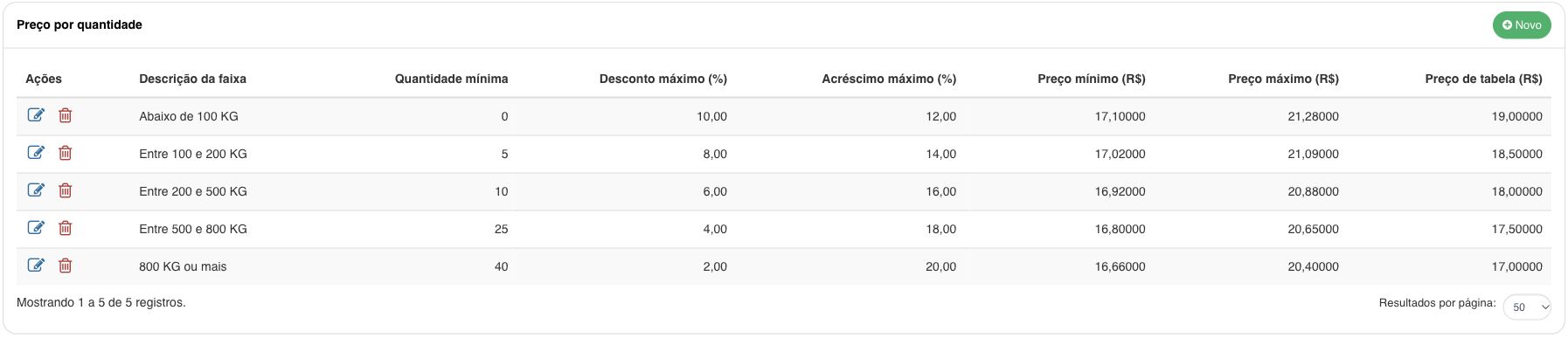
Seção intitulada “Como cadastrar e manter faixas no Demander Web”Você pode incluir, editar e excluir faixas pela tela, sem escrever JSON manualmente. Cada conjunto de faixas pertence somente ao preço do produto que está sendo editado.
- Acesse Produtos.
- Abra os Preços do produto e clique em Editar no preço desejado: Produtos > Preços > Editar.
- Localize o bloco Preço por quantidade.
- Clique em Novo para abrir o popup Faixa de preço por quantidade.
- Preencha os campos e clique em Salvar no popup. A faixa aparece na grade.
- Confira o resultado e clique em Atualizar, no formulário do preço, para gravar as alterações.
Campos da faixa
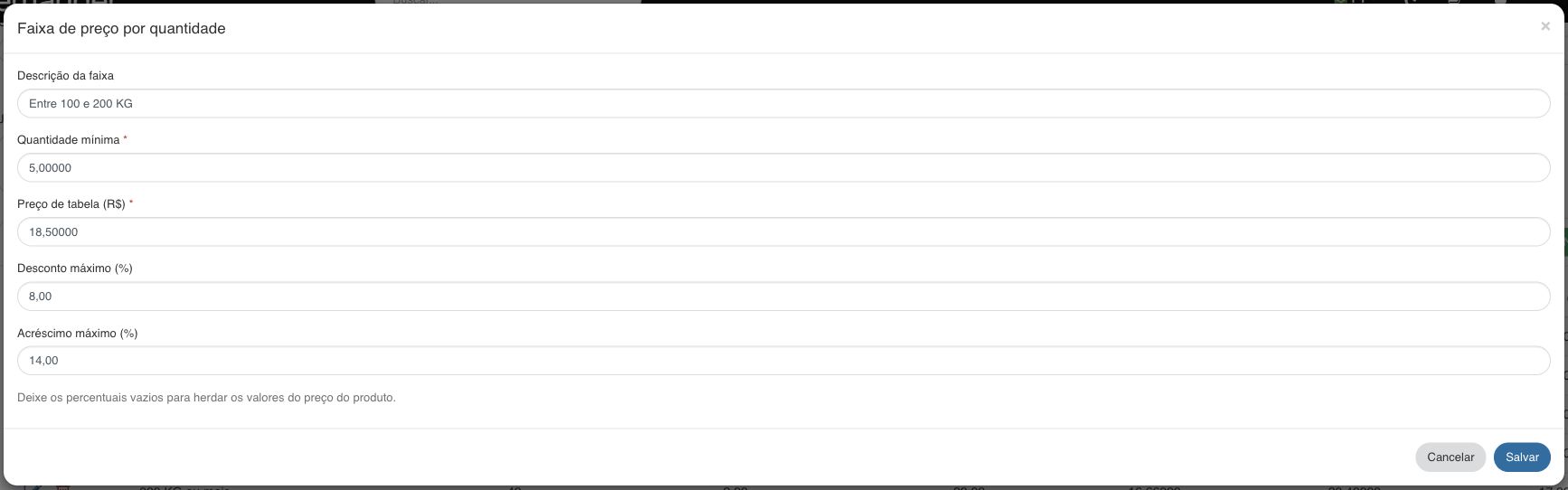
Seção intitulada “Campos da faixa”| Campo | Obrigatório | Como preencher |
|---|---|---|
| Descrição da faixa | Não | Nome que ajuda a identificar a faixa, como “Entre 100 e 200 KG”. |
| Quantidade mínima | Sim | Quantidade de unidades de venda a partir da qual a faixa vale, incluindo a própria quantidade informada. |
| Preço de tabela (R$) | Sim | Valor unitário do produto nesta faixa. |
| Desconto máximo (%) | Não | Limite de desconto da faixa. Deixe vazio para herdar o percentual do preço do produto. |
| Acréscimo máximo (%) | Não | Limite de acréscimo da faixa. Deixe vazio para herdar o percentual do preço do produto. |
Os percentuais do popup usam duas casas decimais. Quantidade e preço permitem valores decimais conforme a máscara da tela. A ausência de descrição ou de percentuais não impede o cadastro.
Editar, excluir e cancelar
Seção intitulada “Editar, excluir e cancelar”- Editar: clique no ícone de lápis da faixa, altere os campos e clique em Salvar. Somente a faixa selecionada é substituída; as demais permanecem.
- Excluir: clique no ícone de lixeira da faixa e confirme a exclusão. Somente a faixa selecionada é removida. Também é possível excluir a última faixa.
- Cancelar: clique em Cancelar no popup para descartar o rascunho sem alterar as faixas do formulário. Cancelar a confirmação de exclusão também mantém a faixa.
Depois de incluir, editar ou excluir, use Atualizar no formulário do preço para persistir o resultado. As faixas de outros preços do produto não são alteradas. A edição segue as permissões existentes do cadastro.
Como a quantidade define a faixa
Seção intitulada “Como a quantidade define a faixa”A quantidade mínima é inclusiva: uma faixa que começa em 5 vale já na quantidade 5 e continua até o início da próxima faixa. No exemplo deste artigo, da quantidade 5 até antes de 10, o preço de tabela unitário é R$ 18,50; ao atingir 10, passa a R$ 18,00.
Não é obrigatório cadastrar uma faixa que comece em zero. Se a quantidade não atingir nenhuma faixa cadastrada, o sistema mantém o preço normal do produto.
Percentual vazio e percentual zero
Seção intitulada “Percentual vazio e percentual zero”Vazio significa herdar; zero significa aplicar o limite zero. Deixe Desconto máximo (%) ou Acréscimo máximo (%) vazio para usar o respectivo percentual do preço do produto em edição. A grade mostra o percentual efetivo e identifica a herança ao posicionar o mouse sobre o valor.
Se você digitar um percentual e depois apagá-lo, o campo volta a ficar vazio e a faixa volta a herdar. Se digitar 0,00, a faixa fica com percentual zero, mesmo que o preço do produto tenha outro percentual.
Por exemplo: para preço de tabela de R$ 100,00 e desconto máximo de 10% no preço do produto, uma faixa com desconto vazio mostra 10% e preço mínimo de R$ 90,00. Com desconto 0,00 na faixa, o mínimo é R$ 100,00.
Ao alterar o desconto ou acréscimo máximo do preço do produto, a grade recalcula as faixas que herdam esse percentual. Faixas com percentual próprio, inclusive zero, mantêm seu limite.
Preços mínimo e máximo na grade
Seção intitulada “Preços mínimo e máximo na grade”O Preço mínimo (R$) é o preço de tabela da faixa com o desconto máximo efetivo. O Preço máximo (R$) é o preço de tabela da faixa com o acréscimo máximo efetivo. Eles são calculados para consulta; não são campos adicionais do popup nem atributos gravados no JSON.
JSON e integração
Seção intitulada “JSON e integração”O campo JSON preço por quantidade continua disponível e acompanha as alterações feitas pela grade. Se você editar um JSON válido diretamente, a grade também é atualizada. O campo aceita até 2000 caracteres; o conteúdo não é truncado silenciosamente.
Uma coleção vazia ou [] representa um preço sem faixas. Se houver JSON inválido, a tela exibe um erro e preserva o texto para correção, sem substituir o conteúdo por uma coleção vazia.
O bloco depende da visibilidade do campo JSON preço por quantidade, que começa oculto no cadastro. Se ele não aparecer, solicite ao responsável pela configuração a revisão da visibilidade JSON do Preço por Quantidade e das permissões do cadastro.
O formato de integração e a correspondência dos cinco campos estão em Integração do Preço por Quantidade. A integração pelo campo 27 da Tabela 13 - Preços dos Produtos continua válida.
Dúvidas frequentes
Seção intitulada “Dúvidas frequentes”No artigo Integração do Preço por Quantidade explicamos tudo bem detalhadamente.
Em quais plataformas o preço por quantidade funciona?
No Android, no iOS e no Demander Web. O módulo precisa estar habilitado nas configurações da empresa. Na tela do pedido, o preço do item segue a faixa da quantidade, e você pode consultar as faixas do produto.
A funcionalidade já está disponível na Loja Virtual?
Não. Atualmente este recurso não está disponível na Loja Virtual, e não tem previsão.
É possível cadastrar as faixas sem integração?
Sim. Na tela Preços do produto, edite o preço e use Novo, o ícone de lápis ou o ícone de lixeira no bloco Preço por quantidade. Depois use Atualizar para salvar o preço. O campo JSON sincronizado com a grade aceita até 2000 caracteres.
O campo começa oculto. Ele aparece quando a visibilidade JSON do Preço por Quantidade deixa de ser oculta.
O formato do JSON está em Integração do Preço por Quantidade. A integração pelo campo 27 da Tabela 13 - Preços do Produto continua valendo.
O Saldo Flex é compatível com o preço por quantidade?
Sim. Nos cálculos de Saldo Flex o Demander vai utilizar os Percentual de Desconto máximo de acordo com o preço por quantidade.
Quero deixar que o vendedor/representante escolha se vai dar o desconto ou não. Como faço?
Envie o mesmo preço em cada faixa, altere apenas o percentual de desconto máximo (aumentando a cada faixa) conforme exemplo:
| Faixa | Preço de tabela | % Desc. máximo | Preço mínimo |
| Abaixo de 100 KG | R$ 19,00 | 10% | R$ 17,10 |
| Entre 100 e 200 KG | R$ 19,00 | 10.425% | R$ 17,02 |
| Entre 200 e 500 KG | R$ 19,00 | 10.95% | R$ 16,92 |
| Entre 500 e 800 KG | R$ 19,00 | 11.58% | R$ 16,80 |
| Acima de 800 KG | R$ 19,00 | 12.32% | R$ 16,66 |
Desta forma o preço de tabela não muda automaticamente ao alterar a quantidade, transferindo assim para o vendedor/representante a decisão de aplicar o desconto manual ou não.