

Hierarquia de liberação de Pedidos
Disponível em:


Este artigo visa explicar o Módulo de Hierarquia de liberação de Pedidos.
Sobre o Módulo de Hierarquia de liberação de pedidos
Seção intitulada “Sobre o Módulo de Hierarquia de liberação de pedidos”Com este módulo é possível reter os pedidos emitidos, para que um ou mais Usuários façam a análise desse Pedido e decidam entre Aprovar ou Rejeitar o Pedido, deixando uma descrição para que o Vendedor possa saber o motivo. A retenção do pedido é feita por Tipo de Pedido, sendo possível configurar para que não retenha os pedidos, reter todos os pedidos de um tipo de pedido, somente reter apenas quando o pedido extrapolar o desconto máximo (do pedido, do produto ou ambos), somente reter ao extrapolar a margem de contribuiçao média do pedido e também ao reter ao extrapolar o desconto máximo ou margem de contribuição média do pedido.
Dúvidas frequentes
Seção intitulada “Dúvidas frequentes”Como configurar a Hierarquia de liberação?
Seção intitulada “Como configurar a Hierarquia de liberação?”- Validação do Desconto Máximo:
- Antes de mais nada, para que essa configuração seja aplicada, é necessário que nas “Configurações da Empresa“ aba “Pedido”, a Empresa defina a configuração “Validação do desconto máximo” para que esteja configurado como Percentual máximo do pedido, Percentual máximo do pedido ou Ambos.
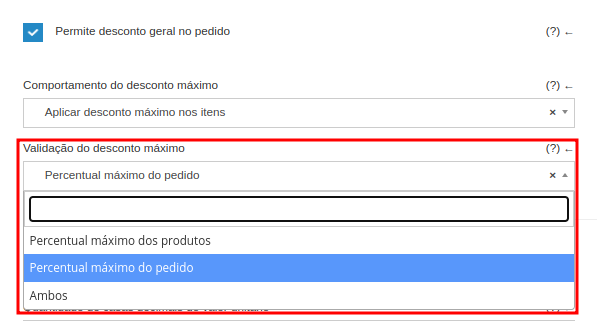
- Comportamento do Desconto Máximo:
- Nesta configuração temos dois tipos de comportamento onde o nosso desconto será aplicado.
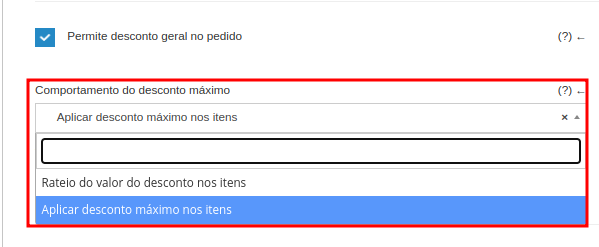
- Rateio do valor do desconto nos itens: O percentual de desconto digitado é aplicado sobre o valor total do pedido. O desconto aplicado em cada item será calculado com base no valor máximo de desconto permitido para cada produto, sendo rateado proporcionalmente em todos os produtos que permitem desconto. Sendo assim dentro do Demander será feito um cálculo, onde o máximo aplicado a nível de pedido seja compatível no rateio entre os itens no pedido. Como cada produto permite até 5% de desconto, o desconto a nível de pedido, só deixará dar 5% também, rateando entre os produtos, como não deixa ultrapassar o limite dos produtos, não tem como cair em liberação pelo desconto a nível de pedido.

- Aplicar Desconto Máximo nos itens: O percentual de desconto digitado é aplicado diretamente no item, conforme o percentual máximo de desconto disponível para os produtos. Em produtos que permitem um porcentual de desconto maior do que o digitado, neste então será aplicado o digitado, e os produtos que permitem o desconto menor do que o digitado será aplicado o máximo permitido. Neste caso, irá considerar as demais configurações sobre o desconto máximo, pois a configuração de validação deve estar em ambos. Deste modo, deixará aplicar um desconto a nível de pedido maior que o desconto máximo dos itens.
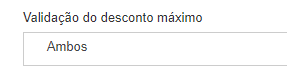
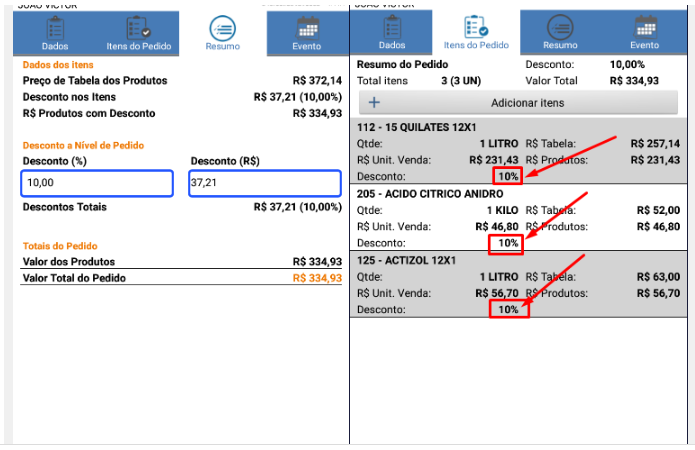
- Quando a empresa possuir uma hierarquia de liberação, ao extrapolar o desconto máximo, quando cadastrado a nível de pedido, irá cair na liberação.
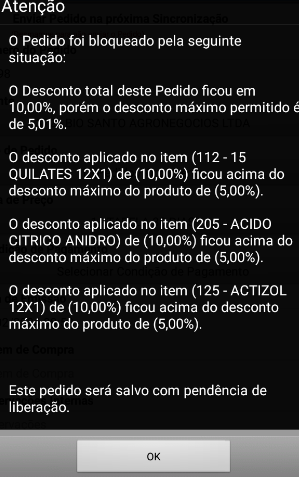
Considerar o Desconto Destacado na Hierarquia
Seção intitulada “Considerar o Desconto Destacado na Hierarquia”Essa configuração define se o desconto destacado informado no pedido deve ser considerado na validação da Hierarquia de Liberação.
Quando a opção “Considerar o desconto destacado na validação da hierarquia de pedido por desconto” estiver habilitada, o sistema irá somar o valor do desconto do pedido com o valor do desconto destacado para realizar a validação na hierarquia.
Exemplo prático:
- Desconto do pedido: 5%
- Desconto destacado: 3%
- Configuração habilitada → o sistema considerará 8% de desconto total para fins de validação na hierarquia de liberação.
Caso desabilitada, a hierarquia será validada normalmente apenas com base no desconto do pedido, desconsiderando o desconto destacado. Neste cenário, o desconto destacado será validado separadamente, seguindo as regras comerciais da empresa
Para configurar acesse Configurações da empresa -> Configurações Adicionais -> “Considerar o desconto destacado na validação da hierarquia de pedido por desconto”
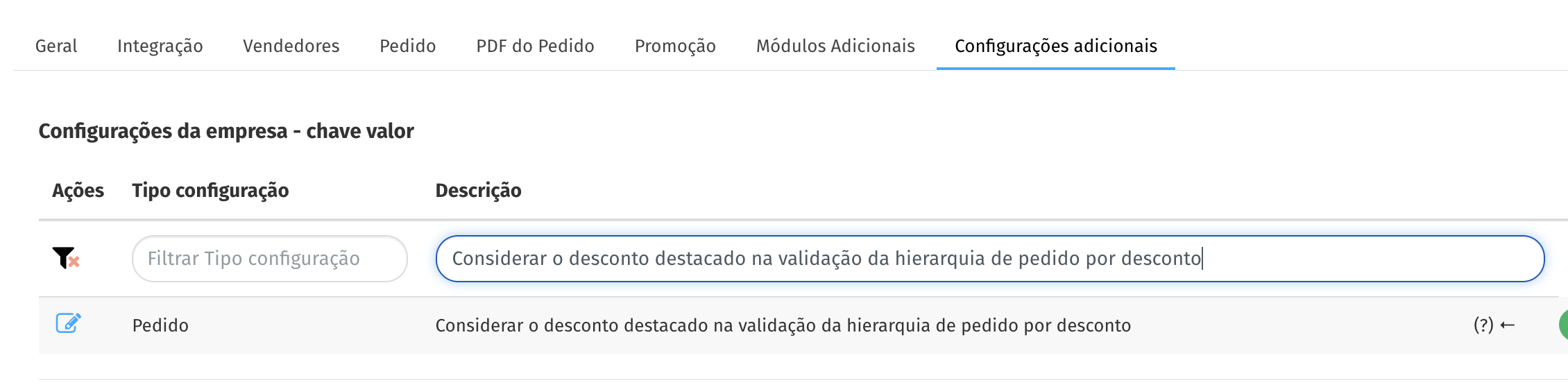
Bloquear pedido principal quando o pedido relacionado cair na hierarquia
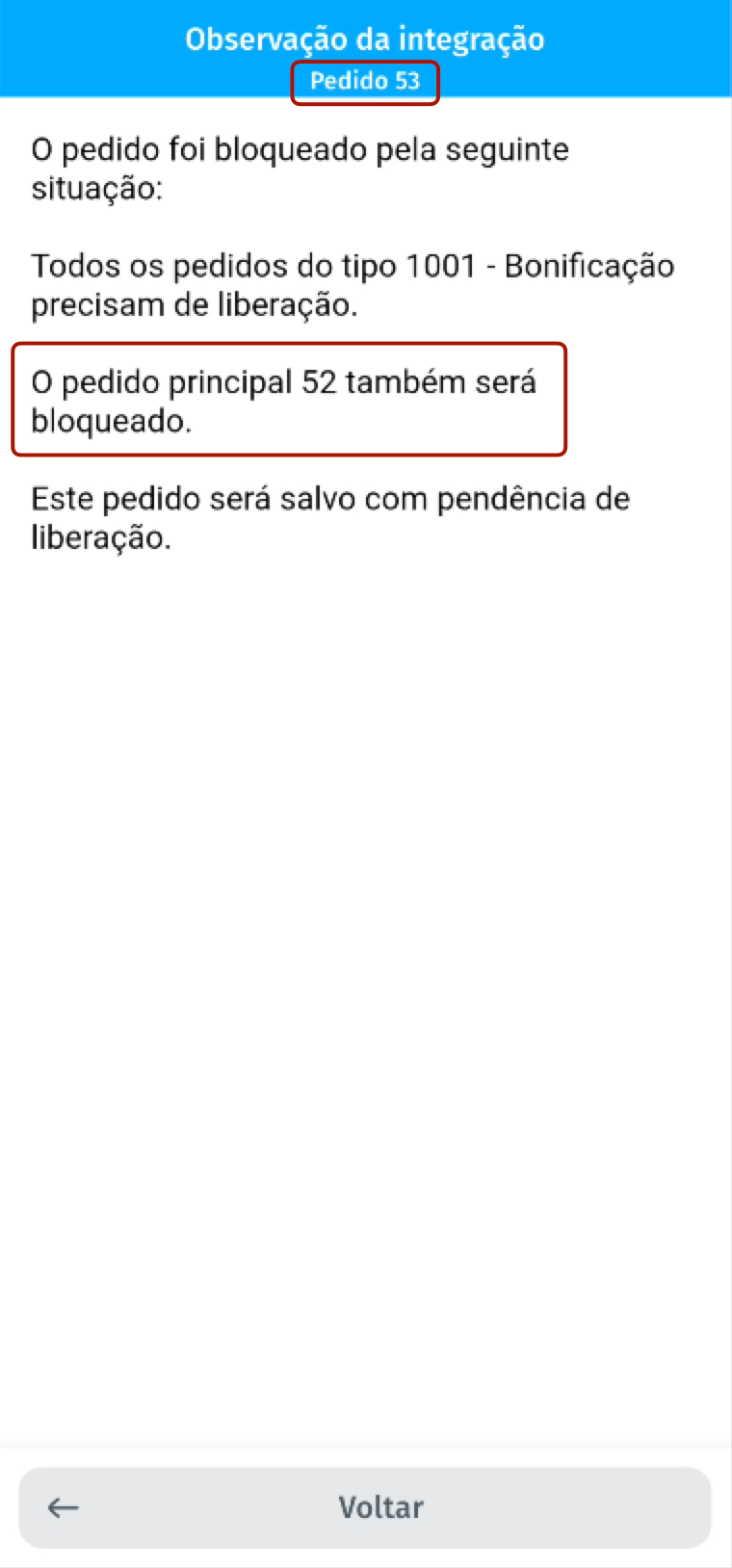
Seção intitulada “Bloquear pedido principal quando o pedido relacionado cair na hierarquia”Esta configuração é destinada a empresas que emitem um pedido principal junto com um pedido relacionado. Quando o pedido relacionado precisa passar pela hierarquia de liberação, ele impede que o pedido principal seja exportado antes da definição dessa liberação.
Para utilizar, acesse Configurações da empresa > Configurações adicionais > Bloquear pedido principal quando o pedido relacionado cair na hierarquia.
Com a configuração habilitada:
- pedidos que estejam somente como Salvos não poderão ser selecionados como pedido relacionado. Como o pedido relacionado pode ficar bloqueado e não poderá mais ser editado, essa restrição evita que ele fique impossibilitado de ser finalizado;
- a configuração Permite vincular pedido relacionado sincronizado será sempre considerada como Não, independentemente do valor definido nela;
- o campo Pedido principal ficará bloqueado na edição do pedido, impedindo a alteração do vínculo.
Quando um pedido relacionado for bloqueado pela hierarquia:
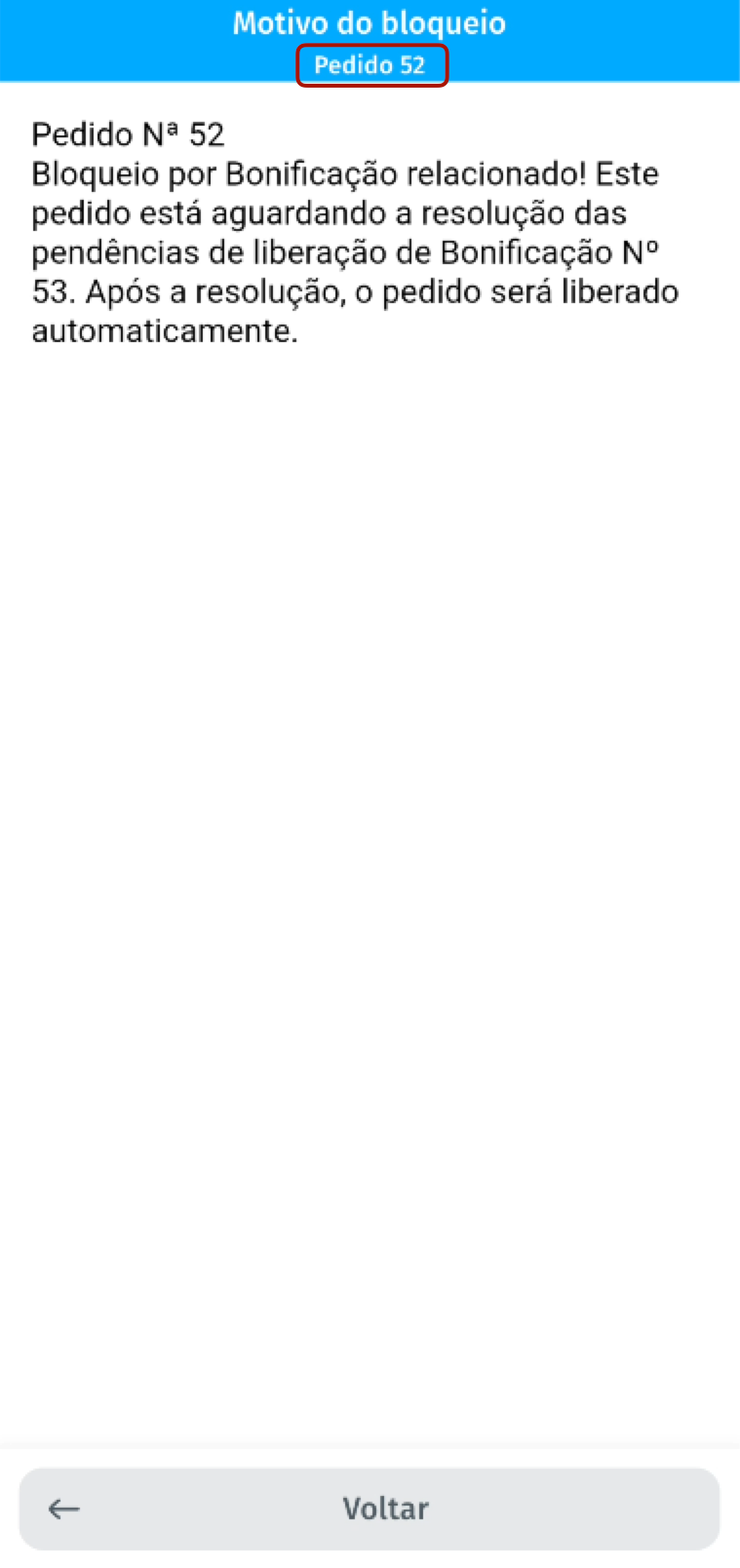
- o pedido principal vinculado também ficará pendente e bloqueado para edição, e o motivo do bloqueio informará qual pedido relacionado gerou a pendência;
- a exportação do pedido principal ao ERP ficará aguardando a definição dos pedidos relacionados.
O pedido principal só será liberado para seguir o fluxo quando todos os pedidos relacionados saírem da hierarquia, por liberação ou rejeição. Enquanto existir algum pedido relacionado pendente, ele continuará bloqueado para edição e exportação ao ERP.
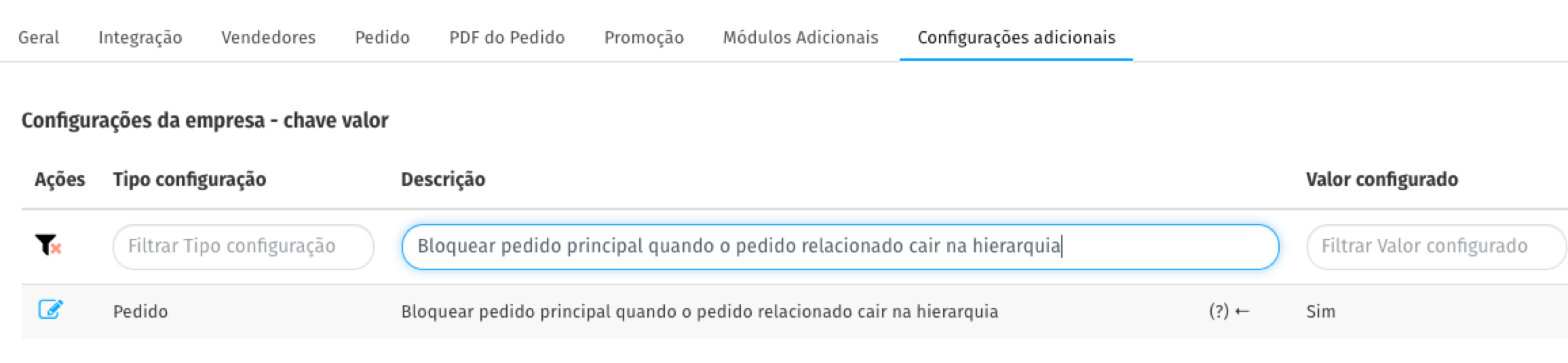
Exemplo: o pedido principal nº 52 possui o pedido relacionado nº 53. Se o pedido nº 53 cair na hierarquia, o pedido principal nº 52 ficará pendente e não poderá ser editado. Após a liberação ou rejeição de todos os pedidos relacionados, o pedido principal poderá seguir para exportação.
Configuração da Empresa
Seção intitulada “Configuração da Empresa”Nas Configurações da Empresa, aba Geral. Deve-se definir um Status de Pedido para os pedidos rejeitados.
- Criação da Hierarquia de liberação
Agora é necessário cadastrar a Hierarquia de liberação, acessar “Hierarquia de liberação” e clicar no botão.
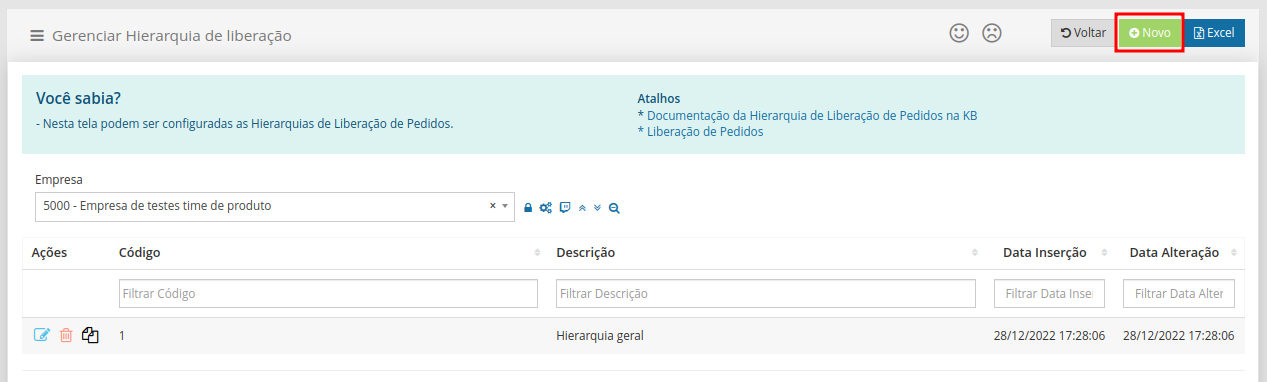
Na tela de cadastro da Hierarquia é possível definir.
- Código: Código que identifica a Hierarquia (Código deve ser numérico. Não podem haver dois códigos iguais)
- Descrição: Nome para identificar a Hierarquia.

Após preencher clicar em

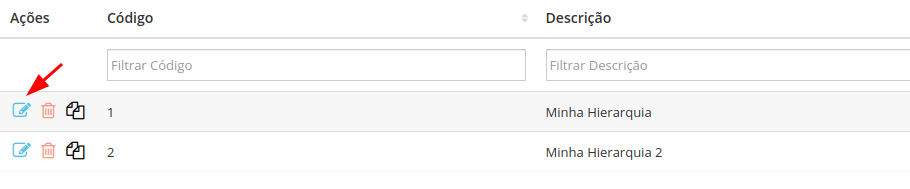
Após Salvar, irá retornar para a listagem com as Hierarquias cadastradas, clicar no botão para Editar o registro
Aqui são listados todos os Usuários que fazem a liberação dessa Hierarquia. Para adicionar um Usuário, clicar em

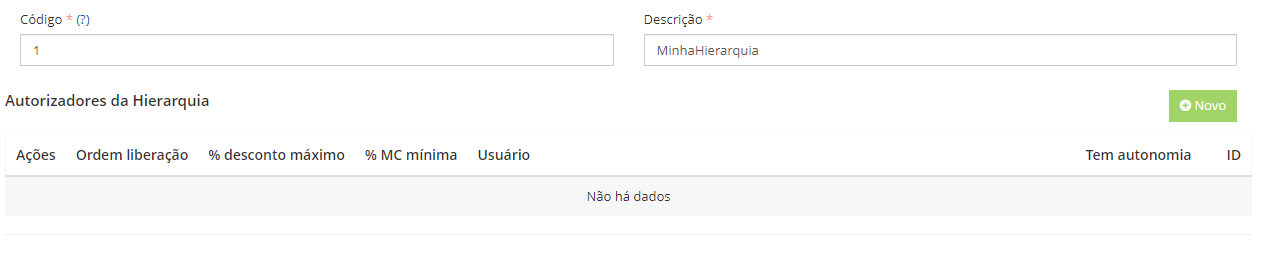
Informar a Ordem de liberação, o Usuário que fará essa liberação, um percentual de desconto máximo ou percentual de margem de contribuição mínima e se o autorizador tem autonomia para liberar sozinho.

Como funciona a Hierarquia de Liberação
Seção intitulada “Como funciona a Hierarquia de Liberação”Os usuários configurados como autorizadores poderão liberar ou rejeitar pedidos conforme sua avaliação. A autorização dos pedidos segue uma ordem definida, onde o autorizador com o menor número configurado na ordem de liberação tem a prioridade. Depois de sua autorização, o pedido passa para o próximo autorizador, se houver.
-** Exemplo:
- Cenário 1: Rejeição do pedido
- Autorizadores:
- João: Ordem de liberação 1, percentual de desconto 2%
- Luiz: Ordem de liberação 2, percentual de desconto 5%
- Pedido: Desconto de 3%
- Se João rejeitar o pedido, ele não passará para Luiz e será imediatamente rejeitado. Nenhum outro autorizador precisará avaliar o pedido.
- Cenário 2: Desconto dentro da faixa do primeiro autorizador
- Autorizadores:
- João: Ordem de liberação 1, percentual de desconto 2%
- Luiz: Ordem de liberação 2, percentual de desconto 5%
- Pedido: Desconto de 1,5%
- Nesse caso, apenas João precisa autorizar o pedido, pois o desconto está dentro de sua faixa de autorização.
- Autorizadores:
- Cenário 3: Desconto fora da faixa do primeiro autorizador, mas dentro da do segundo
- Autorizadores:
- João: Ordem de liberação 1, percentual de desconto 2%
- Luiz: Ordem de liberação 2, percentual de desconto 5%
- Pedido: Desconto de 3%
- Aqui, João deve autorizar primeiro. Se autorizado, o pedido passa para Luiz, que pode então autorizar ou rejeitar o pedido.
- Autorizadores:
- Autorizadores:
- Regras Adicionais:
- Pedidos com um percentual de desconto maior do que o maior percentual configurado não podem ser salvos.
- No exemplo acima, o maior percentual configurado é 5%. Portanto, pedidos com desconto superior a 5% não poderão ser salvos.
- O vendedor receberá um alerta se tentar salvar um pedido com desconto acima do limite permitido. Ele poderá ajustar o desconto e tentar salvar novamente.
- Pedidos com um percentual de desconto maior do que o maior percentual configurado não podem ser salvos.
Autonomia para Liberação de Pedido
Seção intitulada “Autonomia para Liberação de Pedido”*OBS: Essa configuração só faz sentido quando existe mais de um usuário no mesmo nível .
- Exemplo: Walter e José são autorizadores do nível 1.
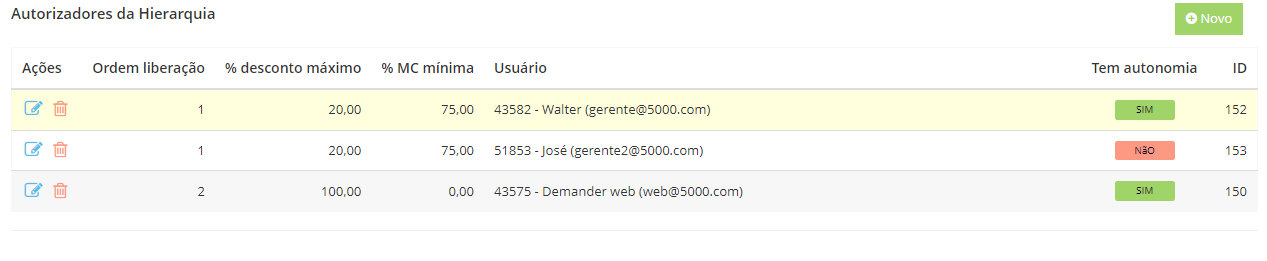
- Se Walter Tem autonomia para liberar sozinho e José não, significa que Walter consegue liberar o pedido sem a necessidade de que José também faça a liberação.
- Se José fizer a liberação, ainda assim Walter vai precisar liberar (pois José não tem a autonomia)
- Se José rejeitar o pedido, Walter não vai mais conseguir liberar ele, pois o pedido já terá sido cancelado (a autonomia é somente para Liberação não para Rejeição).
Configuração do Tipo de pedido
Seção intitulada “Configuração do Tipo de pedido”Acessar “Tipos de pedido”, editar o Tipo de pedido será configurado.
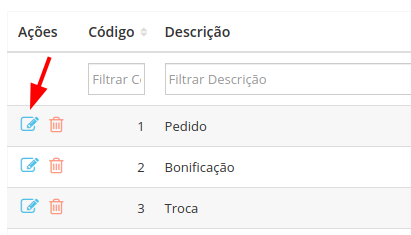
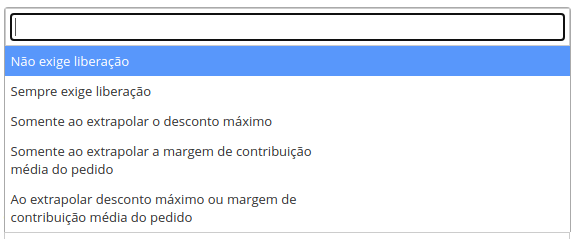
Na aba “Configuração” existe a configuração “Comportamento da hierarquia de liberação” com 3 opções.
- Não exige liberação: Não é feita validação, o pedido não é retido.
- Sempre exige liberação: Todos os pedidos feitos com este Tipo de pedido serão retidos pela Hierarquia de liberação.
- Ao selecionar essa opção, um campo pode ser preenchido com o valor mínimo do pedido para que seja retido na hierarquia. Isso significa que somente pedidos com valor acima do definido no campo serão bloqueados. Para bloquear todos definir 0,00

- Somente se extrapolar o desconto máximo: Somente pedidos que ultrapassem o desconto máximo do pedido, serão retidos.
- OBS: somente nesta configuração o comportamento da hierarquia funciona como no exemplo abaixo; Para as outras configurações veja os exemplos.* *
- Exemplo: Se temos dois autorizadores, o João com ordem de liberação 1 e percentual de desconto de 2%, e o Luiz com ordem de liberação 2 com percentual de desconto de 5%. Então se um vendedor fizer um pedido com 1.5% de desconto, este pedido terá que ser liberado pelo João mas ele não passará para ser liberado pelo Luiz. O pedido só precisará ser aprovado pelo Luiz caso este extrapole o limite de desconto que o João tem permissão para autorizar.
- OBS: somente nesta configuração o comportamento da hierarquia funciona como no exemplo abaixo; Para as outras configurações veja os exemplos.* *
-** Somente ao extrapolar a margem de contribuição média do pedido: Somente pedidos que ultrapassarem a margem de contribuição média do pedido, serão retidos. - Ao extrapolar o desconto máximo ou margem de contribuição média do pedido: **Somente pedidos que ultrapassarem o desconto máximo ou ultrapassarem a margem de contribuição média, serão retidos.
Configuração do Vendedor
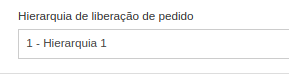
Seção intitulada “Configuração do Vendedor”No “Cadastro de Vendedores”, aba “Configuração”, a configuração de Hierarquia deve estar preenchida.
Como liberar/rejeitar um pedido retido?
Seção intitulada “Como liberar/rejeitar um pedido retido?”É possível liberar/rejeitar de duas formas, pelo Demander Web ou pelo aplicativo. Em ambos os casos o usuário deve estar cadastrado na Hierarquia de liberação como um usuário autorizado a fazer essa liberação. Para saber mais acesse o artigo de “Utilização da Hierarquia de liberação de pedido”