

Aplicativo de Separação de pedidos
O objetivo deste artigo é a apresentação do Aplicativo de Separação de pedidos
Recomendamos ler primeiramente o artigo principal, Módulo de separação de pedidos.
Sobre o aplicativo de Separação Demander
Seção intitulada “Sobre o aplicativo de Separação Demander”- O aplicativo de Separação Demander foi desenvolvido pensando em agilizar e melhorar o processo de separação de pedidos, fornecendo uma solução integrada com o Demander. Pode ser utilizado nas plataformas Android e iOS ou acessado diretamente pelo Demander Web.
- Abaixo são listados alguns recursos do aplicativo que serão detalhados posteriormente neste artigo:
- Separação de produtos via leitura do código de barras;
- Troca de produto no meio da separação;
- Check-list no final do pedido (são usados os campos auxiliares do demander);
- Ver imagem dos produtos e dar zoom;
- Acessibilidade (aumentar/diminuir fonte, aumentar/diminuir tamanho da miniatura da imagem);
- Possibilidade de cancelar uma separação;
Baixar o aplicativo de Separação Demander
Seção intitulada “Baixar o aplicativo de Separação Demander”


Conhecendo o aplicativo de Separação Demander
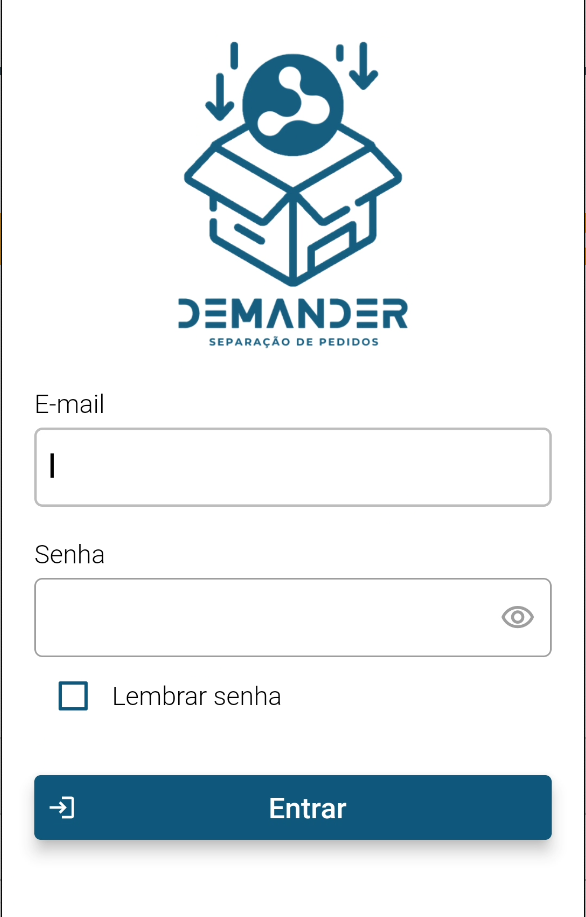
Seção intitulada “Conhecendo o aplicativo de Separação Demander”- Após a configuração do módulo, é possível logar com seu usuário e senha do Demander Web. Para manter a senha salva é precisa marcar a opção “Lembrar senha”;
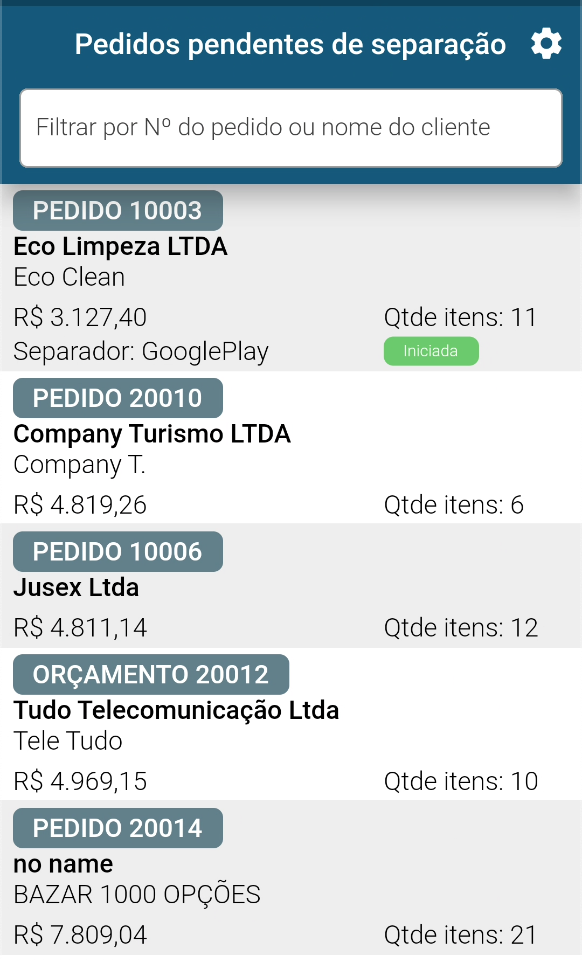
Listagem de pedidos pendentes de separação;
Seção intitulada “Listagem de pedidos pendentes de separação;”- A tela de separação vai listar todos os pedidos que estejam com o Status de Pedidos “Pendente de separação”. É possível filtrar por número do pedido ou nome do cliente. Ao dar um clique longo sobre o pedido, a separação pode ser iniciada;
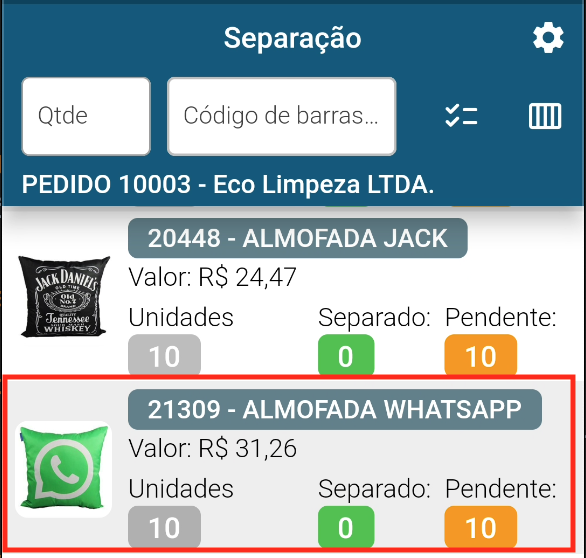
Entendendo a linha do item do pedido;
Seção intitulada “Entendendo a linha do item do pedido;”- Vamos pegar como exemplo a linha destacada;
- A esquerda temos a foto do produto;
- Ao meio, o valor do produto;
- Na parte inferior são três dados:
- Unidades - Quantidade do produto no pedido
- Separado - Quantidade do produto que já foi separada
- Pendente - Quantidade do produto que ainda precisa ser separada.
Iniciar separação;
Seção intitulada “Iniciar separação;”- A lista de itens de itens apresentada abaixo, são todos os itens do pedido. Os itens são ordenados na ordem em que devem ser separados, o item que está em separação está sempre no topo. Desta forma, ao adicionar todas as quantidades do item, ele sai da listagem, e o próximo item será o primeiro da listagem, podendo ser separado.
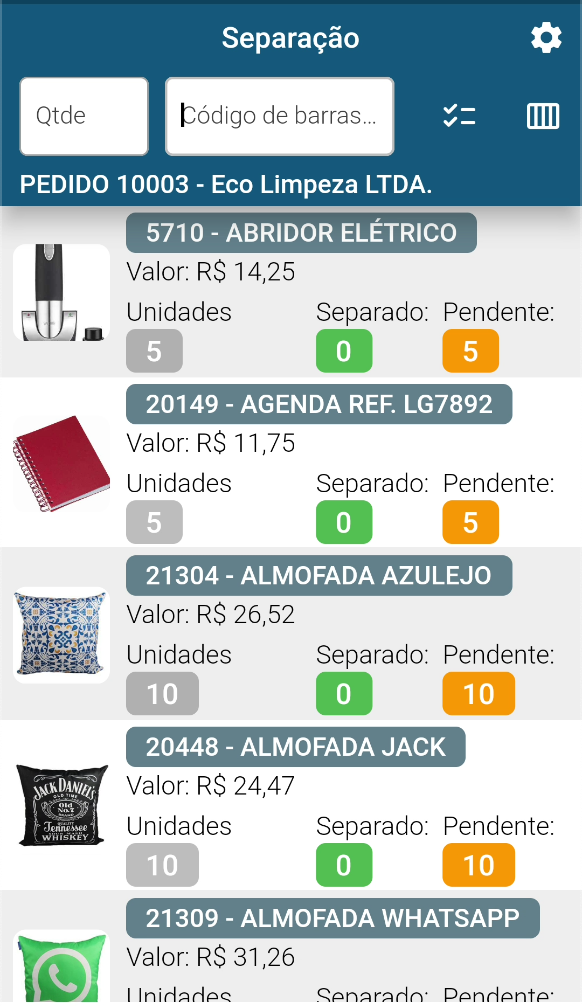 | Campo Qtde- Pode ser utilizado para informar a quantidade do item que está sendo separado. Campo Código de Barras- Onde pode ser digitado o código de barras do produto (ou utilizar o leitor de código de barras). Voltar- Volta para a tela de pedidos Salvar- Salva a separação sem precisar estar concluída, possibilitando retomá-la posteriormente; Concluir- Para concluir uma separação é necessário que não tenha mais itens na lista. A mensagem Ao concluir um pedido, o status do pedido será alterado para "Separado" (OBS: Status "Separado" equivale ao status de pedido configurado na Configuração da separação, deve ser definido pela empresa) |
 deve aparecer para poder concluir!
- Ao iniciar a separação o status do pedido será alterado para “Em separação” e vai ficar vinculado ao usuário, impedindo que outro usuário faça a separação do mesmo pedido. (OBS: Status “Em separação” equivale ao status de pedido configurado na Configuração da separação, deve ser definido pela empresa)
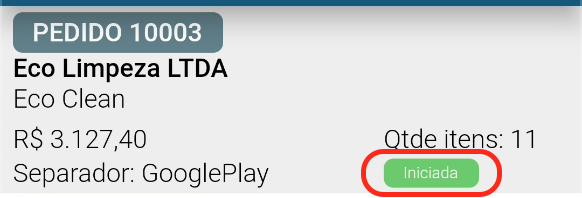
- Após a separação ser iniciada algumas ações podem ser tomadas;
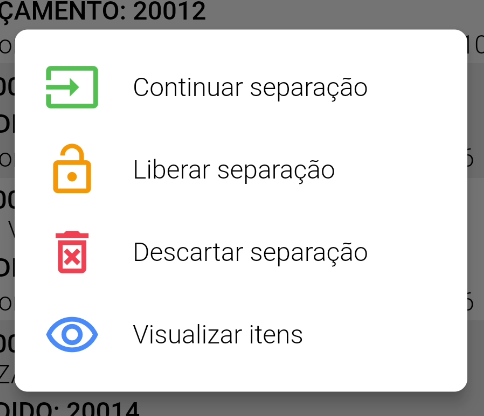
- O usuário poderá “Continuar a separação”, e assim o pedido vai ser retomado do ponto onde foi salvo anteriormente.
- O usuário poderá “Liberar a separação”, o pedido retornará a listagem de pedidos de outros usuários, possibilitando que outro usuário termine a separação iniciada por um colega.
- O usuário poderá “Descartar a separação”, todos os itens já separados serão descartados e o pedido vai voltar a ser “Pendente de separação” sem vínculo com o usuário separador.
- O usuário poderá “Visualizar itens”, possibilita ver todos os itens do pedido, verificando o que ja foi separado e o que ainda falta.
Visualizar itens já separados;
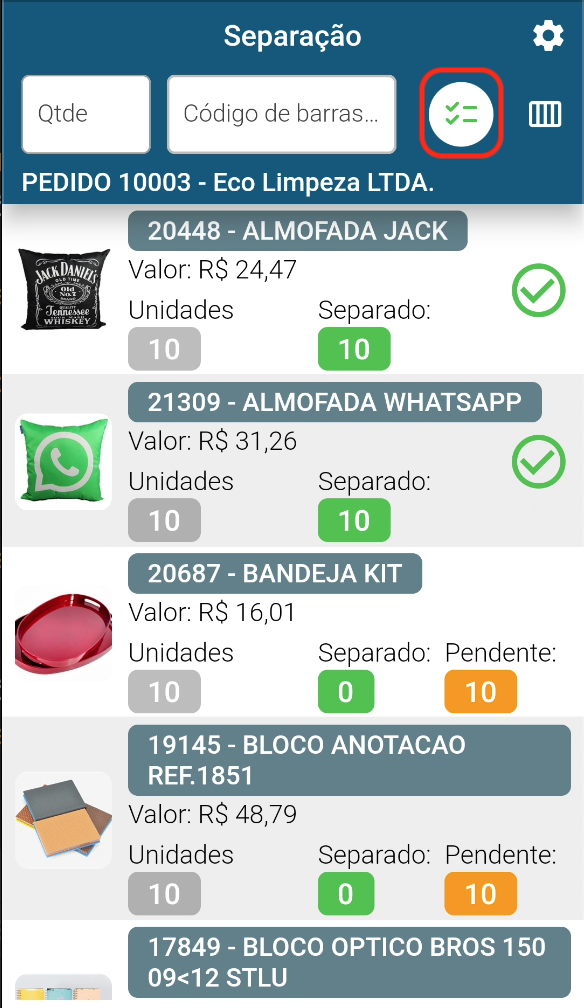
Seção intitulada “Visualizar itens já separados;”- Para visualizar os produtos que já foram separados, basta tocar no ícone destacado na imagem abaixo;
- Os itens de cor verde são os produtos que ja foram separados;
- Ao tocar novamente no ícone destacado, aparecerão somente os produtos que ainda não foram separados.
Substituição de produto;
Seção intitulada “Substituição de produto;”- Atenção: Ao fazer a substituição de um produto, o pedido é alterado e recalculado, meso que a separação seja cancelada, o item substituído permanecerá no pedido
- OBS: Não é aplicado nenhuma regra (flex, comissão, desconto, …) sobre o item adicionado por substituição. O Item é adicionado no pedido com o valor da lista preço.
- Durante a separação, o usuário pode substituir um item se por algum motivo ele não estiver disponível em estoque. Dessa forma, o item substituído será removido do pedido e o substituto será adicionado ao pedido.
- As opções são:
- Substituição total:
- Para substituir um item, basta manter o item pressionado e depois tocar em
- Substituição total:
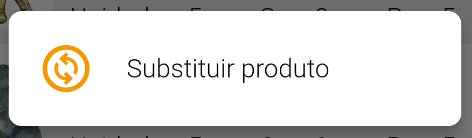
- Substituição Parcial:
- Também é possível “Completar” um item que não teve sua quantidade total atingida, caso um produto seja separado parcialmente e por algum motivo não seja possível separar a quantidade total, basta manter o item pressionado e depois tocar em

e um novo produto poderá ser adicionado com a quantidade que ainda não foi separada.
Desfazer separação;
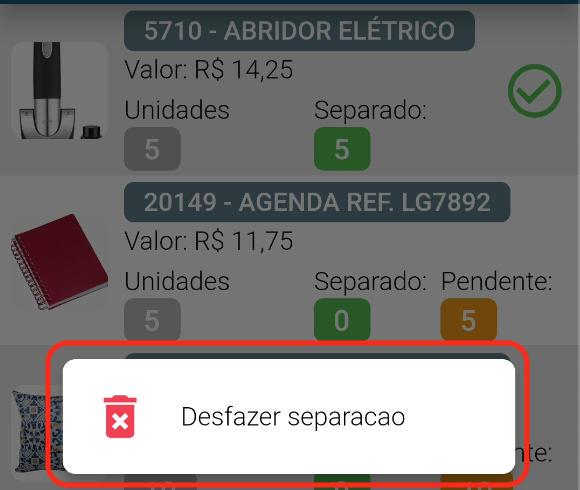
Seção intitulada “Desfazer separação;”- Durante a separação o usuário pode desfazer a separação de um item caso seja necessário;
- Para desfazer uma separação basta manter pressionado o item já separado, então irá aparecer a opção, dessa forma a separação deste item será desfeita, e ele voltará para a lista de pendentes de separação;
Corte de mercadoria
Seção intitulada “Corte de mercadoria”-** *Atenção: **Ao fazer o Corte de um produto, o pedido é alterado e recalculado, mesmo que a separação seja cancelada, o item que foi removido não estará mais no pedido.
- Para habilitar o corte de mercadoria basta acessar a tela de Configuração da Separação de Pedidos e marcar a opção “Habilitar função Corte de Mercadoria”.
- Durante a separação, o usuário (Separador) pode fazer o CORTE (remover do pedido) um Item do pedido caso por algum motivo ele não estiver disponível em estoque.
- As opções são:
- Fazer um Corte Total
- Para fazer o Corte Total de um produto, basta manter o item pressionado e depois tocar em
- Fazer um Corte Total

será necessário fornecer a confirmação para que o corte da mercadoria seja efetuado.
-** Fazer um Corte Parcial**
- Também é possível fazer “Corte Parcial” se por algum motivo não seja possível separar a quantidade total, basta manter o item pressionado e depois tocar em

a quantidade que ainda não foi separada será removida do pedido. Será necessário fornecer a confirmação para que o corte da mercadoria seja efetuado.
Configurações;
Seção intitulada “Configurações;”- Para visualizar as configurações do aplicativo, basta clicar no ícone da engrenagem na parte superior, como na imagem
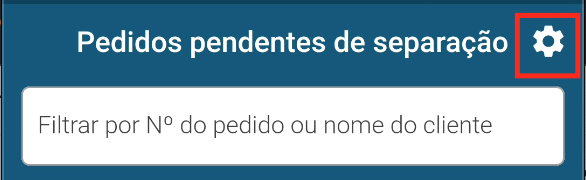
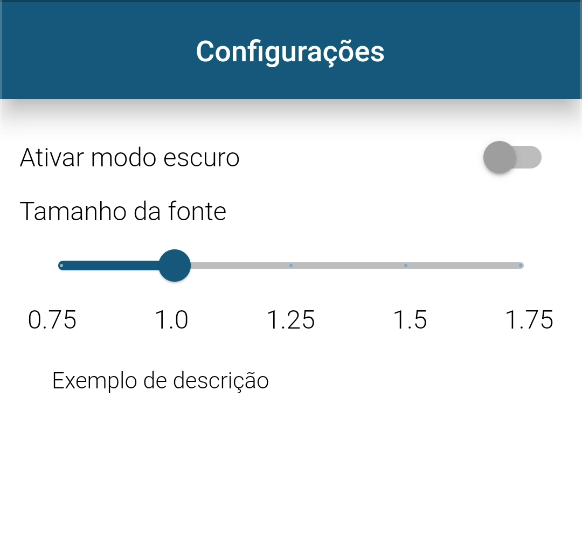
- Na pagina de pedidos temos as configurações de** Modo Escuro , e tamanho da fonte**para a listagem dos pedidos.
- Modo escuro quando ativado, ativa o Dark Mode, assim, você pode definir a melhor visualização.
- O tamanho da fonte definido aqui vale para a listagem de pedidos
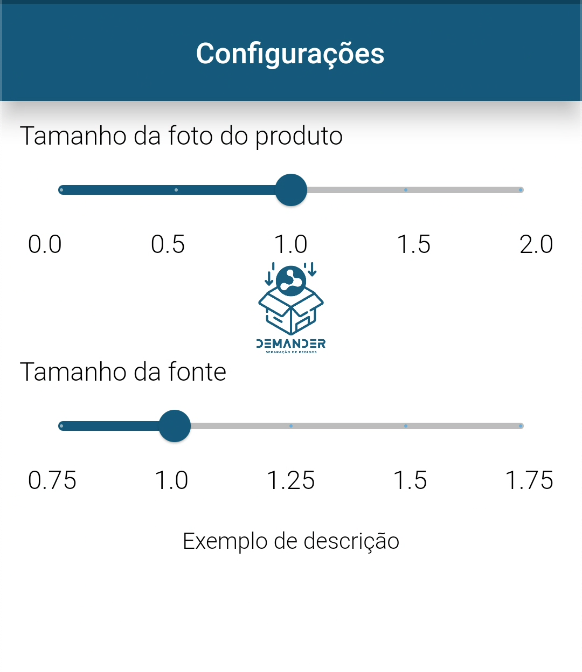
- Na pagina de Separação temos as configurações de** tamanho da imagem , e tamanho da fonte**para a listagem dos itens.
- Tamanho da imagem - se a visualização da imagem é importante, então pode ser definida uma imagem maior, já se a foto do produto não é relevante para a separação, pode ser diminuída, deixando espaço para o que importa.
- O tamanho da fonte definido aqui vale para a listagem de itens do pedido.
Campos auxiliares;
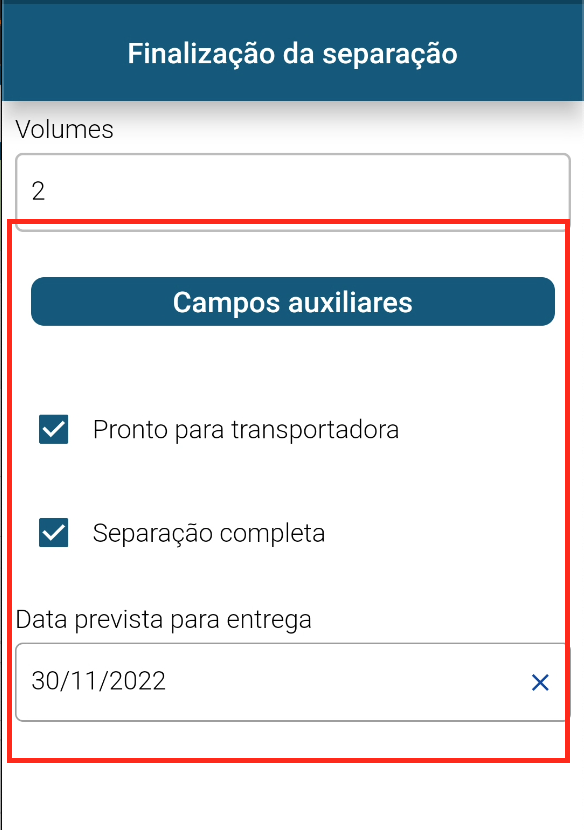
Seção intitulada “Campos auxiliares;”- Ao final da separação, pode ser necessário que o Separador preencha algumas informações adicionais. Essas informações adicionais são definidas como campos auxiliares.
- Campos auxiliares podem ser definidos nesta tela do Demander web, basta criar o campo conforme desejado e na** Funcionalidade escolher Aplicativo de separação**. Se necessário veja a documentação de como cadastrar campos auxiliares
- “Campos Auxiliares” é um agrupador que tem seu nome definido no cadastro do demander web
- Todas as informações mostradas abaixo foram criadas como campos auxiliares.
Finalizando
Seção intitulada “Finalizando”- Saiba mais sobre o Módulo de separação de pedidos.