Grade Mobile
Para saber mais sobre a Grade, acesse:
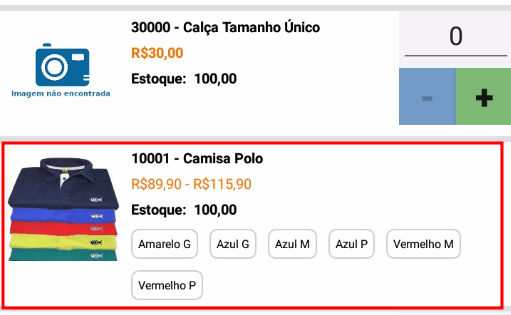
A partir da versão 4.14, quando um produto tem grade configurada corretamente ele é exibido desta forma no app. São mostradas algumas informações:
- Código e Nome do produto principal
- A variação de preço (Variação dos preços dos produtos da Grade, o preço do produto principal não é levado em conta)
- Estoque (É mostrado o estoque do produto principal. O estoque dos produtos da grade são mostrados ao abrir a grade)
- Variações disponíveis
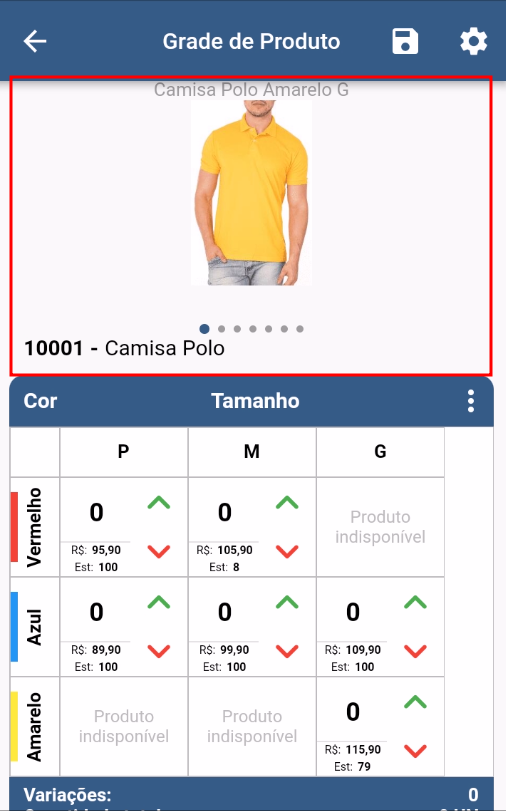
Ao clicar no Produto que tem grade, é aberta a tela da grade do produto. Na parte área principal da tela, na parte superior são mostradas as fotos dos produtos e na parte inferior é mostrada a grade do produto com suas variações, preços, estoques e botões para adicionar/remover quantidades. É possível também clicar no campo de quantidade e digitar a quantidade.
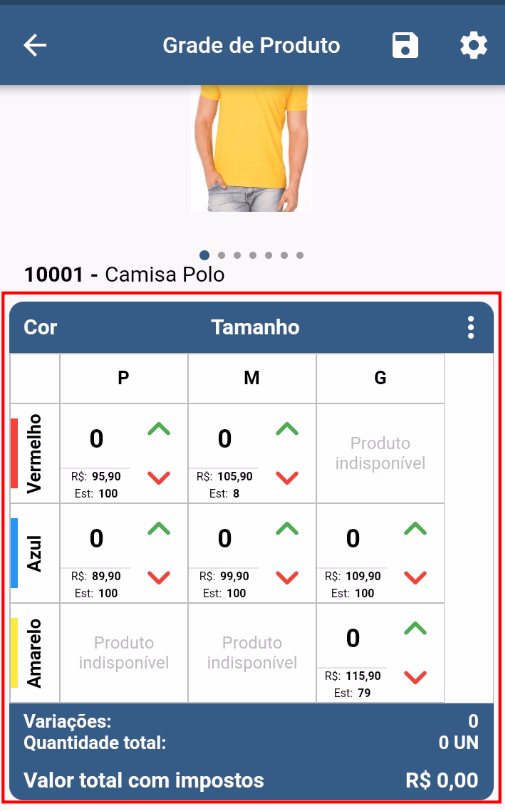
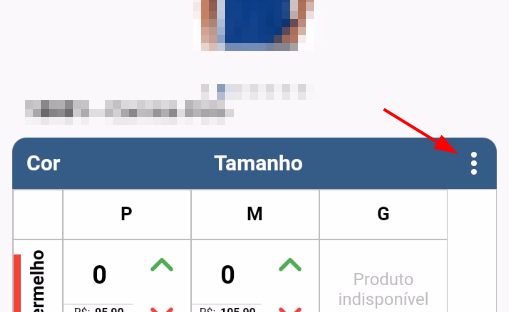
Na grade do produto há algumas opções de alteração em massa, clicando nos 3 pontinhos.
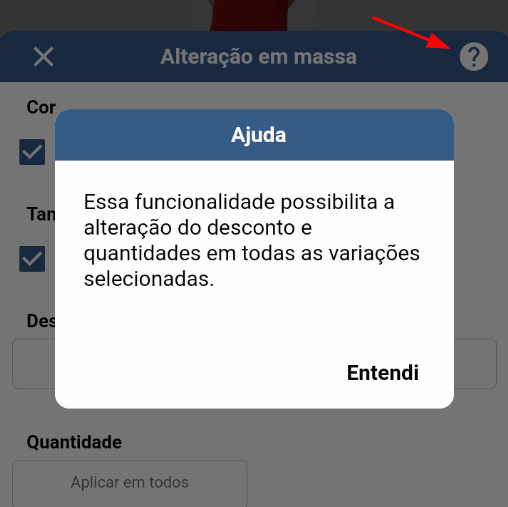
Na tela de Alteração em massa há um botão de ajuda que informa o objetivo desta tela.
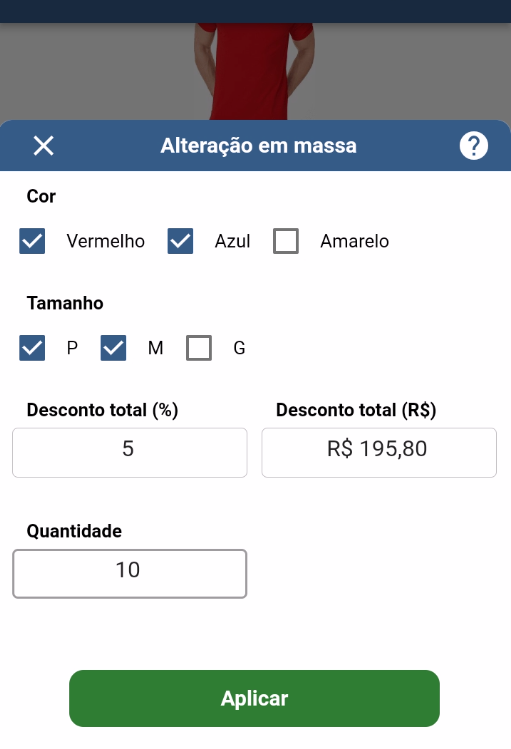
É possível selecionar as variações cadastradas para que seja aplicado o Desconto (% ou em R$) e também a Quantidade. Por exemplo, na imagem abaixo para as Cores Vermelho e Azul, nos Tamanhos P e M será aplicado 5% de desconto, e serão adicionadas 10 quantidades de cada variação.
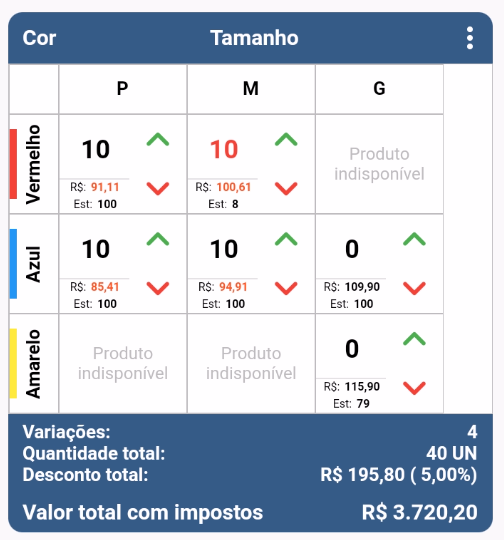
Após aplicar, a Grade será mostrada desta forma. Detalhe para a variação Vermelho M, onde a quantidade está em vermelho, isso acontece pois a quantidade (10) é maior que o estoque disponível (8).