

Como relatar um problema e gravar a tela
Use a Central de ajuda para enviar relatos e sugestões ao suporte com texto, vídeo ou os dois. Você também pode gravar uma demonstração para treinar sua equipe, explicar um processo ou compartilhar uma dica.
Acessar a Central de ajuda
Seção intitulada “Acessar a Central de ajuda”Toque no botão de ajuda no canto inferior direito do aplicativo, indicado pela seta.
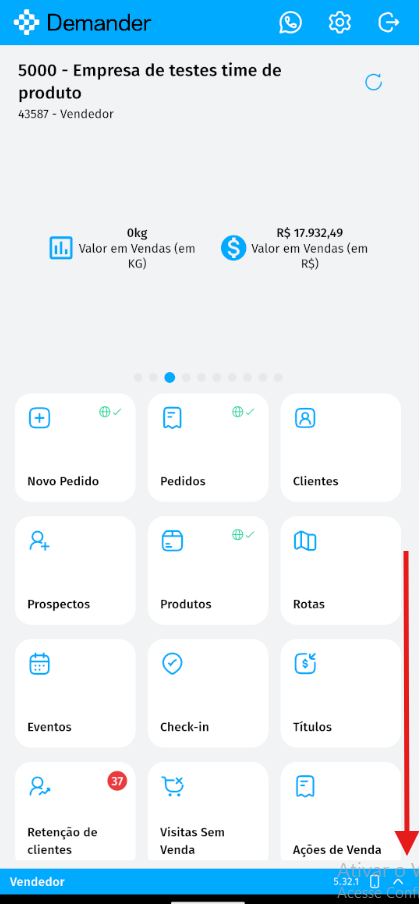
Na Central de ajuda, escolha Relatar um problema, Gravar tela ou Gravações de tela salvas.
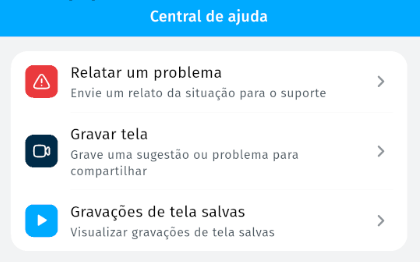
Enviar um relato
Seção intitulada “Enviar um relato”- Abra a Central de ajuda pelo botão de ajuda do aplicativo.
- Toque em Relatar um problema.
- Descreva o que aconteceu em até 500 caracteres. Se disponível, informe um telefone para retorno — é opcional.
- Para incluir um vídeo, abra Incluir gravação de tela (opcional) e siga os passos abaixo.
- Toque em Enviar Relato e aguarde a confirmação. É necessário estar conectado à internet.
Exemplo: “No pedido 12345, alterei a quantidade de 2 para 5. Ao abrir o pedido novamente, voltou para 2.”
Gravar a tela
Seção intitulada “Gravar a tela”- Toque no botão de gravar e autorize o microfone e a captura da tela.
- Demonstre no aplicativo o que deseja mostrar: um problema, uma sugestão ou um passo a passo.
- Toque em Finalizar gravação ou no botão flutuante de parar. A gravação termina automaticamente após 3 minutos.
- Confira o vídeo anexado e toque em Enviar Relato.
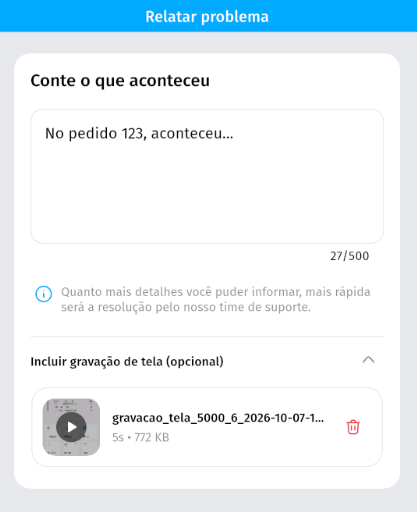
No iOS, a gravação captura o próprio aplicativo. Não é obrigatório narrar o vídeo.
Para gravar antes de escrever, use Central de ajuda → Gravar tela. Ao finalizar, toque em Compartilhar → Suporte para enviar ao Demander ou em Compartilhar para escolher outro aplicativo.
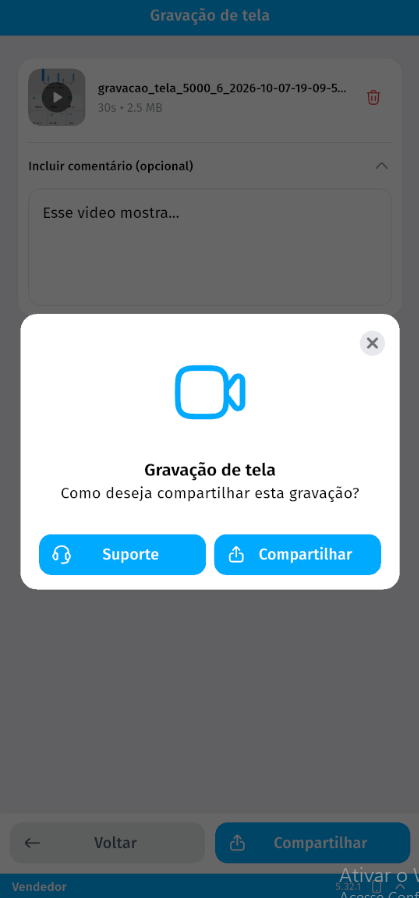
Usar um vídeo já gravado
Seção intitulada “Usar um vídeo já gravado”No relato, abra Incluir gravação de tela (opcional) → Usar gravação salva e escolha o vídeo. Essa opção aparece quando há gravações locais e nenhum vídeo está anexado.
O relato aceita um vídeo por vez. Remover o anexo não apaga a gravação salva.
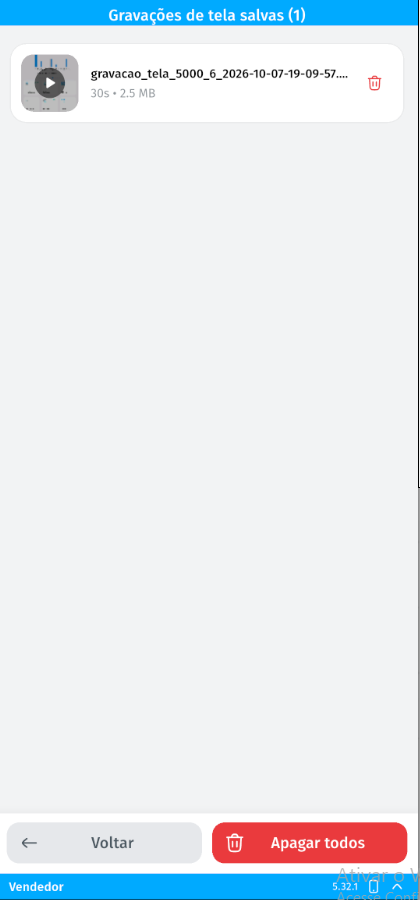
Para consultar, compartilhar ou excluir os vídeos, acesse Central de ajuda → Gravações de tela salvas. Há uma rotina de limpeza de vídeos com mais de 7 dias; guarde os que precisar conservar.
Se o envio falhar
Seção intitulada “Se o envio falhar”O texto e o vídeo continuam no relato. Confira a conexão e tente novamente.
Ao sair, o aplicativo pede confirmação para descartar o conteúdo. O rascunho não é recuperado depois de encerrar o app.
Dúvidas frequentes
Seção intitulada “Dúvidas frequentes”Posso usar a gravação para treinamento e sugestões?
Seção intitulada “Posso usar a gravação para treinamento e sugestões?”Sim. Grave um passo a passo e use Compartilhar para enviar à sua equipe pelo aplicativo de sua preferência. Para encaminhar uma sugestão ao Demander, use Suporte ou Enviar Relato.
Preciso gravar um vídeo para enviar um relato?
Seção intitulada “Preciso gravar um vídeo para enviar um relato?”Não. Você pode enviar somente texto. Também é possível enviar somente um vídeo ou combinar os dois.
Preciso falar durante a gravação?
Seção intitulada “Preciso falar durante a gravação?”Não, mas é necessário autorizar o microfone para iniciar a gravação. Você pode explicar a situação no campo de texto.
Posso gravar por mais de três minutos?
Seção intitulada “Posso gravar por mais de três minutos?”Cada vídeo tem limite de 3 minutos. Para um treinamento maior, divida o conteúdo em vídeos curtos e compartilhe cada um com a equipe.
Remover o vídeo do relato apaga a gravação?
Seção intitulada “Remover o vídeo do relato apaga a gravação?”Não. O arquivo continua em Gravações de tela salvas, enquanto não for excluído ou removido pela limpeza automática.
Compartilhar um vídeo também envia ao suporte?
Seção intitulada “Compartilhar um vídeo também envia ao suporte?”Somente se você escolher Suporte. Ao escolher Compartilhar, conclua o envio no aplicativo e para o destinatário desejados.
Neguei uma permissão. Como continuar?
Seção intitulada “Neguei uma permissão. Como continuar?”Libere o microfone nas configurações do aparelho e tente novamente. Quando o sistema solicitar a captura da tela, autorize. Você ainda pode enviar um relato por escrito.
A opção de gravar não aparece. O que fazer?
Seção intitulada “A opção de gravar não aparece. O que fazer?”Confira se sua versão e a configuração da empresa permitem a gravação. No navegador, o recurso também depende da atualização Web e da compatibilidade com captura de tela.
Disponibilidade
Seção intitulada “Disponibilidade”As opções dependem da versão do aplicativo e da configuração da empresa. As entregas iniciais para Android e iOS aguardam publicação.
A gravação no navegador e o telefone opcional fazem parte de uma atualização em desenvolvimento. Quando disponível, autorize a captura e o microfone no navegador, escolha a tela, janela ou aba e siga o mesmo fluxo. Os vídeos ficam salvos nesse navegador e podem ser removidos ao limpar os dados do site.
Links relacionados
Seção intitulada “Links relacionados”- Política de suporte e atendimento — consulte os canais, horários e regras de atendimento.
- AIrton — assistente do suporte — tire dúvidas pelo atendimento automatizado.
- Recuperação de pedidos não sincronizados — conheça outra opção de auxílio disponível no aplicativo.