

Como cadastrar pedidos no Demander
Disponível em:


Este artigo tem como objetivo explicar como é feito o cadastramento de pedidos através do Demander.
Informações Pré-Cadastradas no Demander
Seção intitulada “Informações Pré-Cadastradas no Demander”Para cadastrar um pedido no Demander, é essencial que algumas informações estejam previamente configuradas no sistema. Essas informações permitirão que o vendedor faça as seleções necessárias durante o processo de inserção do pedido.
Entre os dados que devem estar cadastrados, estão:
- Tipo de Pedido (ex.: Venda, Consignação, Troca);
- Cliente: dados completos do cliente que será atendido;
- Lista de Preços: define os valores aplicados aos produtos;
- Produtos: cadastro atualizado dos itens disponíveis para venda.
Outros campos também podem ser configurados conforme a necessidade da empresa, como por exemplo:
- Tipo de Frete;
- Forma de Pagamento;
- Condição de Pagamento;
- Transportadora.
Obrigatoriedade de Campos na Tela de Pedido
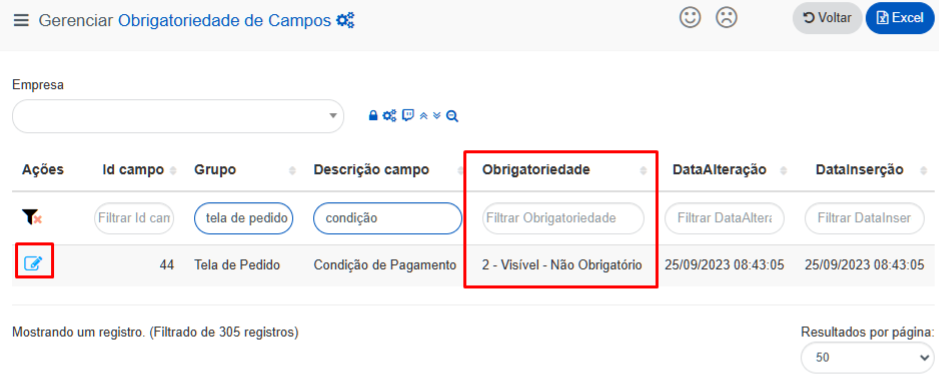
Seção intitulada “Obrigatoriedade de Campos na Tela de Pedido”No Demander, é possível personalizar os campos exibidos na tela de pedido, além de definir quais deles serão obrigatórios para a finalização.
Essa configuração pode ser feita no Demander Web, através da tela de Obrigatoriedade de Campo, onde os campos podem ser ajustados de acordo com as necessidades específicas da empresa.
Exemplo: Caso a empresa decida não utilizar a informação de Condição de Pagamento, é possível ocultar esse campo, impedindo que ele seja exibido ao vendedor durante o cadastramento do pedido.
Etapas do Cadastramento de um Pedido
Seção intitulada “Etapas do Cadastramento de um Pedido”O processo de cadastramento de um pedido no Demander é composto por três etapas obrigatórias:
1. Dados do Pedido
Seção intitulada “1. Dados do Pedido”Na primeira etapa, são preenchidas as informações básicas sobre o pedido. Nesta aba, é possível:
- Cadastrar o cliente do pedido;
- Selecionar o tipo de pedido;
- Definir a lista de preços a ser utilizada.
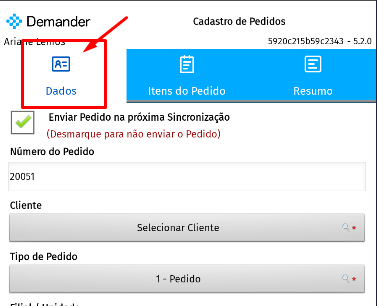
Outros campos opcionais ou obrigatórios podem aparecer conforme a configuração da tela de Obrigatoriedade de Campo, como:
- Filial;
- Forma de Pagamento;
- Condição de Pagamento;
- Frete;
- Observações do Pedido;
- Redespacho;
- Transportadora, entre outros.
2. Inserção de Produtos
Seção intitulada “2. Inserção de Produtos”Nesta etapa, os itens do pedido são adicionados.
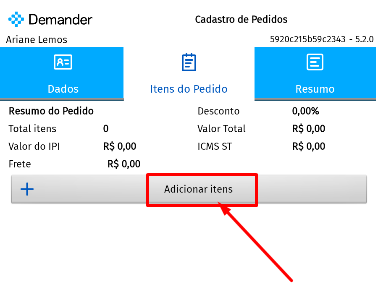
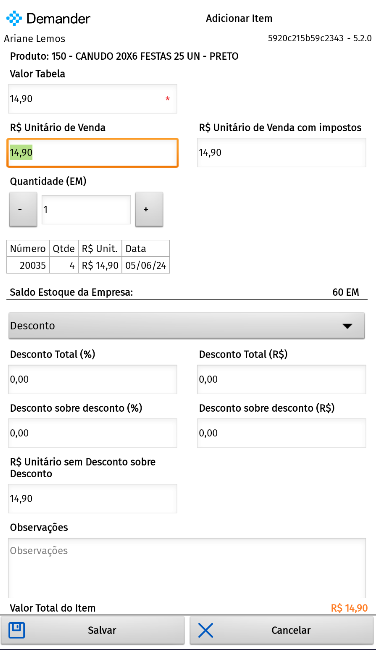
Ao clicar na opção “Adicionar Itens”, será exibida a listagem de produtos referente à lista de preços selecionada na etapa anterior.
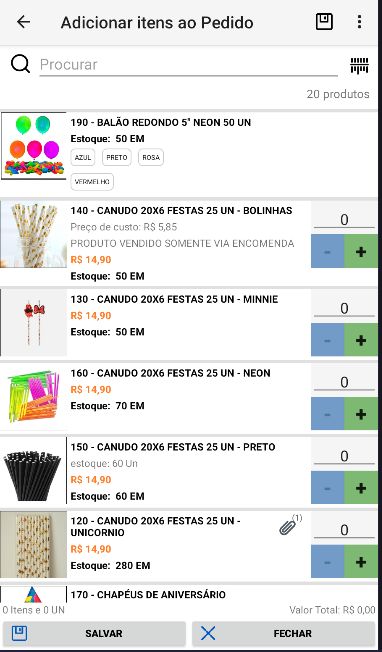
- É possível:
- Adicionar produtos diretamente pela listagem;
- Visualizar detalhes dos produtos clicando sobre eles (descrições, informações adicionais, etc.);
- Aplicar descontos ou acréscimos nos itens do pedido.
- Resumo do Pedido
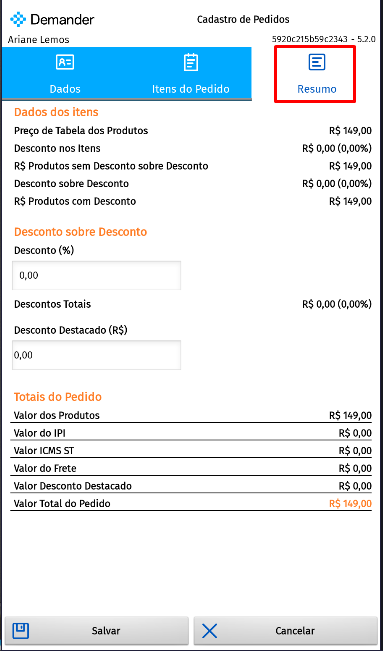
A terceira e última etapa apresenta o resumo do pedido, exibindo informações como:
- Valor total do pedido;
- Descontos aplicados;
Detalhes complementares (como tributação e peso do pedido, se os módulos adicionais para esses cálculos estiverem configurados no Demander).
Exportação de Pedidos
Seção intitulada “Exportação de Pedidos”O processo de exportação de pedidos no Demander varia conforme a plataforma utilizada.
Android e iOS Nativo
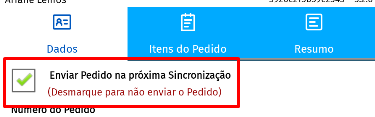
Seção intitulada “Android e iOS Nativo”Quando um pedido é finalizado, ele é salvo apenas no aparelho do vendedor. Para que seja enviado ao Demander Web e, posteriormente, ao ERP, é necessário que a opção “Enviar Pedido na próxima Sincronização” esteja marcada.
Passos para enviar o pedido:
- Verifique se a opção Enviar Pedido na próxima Sincronização está ativada;
Acesse o botão “Sincronizar” no aplicativo para enviar os pedidos salvos.
Flutter e Demander Web
Seção intitulada “Flutter e Demander Web”Nas plataformas Flutter (nova interface de pedidos no iOS) e Demander Web, o processo é diferente:
Não existe a opção de marcar para envio na próxima sincronização. Ao finalizar o pedido, duas opções estão disponíveis:
- Salvar: o pedido é salvo no Demander, mas não é enviado ao ERP. Pedidos salvos podem ser editados ou excluídos posteriormente.
- Finalizar: o pedido é enviado ao ERP para faturamento.
Vídeo ensinando como fazer pedido no Demander Web
Seção intitulada “Vídeo ensinando como fazer pedido no Demander Web”Pedido D