

Módulo de Configurador de Produtos
Disponível em:


Esse artigo tem como objetivo explicar o conceito e como utilizar o Configurador de Produtos no Demander.
O que é o Configurador de Produtos?
Seção intitulada “O que é o Configurador de Produtos?”O Demander possui a funcionalidade de configurar produtos de acordo com características e opções pré-estabelecidas, resultando em um produto customizado de acordo com as escolhas do cliente. O Configurador de Produtos permite que um item configurável seja montado, validado e precificado em tempo real, conforme exibido a seguir:
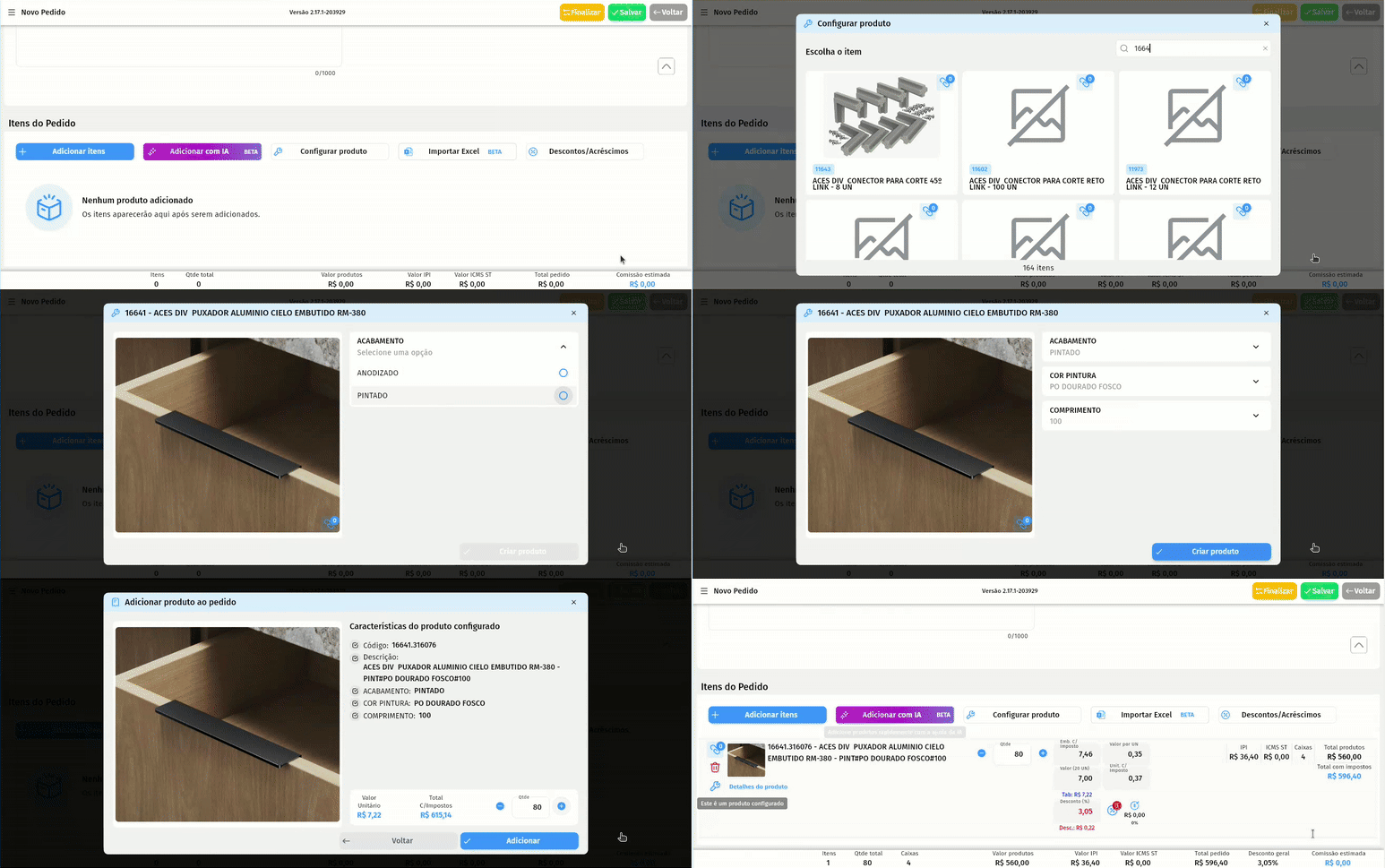
- Observação: No momento, este é um módulo exclusivo para integrações Focco.
Neste módulo são introduzidos alguns termos novos ao sistema Demander, são eles:
- Característica: A característica do produto diz respeito à customização a ser feita, como exemplo: “COR”, “COMPRIMENTO”, “NÚMERO DE SÉRIE”, “IDIOMA”, entre outros;
- Produto Configurável: É o produto base apto a ser customizado;
- Produto Configurado: É o produto resultante da configuração do produto base. Caracterizado por possuir uma máscara;
- Máscara: Identificador único da combinação de características e suas respectivas respostas. Exemplo:
Produto configurável: | Produto Configurado (com máscara): |
|
|

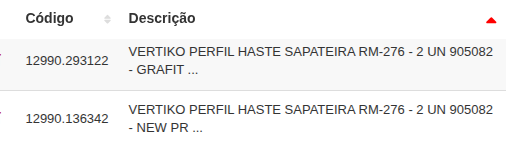
Explicação: Perceba que o código do produto é o mesmo (12990), e as máscaras (293122 e 136342) são identificadores únicos, gerados pelo ERP - de acordo com as respostas dadas às características - que é concatenado ao código para diferenciar variações configuradas do mesmo produto base.
Como configurar um produto?
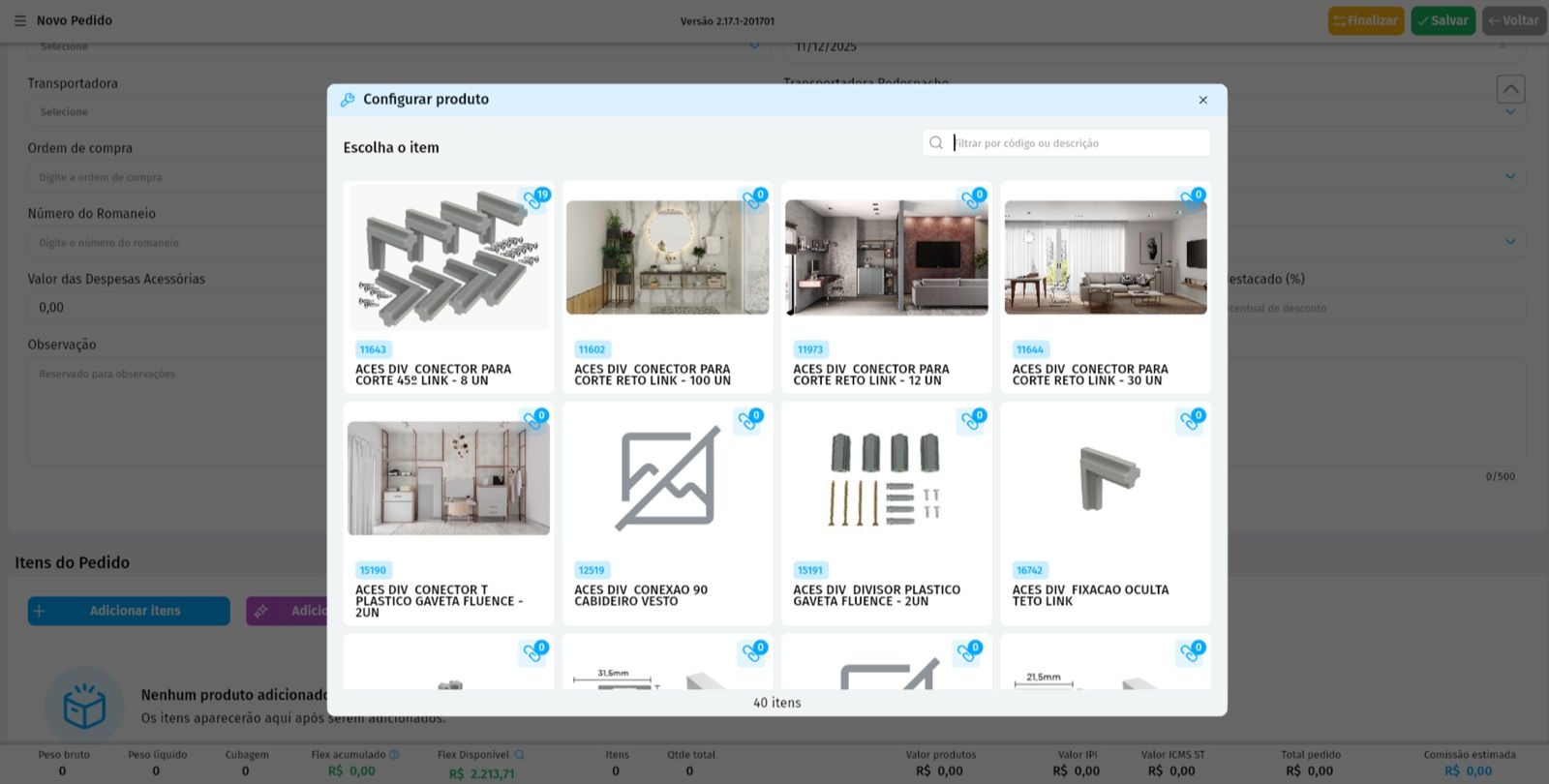
Seção intitulada “Como configurar um produto?”Ao clicar no botão “Configurar Produto”, o usuário será redirecionado para selecionar um produto no qual deseja customizar, como na seguinte imagem:
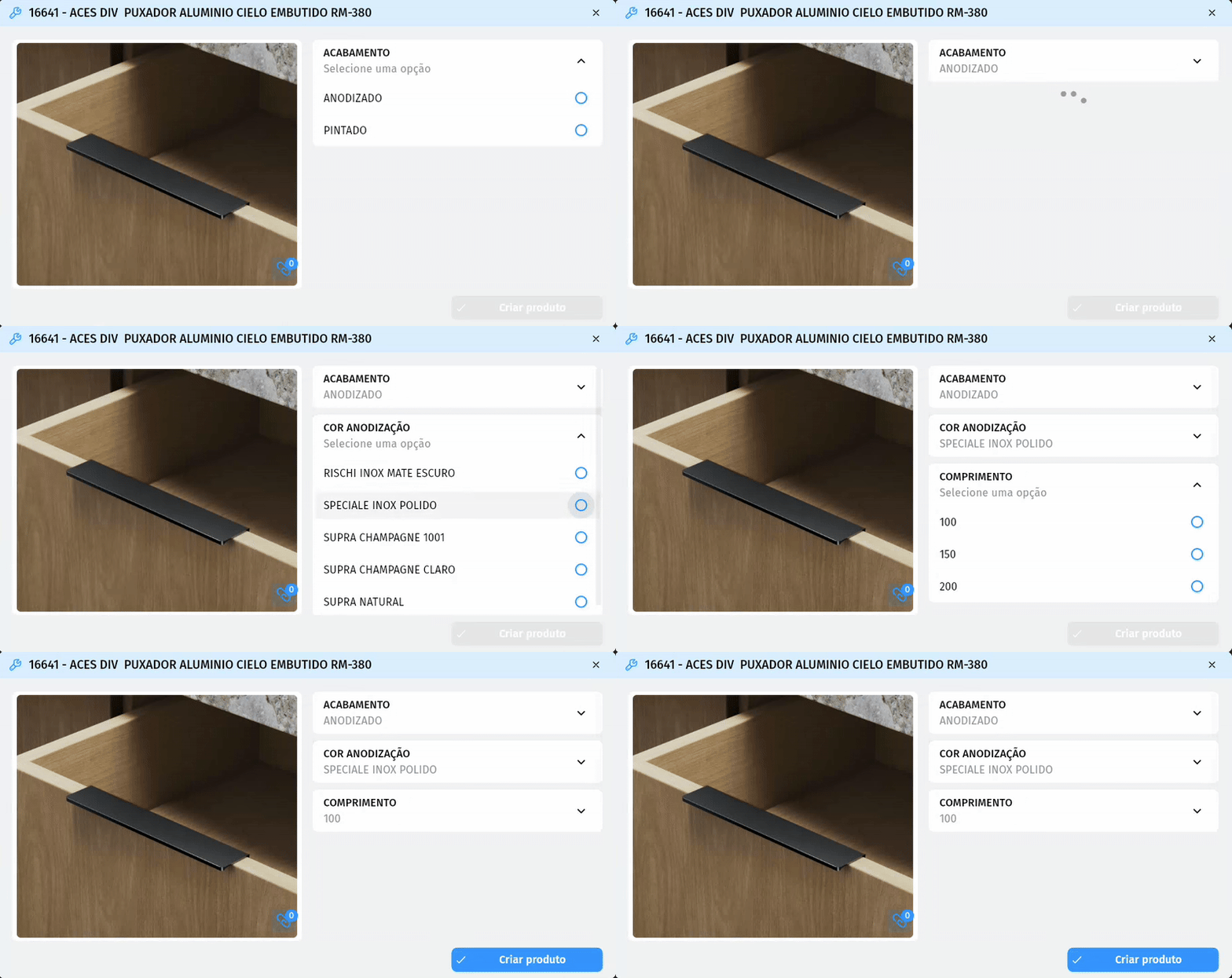
Após a seleção inicial, o usuário será direcionado para uma página onde as Características e suas respectivas opções são apresentadas. Apenas uma característica é exibida por vez; as demais são liberadas conforme o usuário vai respondendo às anteriores, como mostrado a seguir:
Após responder todas as características, o botão de “Criar produto” será liberado para gerar o Produto Configurado. Uma última página é exibida contendo tanto a descrição de todas as Características com suas respectivas respostas dada durante o processo de configuração, quanto o Valor Unitário e o Valor Total de acordo com a quantidade desejada. Somente nessa etapa, o item poderá ser adicionado ao pedido. Esse comportamento é mostrado a seguir:
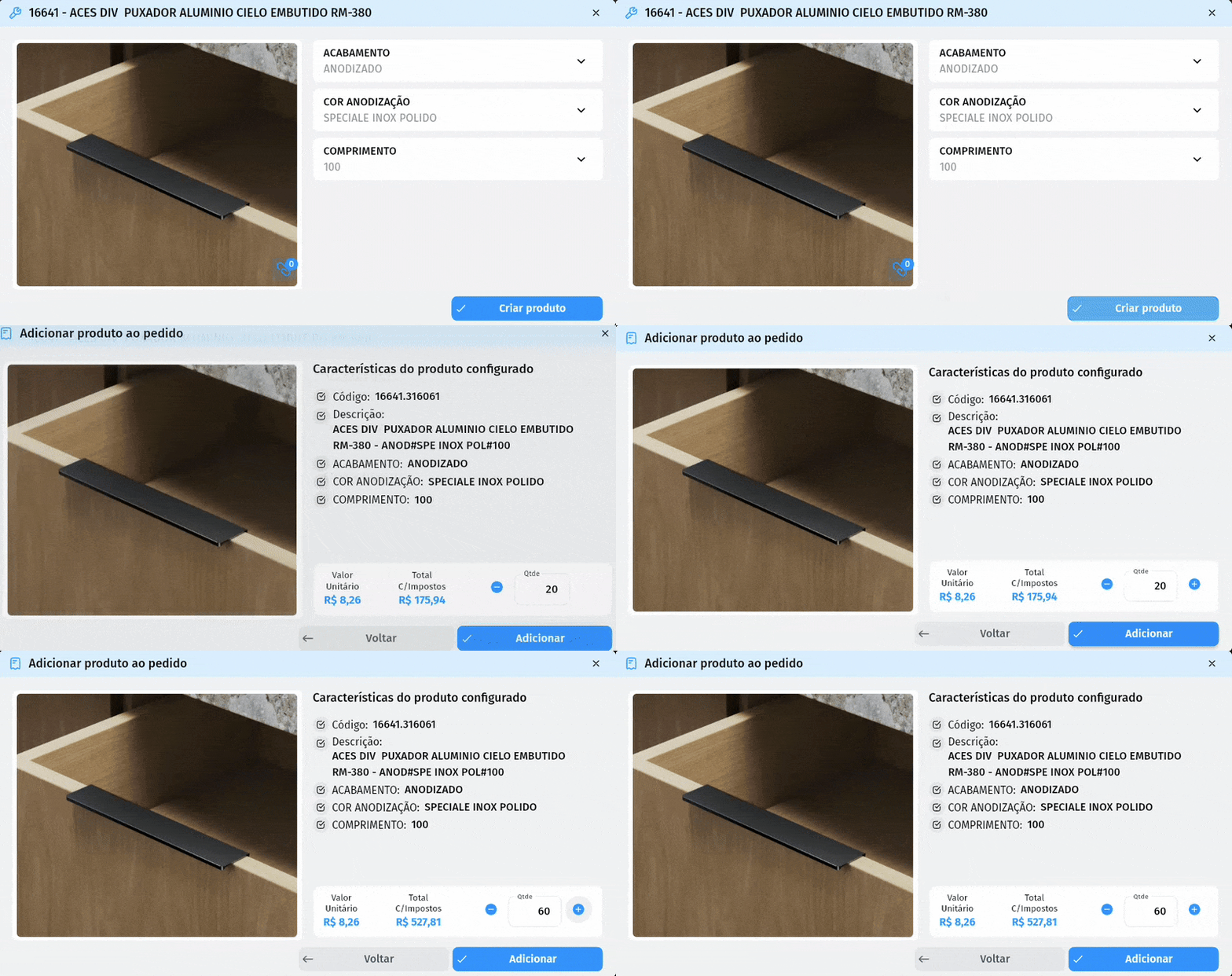
Em resumo, o Configurador de Produtos coordena a experiência de customização: traz características e opções de acordo com regras pré-estabelecidas pelo ERP, valida respostas em tempo real, cria a máscara oficial e garante que produto e o preço dessa combinação estejam de acordo com o pedido atual.
Como habilitar o módulo?
Seção intitulada “Como habilitar o módulo?”A configuração responsável pela ativação do módulo deve ser habilitada somente por um setor interno da Demander - uma vez que ajustes na integração são necessários para o correto funcionamento - portanto, contate o suporte para que a solicitação seja criada.
A seguir são apresentados alguns ajustes que devem ser realizados para o correto funcionamento desse módulo.
Configuração da Empresa
Seção intitulada “Configuração da Empresa”Na tela Configurações da Empresa → Configurações adicionais, é obrigatório marcar:
- Habilitar Módulo Configurador de Produto(Focco)

Com essa configuração ativa, o botão de Configurar Produto vai aparecer na tela do pedido.
O botão de “Configurar Produto” só é habilitado quando todas as seguintes condições forem satisfeitas:
- O pedido ter um Cliente selecionado;
- O pedido ter um Vendedor selecionado;
- O pedido ter um Tipo de pedido selecionado;
- O pedido ter uma Lista de Preço selecionada;
- O pedido ter uma Filial selecionada;
| Botão bloqueado | Botão liberado |
|
|
Porém, isso não garante que sejam listados produtos a serem configurados após clicar no botão, visto que:
- Os produtos podem ter alguma política comercial de Restrição de produto (para isso, checar Política de Restrição de Produto);
- Os produtos podem estar associados à um Tipo de Pedido específico (para isso, checar Produto por Tipo de Pedido);
- Os produtos não têm preços configurados com a Lista Preço selecionada no pedido (para isso, checar em Preços do produto);
- O produto pode estar inativo (para isso, checar Produtos);
- O cliente possui uma lista de preço que não contém preços configurados (para isso, checar Listas de Preço);
- Produtos sem preço e a empresa tiver configurado “Somente listar produtos com valor maior que zero (R$0,00)” em Configurações da Empresa na aba de pedido;
- Tipo de Produto dos produtos (que vêm do ERP) podem não estar configurados. Os tipos existentes atualmente são:
TIPO_NAO_CONFIGURAVEL = 1;
TIPO_CONFIGURAVEL = 2;
TIPO_JA_CONFIGURADO = 3;
Configuração auxiliar
Seção intitulada “Configuração auxiliar”Na tela Configurações da Empresa → Configurações adicionais:
- Ocultar produtos configurados das listagens

Quando ativado, os produtos configurados não serão exibidos na tela de produtos nem na tela de adicionar itens ao pedido. Eles ficarão visíveis apenas no configurador.
Observação: Esta configuração pode ser utilizada apenas quando o Módulo Configurador de Produtos estiver habilitado.
Tipos de Características
Seção intitulada “Tipos de Características”São os tipos de respostas para as perguntas. Atualmente, o sistema Demander suporta os seguintes tipos:
- LISTA DE OPÇÕES: Lista com mais de duas opções; Apenas uma pode ser selecionada;
- MÚLTIPLA SELEÇÃO: É uma lista de opções porém várias podem ser selecionadas;
- INTEIRO: Campo de digitação de números inteiros - Não utilizado, mas suportado;
- DECIMAL: Campo de digitação de números decimais (permite vírgula) - Não utilizado, mas suportado;
- OPÇÕES FIXAS: Apenas duas opções de escolha; Somente uma pode ser selecionada;
- TEXTO: Campo de digitação de caracteres;
Demais Informações
Seção intitulada “Demais Informações”- O Configurador de Produtos funciona apenas em dispositivos conectados à Internet, ou seja, apenas On-line;
- Há a possibilidade de integrações com APIs de ERPs. No momento, o configurador funciona apenas integrações com a Focco. Para avaliar a compatibilidade de integrar com o seu ERP, contate o suporte.