

Como fazer a limpeza de base no App Demander
A limpeza de base remove os dados armazenados no dispositivo e inicia uma nova sincronização para baixar os dados disponíveis no servidor. No App Demander para Android e iOS, a opção fica na Central de ajuda, com o nome Limpar banco de dados do dispositivo.
Use esse procedimento quando houver necessidade de recarregar a base local, preferencialmente com orientação do suporte.
Antes de começar
Seção intitulada “Antes de começar”- Conecte o aparelho à internet e faça uma sincronização para enviar o que foi registrado no aplicativo.
- Confira se há erros ou registros pendentes de envio. Se houver, resolva a pendência antes de limpar.
- Se a sincronização não funcionar, procure o suporte pela Central de ajuda. Quando solicitado, use Compartilhar backup ou Compartilhar backup de pedidos antes da limpeza.
- Reserve tempo e conexão para baixar a base novamente. A duração depende do volume de dados e da conexão.
Compartilhar um backup não envia os registros como uma sincronização nem garante a recuperação automática. Se houver dados importantes apenas no aparelho, aguarde a orientação do suporte.
Como acessar a limpeza
Seção intitulada “Como acessar a limpeza”- Toque na barra de identificação na parte inferior do aplicativo, onde aparecem os dados do usuário e a versão.
- Na área Sobre mim, toque em Central de ajuda.
- Localize Limpar banco de dados do dispositivo na seção de ferramentas de manutenção. Role a tela se necessário.
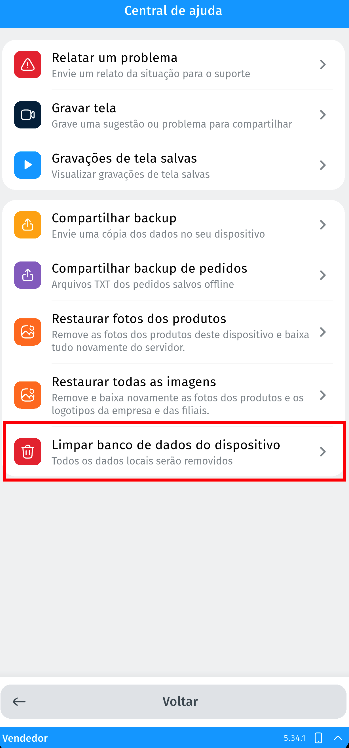
As opções disponíveis na Central de ajuda podem variar conforme a versão do aplicativo.
Passo a passo para limpar a base
Seção intitulada “Passo a passo para limpar a base”- Toque em Limpar banco de dados do dispositivo.
- Leia o aviso de que será realizada uma sincronização automática após a limpeza. Toque em Limpar para abrir a tela de confirmação.
- Na tela Limpeza de dados, confira o Espaço ocupado e os registros Pendentes. Quando não há pendências identificadas, o resumo mostra Tudo OK.
- Se houver registros pendentes, toque em Cancelar e sincronize antes de continuar. O aviso informa que registros não sincronizados serão perdidos permanentemente.
- Decida se deseja marcar Excluir fotos dos produtos. A opção começa desmarcada; marque somente se também precisar remover as fotos locais para baixá-las novamente.
- Aguarde a contagem de 10 segundos e o carregamento do resumo. Depois disso, o botão Apagar tudo fica disponível.
- Se estiver de acordo com a remoção, toque em Apagar tudo e aguarde a conclusão.
- O aplicativo informa que o banco foi limpo com sucesso e abre a sincronização automática inicial. Aguarde o término e confira se os dados necessários voltaram a aparecer.
Se desistir antes de Apagar tudo, use Cancelar. Essa ação fecha a confirmação sem executar a limpeza.
O que muda no aparelho
Seção intitulada “O que muda no aparelho”| Informação | Comportamento na limpeza |
|---|---|
| Dados locais, como clientes, produtos e pedidos | São removidos do banco local e precisam ser carregados novamente do servidor. |
| Registros não sincronizados | São removidos com a base local. A sincronização posterior não consegue buscá-los no servidor. |
| Cadastro local do vendedor | É preservado pelo procedimento de limpeza do banco. |
| Histórico local de sincronizações | É limpo, e o controle de sincronização é reiniciado. |
| Fotos dos produtos | Os arquivos locais são removidos se você marcar Excluir fotos dos produtos. |
| Logotipos da empresa e das filiais | Os arquivos locais são removidos durante a limpeza para serem carregados novamente. |
| Dados já enviados ao servidor | Não são excluídos por esta limpeza do dispositivo. |
O Espaço ocupado considera o arquivo do banco e as pastas locais de fotos de produtos e logotipos. Esse valor é uma referência de uso do aparelho, não uma garantia de quanto espaço será liberado, especialmente porque os dados serão baixados novamente.
A limpeza local não é o mesmo procedimento de limpar a base de dados ou tabelas da empresa pelo Demander Web.
Cenários de exemplo
Seção intitulada “Cenários de exemplo”Há três registros pendentes
Seção intitulada “Há três registros pendentes”A tela mostra 3 registros em Pendentes. Toque em Cancelar, faça a sincronização e confira se os envios foram concluídos. Se houver falha, peça auxílio ao suporte antes de limpar. Confirmar a limpeza com essas pendências pode apagar dados que ainda não chegaram ao servidor.
A base precisa ser baixada novamente
Seção intitulada “A base precisa ser baixada novamente”Após orientação do suporte, você sincroniza e confere que não há pendências. Abre a limpeza, mantém Excluir fotos dos produtos desmarcada e confirma após os 10 segundos. O aplicativo limpa a base local e inicia o carregamento dos dados disponíveis no servidor.
O problema está apenas nas fotos
Seção intitulada “O problema está apenas nas fotos”Se os cadastros estão corretos e você precisa baixar novamente as fotos, use Restaurar fotos dos produtos na Central de ajuda, quando disponível. Para incluir os logotipos, use Restaurar todas as imagens. Essas opções evitam a limpeza completa do banco local.
Dúvidas frequentes
Seção intitulada “Dúvidas frequentes”A limpeza apaga os pedidos da empresa no servidor?
Seção intitulada “A limpeza apaga os pedidos da empresa no servidor?”Não. Ela atua no banco do dispositivo. Pedidos que já chegaram ao servidor podem ser carregados novamente conforme as regras de sincronização do vendedor. Pedidos que existem apenas no aparelho podem ser perdidos.
Preciso marcar Excluir fotos dos produtos?
Seção intitulada “Preciso marcar Excluir fotos dos produtos?”Não. A marcação é opcional e começa desmarcada. Use quando também for necessário remover os arquivos locais das fotos; eles precisarão ser baixados novamente.
Por que o botão Apagar tudo está desabilitado?
Seção intitulada “Por que o botão Apagar tudo está desabilitado?”A tela aguarda 10 segundos e o carregamento do resumo. Durante a execução da limpeza, o botão também fica indisponível para impedir novos toques.
Posso usar o aplicativo sem internet logo após limpar?
Seção intitulada “Posso usar o aplicativo sem internet logo após limpar?”A base precisa ser sincronizada novamente para disponibilizar os dados de trabalho. Garanta conexão e conclua a sincronização antes de retomar o uso offline.
A opção de limpeza não aparece. O que fazer?
Seção intitulada “A opção de limpeza não aparece. O que fazer?”As ferramentas de manutenção são exibidas quando o aplicativo utiliza o banco local do Flutter. Confira com o suporte se sua versão e o modo de uso oferecem o recurso; aplicativos com outra forma de armazenamento podem ter um procedimento diferente.
O aplicativo mostrou erro na limpeza ou na sincronização. E agora?
Seção intitulada “O aplicativo mostrou erro na limpeza ou na sincronização. E agora?”Confira a conexão e a mensagem apresentada. Se a base não voltar a carregar, procure o suporte e informe em qual etapa ocorreu a falha. Não considere a operação concluída apenas porque a tela de sincronização foi aberta.