Funcionalidad del segmento
Disponible en:


Este artículo tiene como objetivo explicar el concepto y la usabilidad del segmento.
Definición
Sección titulada «Definición»Los segmentos son una división de personas pertenecientes a tu público objetivo o productos en grupos que tienen algunas características en común. Ejemplo: Tu empresa vende pan, tus clientes tienen diferentes segmentos, Panaderías, Mercados, Cafeterías. Cada cliente puede tener múltiples segmentos. En productos, el segmento se puede utilizar de la misma forma.
Cómo registrarse
Sección titulada «Cómo registrarse»El registro de uno o más segmentos se puede realizar directamente a través de Demander Web, simplemente acceda a la pantalla “Segmento” Al hacer clic en la opción

en la parte superior derecha de la pantalla, se abrirá la pantalla para una nueva entrada.
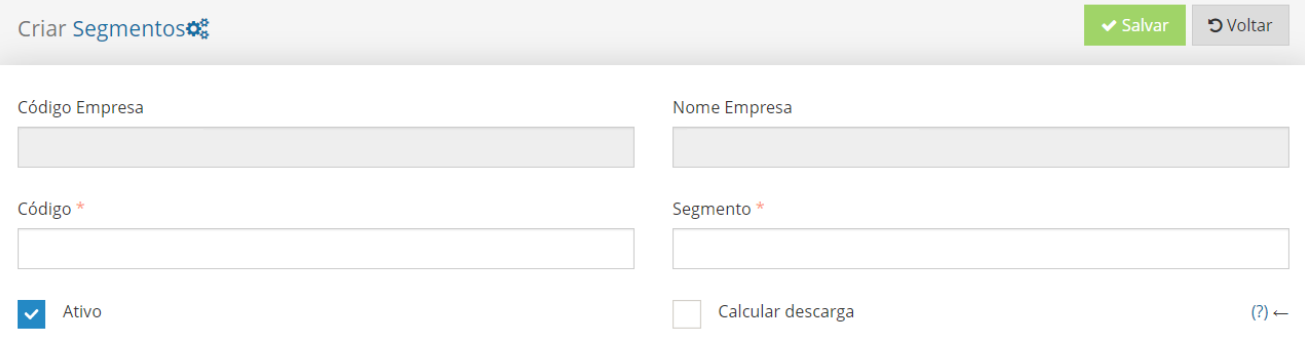
Código: Identificador de segmento; Segmento: Nombre del Segmento a registrar; Activo: Los segmentos inactivos no se pueden utilizar; Calcular descarga: Define si Demander calculará el valor de descarga de la orden, utilizado en la funcionalidad “Valor de descarga” *Campos obligatorios
Cómo configurar
Sección titulada «Cómo configurar»En Configuración de la empresa > Configuraciones adicionales, tenemos 3

configuraciones relacionadas con el Segmento, las dos primeras son fundamentales para utilizar la funcionalidad.
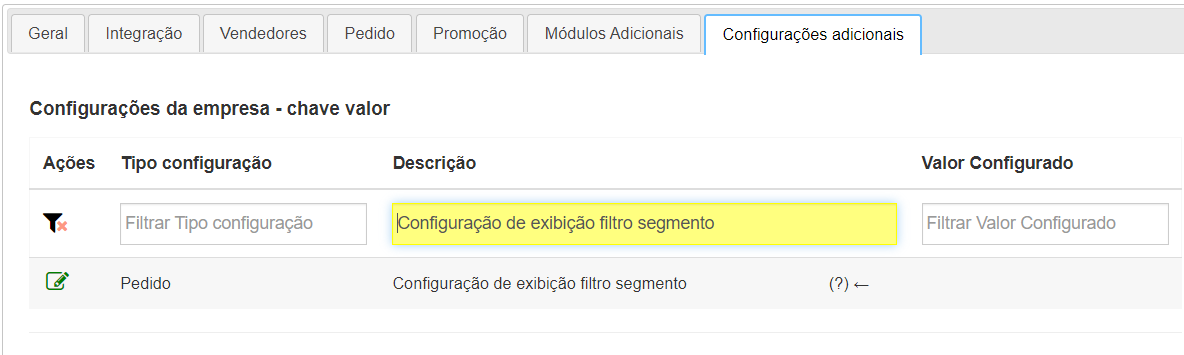
- **Configuración de visualización del filtro de segmento:
-
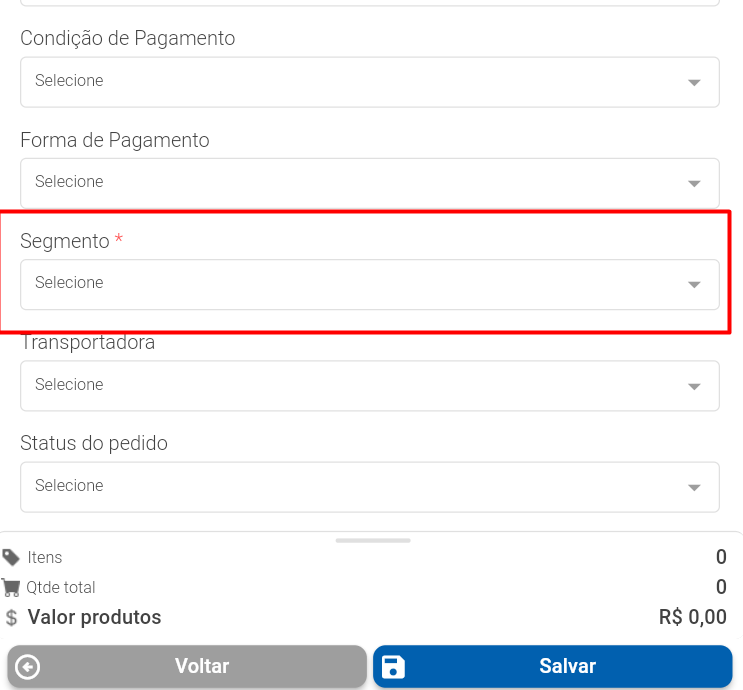
Patrón Demander: No muestra el campo ni aplica el filtro. Aplica filtro y no muestra el campo: No muestra el campo pero aplica el filtro, segmento de cliente o vendedor, cuando no hay segmentos registrados se muestran todos los productos, cuando se registra más de un segmento se muestran todos los productos dentro de los segmentos configurados. Aplica filtro y muestra el campo: Aplica el filtro por cliente o vendedor y muestra el campo de segmento dentro de la pantalla de artículos del pedido, es posible cambiar entre los segmentos registrados desde esta pantalla de artículos del pedido. Aplica filtro, muestra el campo y guarda el segmento: Aplica el filtro por cliente o vendedor, muestra un campo de segmento en la pantalla de pedido, el cual debe ser llenado, la opción elegida se lleva a la pantalla de artículos del pedido y no se permite cambiar entre otros segmentos, solo es posible cambiar el segmento a través de la pantalla de pedido.
-
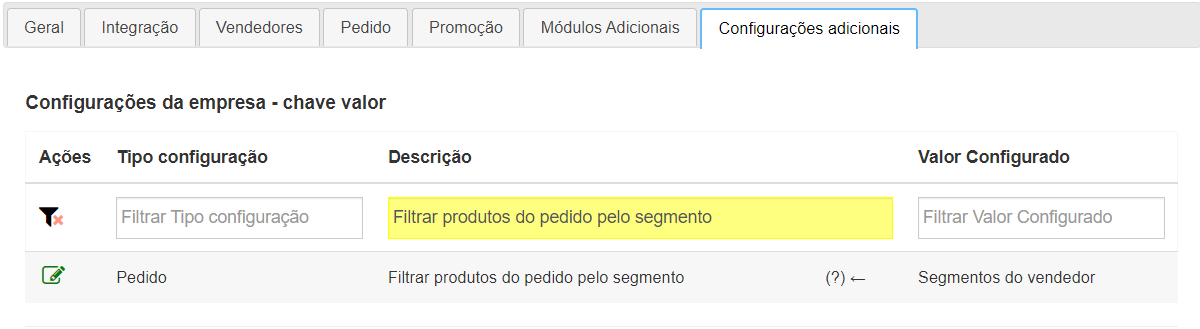
**Filtrar productos de pedido por segmento:
-
Segmentos de clientes: Muestra productos basados en los segmentos publicados en el registro de clientes. Segmentos de vendedor: Muestra productos basados en los segmentos publicados en el registro del vendedor.
-
Cómo debería llamarse el campo Segmento Configuración válida sólo para Android
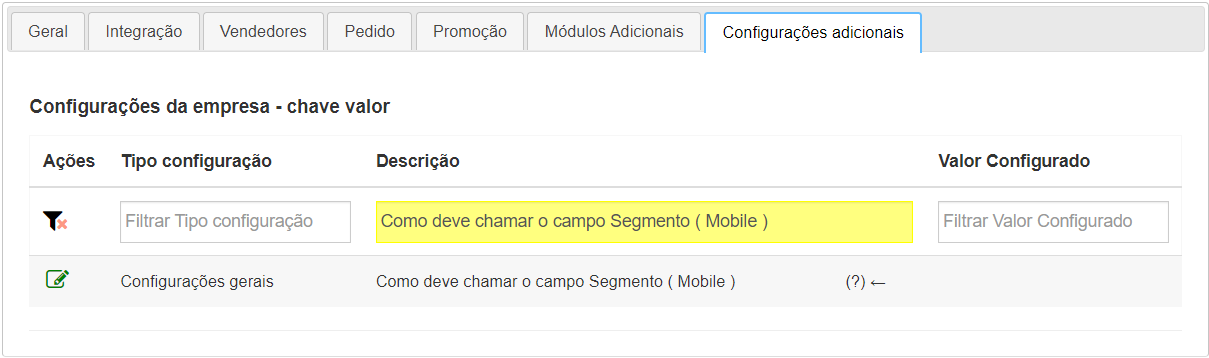
Define cómo se debe llamar el campo: Segmento o Familia.
Integración
Sección titulada «Integración»Para exportar e importar segmentos mediante integración, acceda al siguiente artículo:
Usabilidad
Sección titulada «Usabilidad»La funcionalidad del Segmento puede vincularse al Producto, al Cliente y al Vendedor. Sin embargo, en Android, por ejemplo, si se usa en Productos, para que solo aparezcan en la lista los productos vinculados a un determinado segmento, todos los productos deben estar vinculados a al menos un segmento. Los productos desvinculados también aparecen en la lista, incluso con el filtro activo
- Para vincular un segmento al vendedor, simplemente acceda a la pantalla “Vendedores”, en la pestaña Datos;
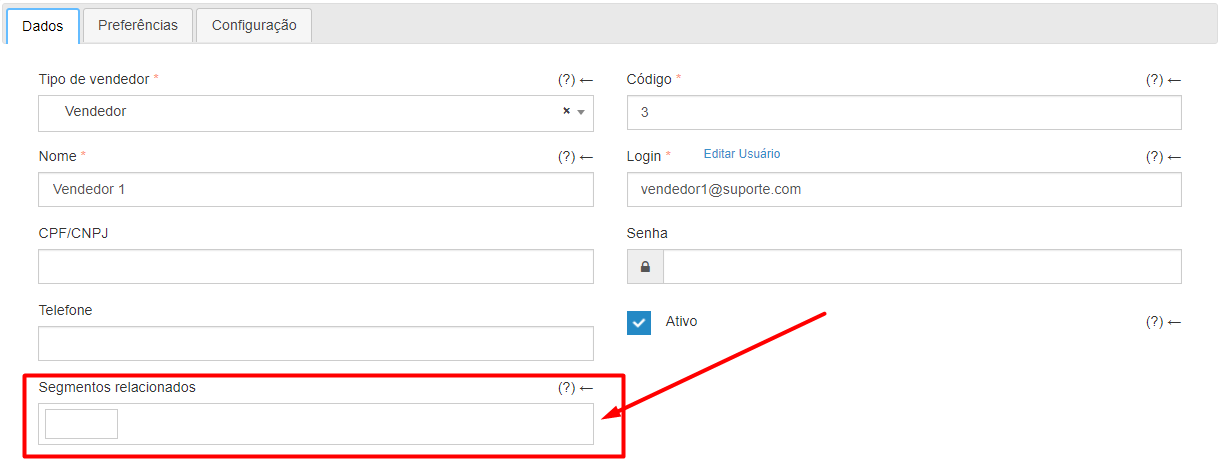
O vía integración > Campo 17 de la tabla 02 - Vendedores.
- Para vincular un segmento al cliente, simplemente acceda a la pantalla de registro “Cliente”, en la pestaña Datos;
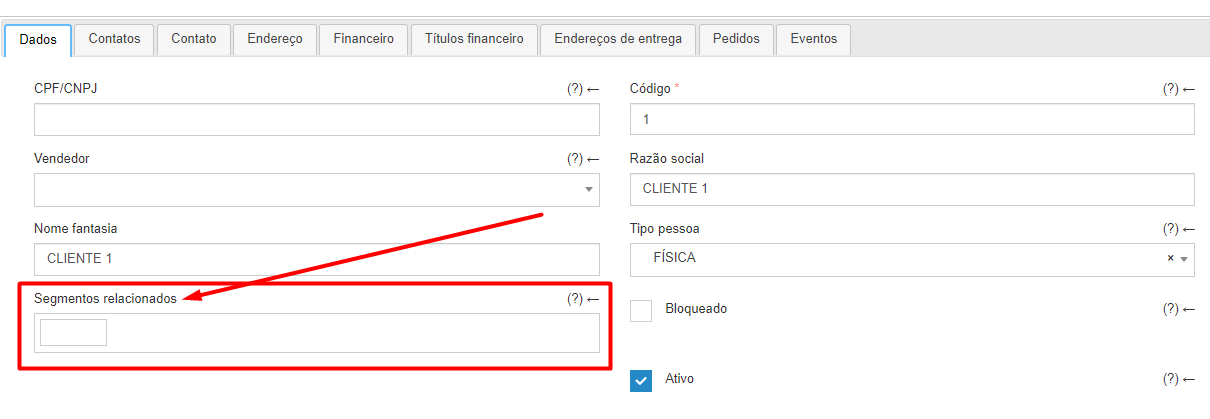
O vía integración > Campo 47 de la tabla 18 - Clientes. Si su empresa utiliza la integración con Demander, ¡es obligatorio integrar esta información!
- Para vincular al producto, simplemente acceda a la pantalla de registro “Productos”, en la pestaña Datos
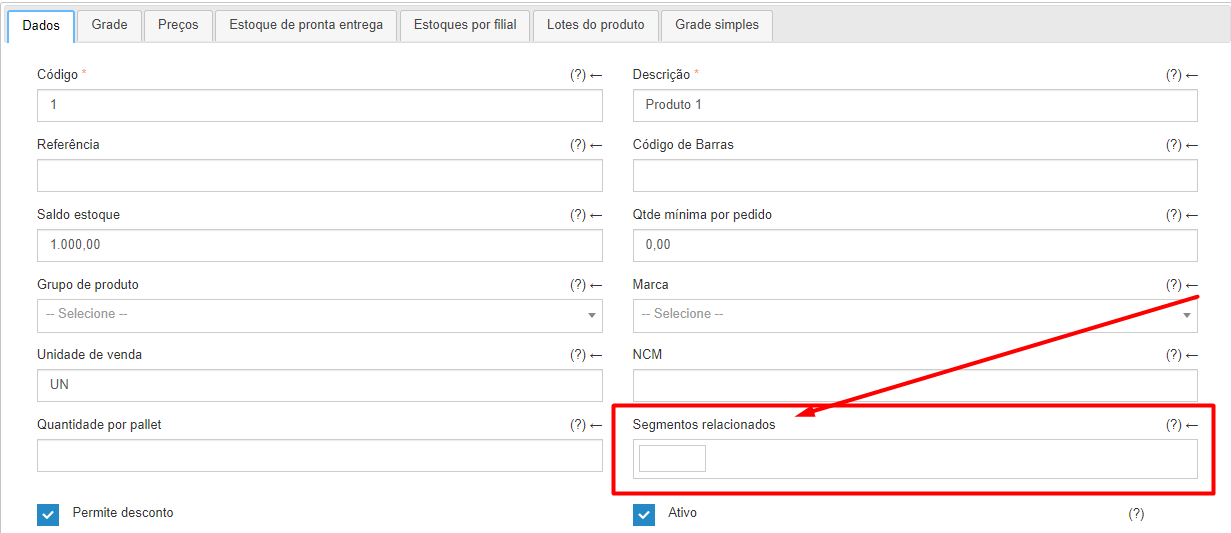
O vía integración > Campo 30 de la tabla 15 - Productos.
Cómo aparecerá al realizar un pedido
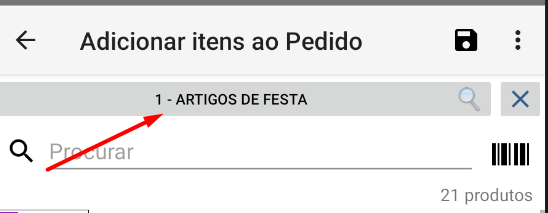
Sección titulada «Cómo aparecerá al realizar un pedido»En la pantalla de ingreso de artículos del pedido - Android:
En la pantalla de datos del pedido en Demander Web: