

Módulo de Tienda Virtual B2B
Disponible en:

Este artículo tiene como objetivo explicar el Módulo de Tienda Virtual B2B, cómo configurarlo y utilizarlo.
¿Qué es la Tienda Virtual B2B?
Sección titulada «¿Qué es la Tienda Virtual B2B?»La Tienda Virtual B2B, también conocida como “Tienda Virtual, Tienda B2B o Pedido.La”, es una plataforma online integrada con datos de Demander, en la que la empresa puede permitir a sus clientes registrarse o registrarse para realizar sus pedidos de forma autónoma. Los pedidos se envían a Demander y se procesan junto con otros pedidos emitidos, no obstante, están debidamente identificados como realizados en la Tienda.
Antes de activar la Tienda B2B, es importante contactar con nuestro equipo Comercial, ya que es un módulo adicional, sujeto a un coste extra en la cuota mensual. El contacto puede realizarse a través de nuestro correo electrónico: comercial@demander.com.br
¿Cómo activar la Tienda?
Sección titulada «¿Cómo activar la Tienda?»Para activar la Tienda B2B, simplemente acceda a la pantalla [Configuración de la Tienda Virtual B2B] (https://sistema.demander.com.br/dinamico/cadastro-lojavirtual). Es necesario, como mínimo, rellenar todos los campos obligatorios (los que tienen un asterisco rojo) Para aquellos de ustedes que son socios, las empresas aparecerán en pantalla automáticamente después de crearlas, solo edite el registro.
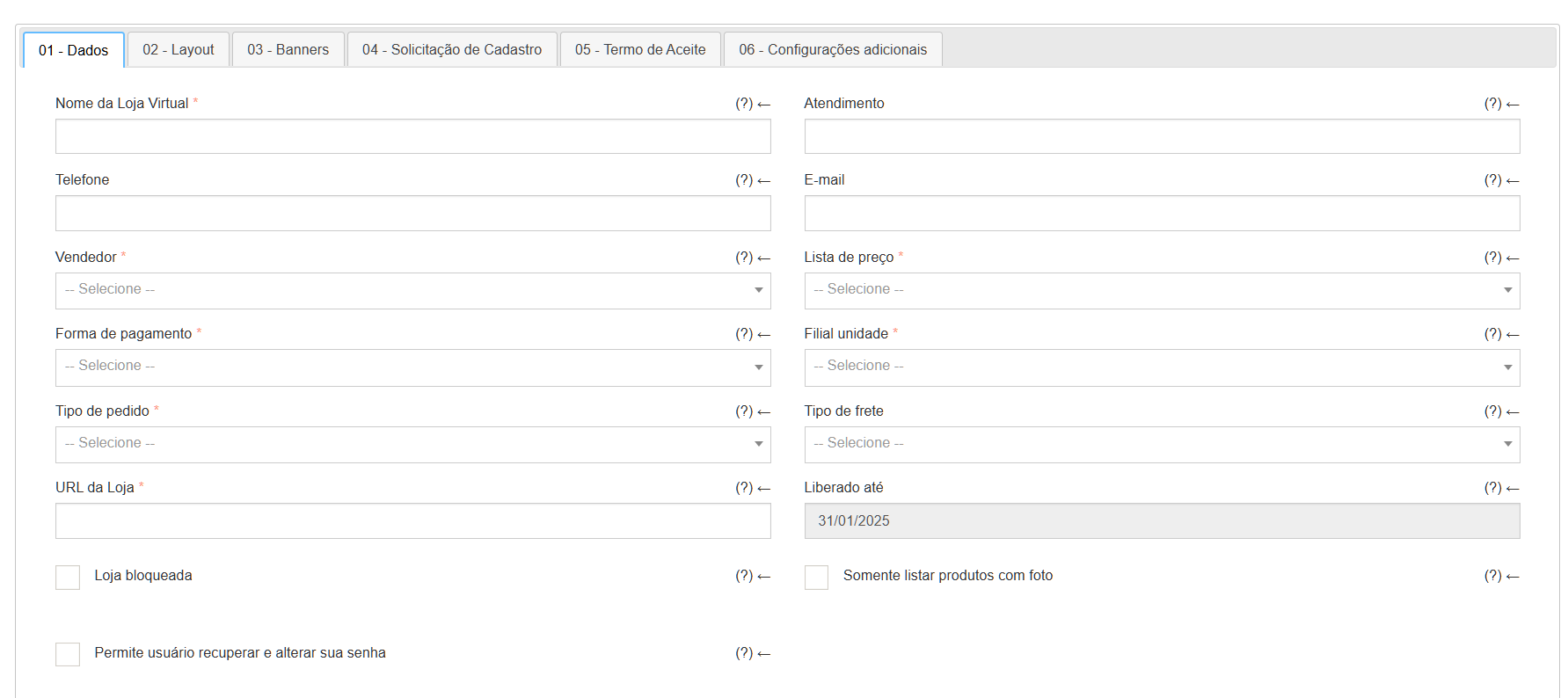
*Empresa:**Nombre de la tienda virtual B2B que se mostrará en los títulos de la página. Horario de atención: Texto que aparece en la segunda línea del encabezado de la tienda online (sugerimos utilizar horario de apertura). **Teléfono:**Aparece en la cabecera de la tienda online. **Correo electrónico:**Aparece en el encabezado de la tienda online. *Vendedor:**Se debe crear un vendedor específico para la Tienda Online debido al Rango de Números. Este vendedor será el emisor del pedido. El vendedor configurado aquí no se puede utilizar en Demander Mobile ya que provocará errores de rango de números. *Lista de precios:**Los productos agregados a esta lista de precios se muestran en la Tienda Virtual B2B cuando ningún cliente inicia sesión. Después de que el cliente inicia sesión, la tienda puede optar por mostrarle al cliente los productos de la Lista de precios vinculada. *Método de pago:Método de pago predeterminado de la tienda. Si el cliente tiene una forma asociada, se utilizará la forma del cliente. Sucursal unitaria: Los pedidos estarán relacionados con la sucursal seleccionada. Tipo de orden: Define qué tipo de orden se asociará con la orden. *URL de la tienda:**URL de acceso a la Tienda Virtual B2B. Ej.: [subdominio].pedido.la = suaempresa.pedido.la (es obligatorio terminar en “.pedido.la”). **Publicado antes:**Fecha límite para probar la Tienda Online. Después de esta fecha, la tienda sólo funcionará si tiene el estado “En Producción”. **Estado:**Puede ser “En prueba”, “En implementación”, “En producción” o “Ya no se usa”. **Tienda bloqueada:**Cuando se marca, la tienda está fuera de línea. Al acceder a la tienda, un mensaje informa: “Esta empresa no tiene tienda online habilitada”. **Solo enumera productos con fotos:**Cuando está marcado, la tienda solo enumera productos con fotos; Si el producto no tiene foto no aparecerá en la tienda. **Permite al usuario recuperar y cambiar su contraseña:**Cuando está marcada, la tienda muestra la opción de recuperar la contraseña (en la pantalla de inicio de sesión) y cambiar la contraseña después de iniciar sesión.
Hay varias otras configuraciones en la pestaña “06 - Configuraciones adicionales”, que se pueden utilizar en la Tienda Virtual B2B para hacerla más completa. Sin embargo, no son obligatorios ni necesarios para la activación de la tienda.
Vídeo que explica la configuración de la tienda
Sección titulada «Vídeo que explica la configuración de la tienda»-** Usuario**
Para realizar pedidos en la Tienda Virtual B2B es necesario utilizar un usuario prerregistrado en Demander. Se puede registrar directamente dentro de Demander Web, a través de la pantalla Usuarios de Tienda Virtual B2B, o vía integración, a través de la tabla 55 - Usuarios de Tienda Virtual B2B.
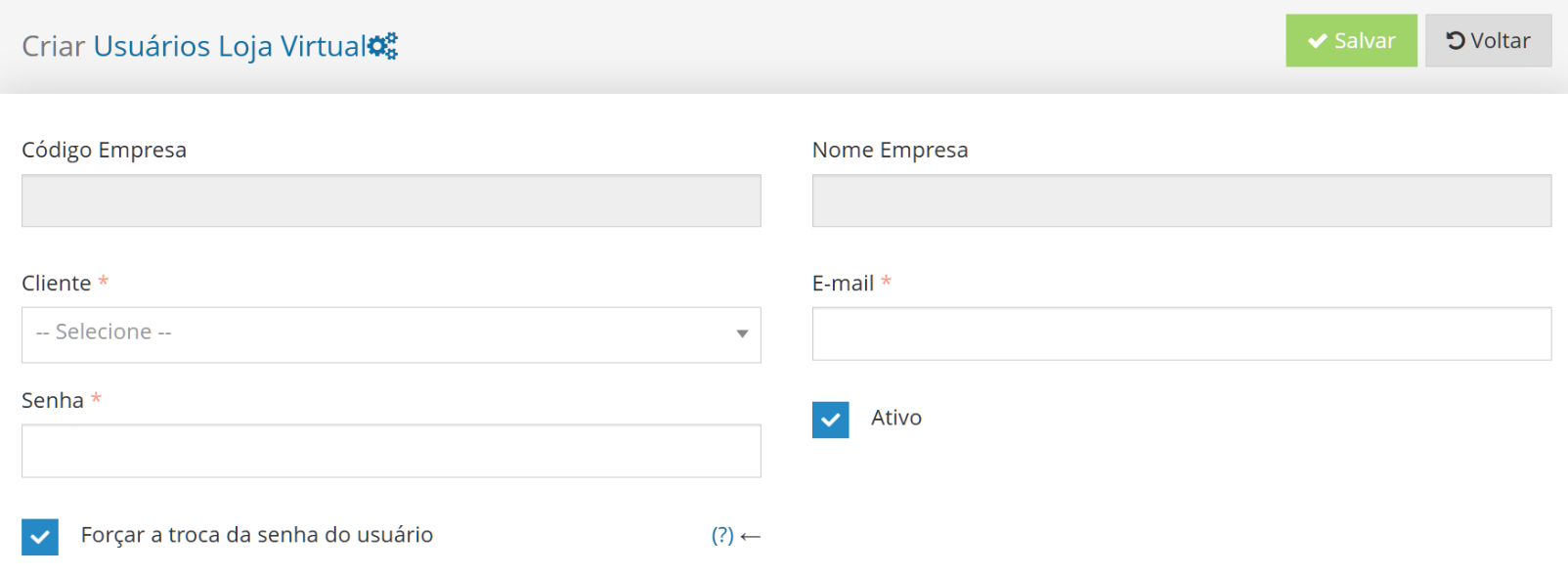
Vídeo explicativo del registro de usuarios
Sección titulada «Vídeo explicativo del registro de usuarios»Dentro de Demander, además de realizar el registro de forma manual o vía integración, existen las posibilidades de Solicitud de Registro y Autorregistro.
Solicitud de registro
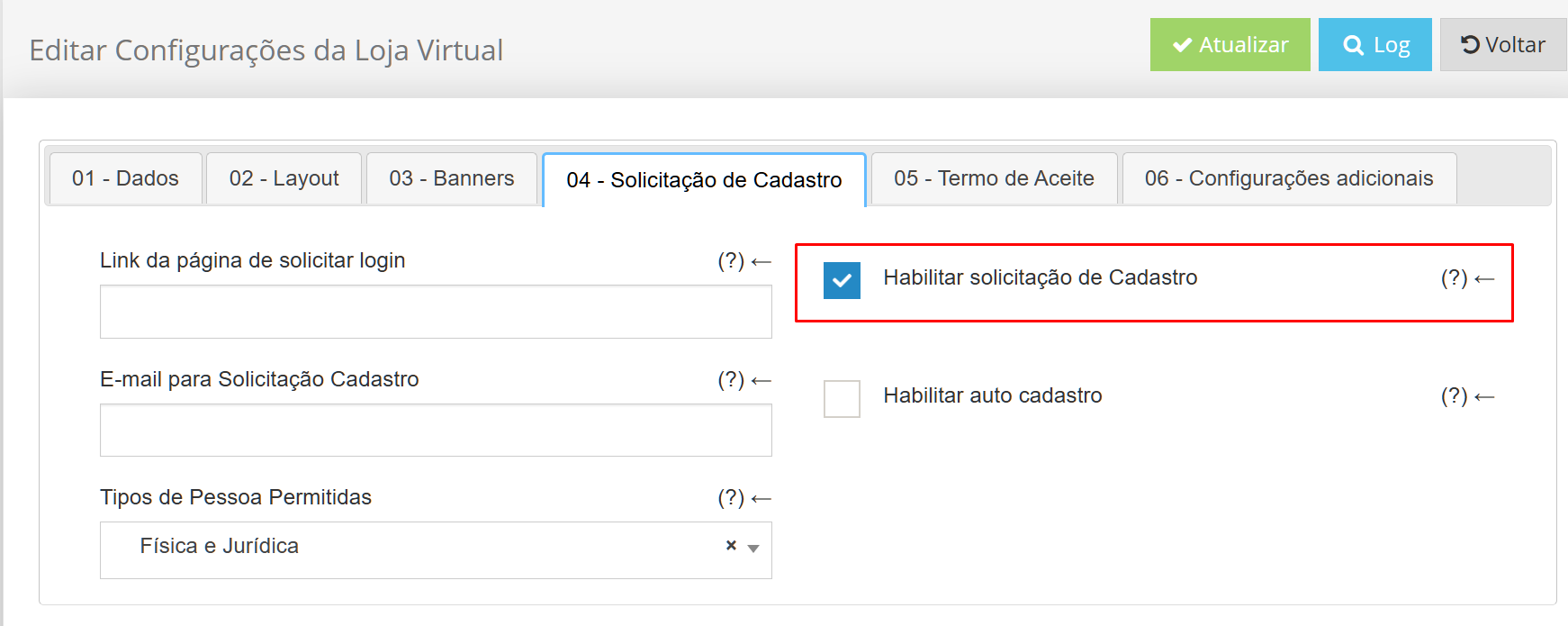
Sección titulada «Solicitud de registro»Si al acceder a la pantalla Configuración de Tienda Virtual B2B  **“04 - Solicitud de Registro”, la opción “Habilitar Solicitud de Registro” está activa, entonces cuando el cliente acceda a la Tienda Virtual B2B, podrá solicitar un inicio de sesión para acceder a la Tienda a través de un formulario de registro personalizado o el formulario estándar de Demandante.
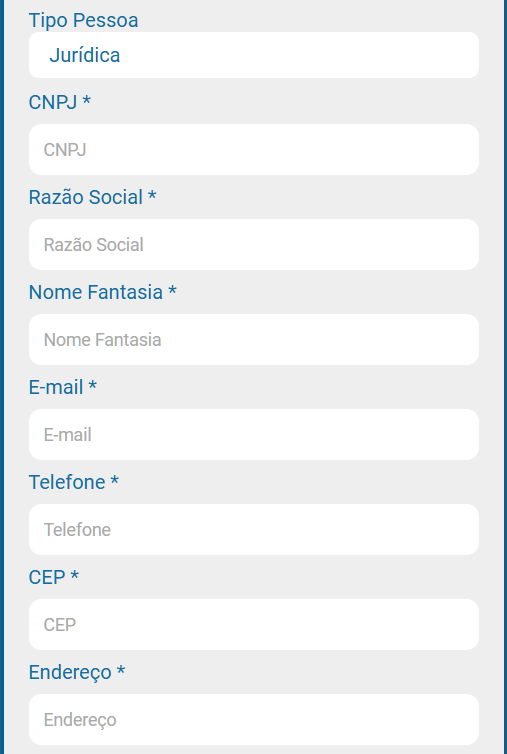
En la Tienda Virtual B2B, cuando el visitante selecciona Iniciar sesión y va a “Solicitar inicio de sesión”, como se muestra en la siguiente captura de pantalla:

Cuando haga esto, se abrirá la página de registro. Todos los campos son obligatorios, excepto los campos “Mensaje” y “Complemento”. Al hacer clic en el botón “Solicitar registro”, se enviará la información a Demander, se enviará un correo electrónico al visitante confirmando la solicitud y otro correo electrónico a la empresa, alertándole sobre la nueva solicitud.
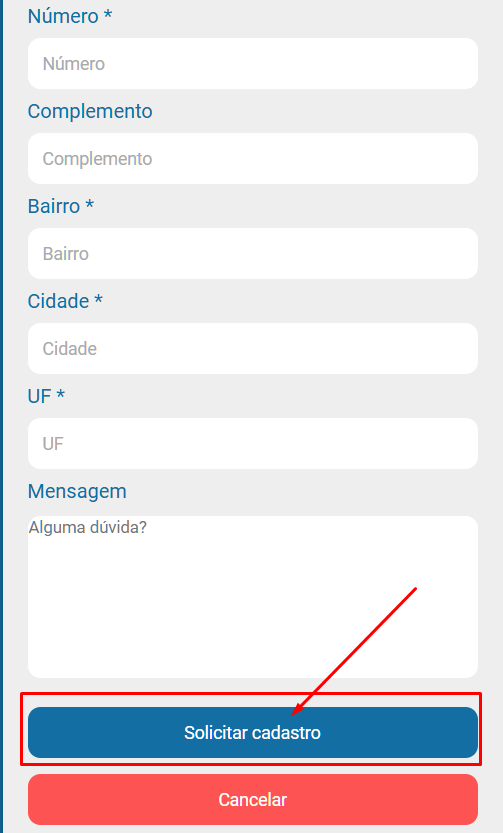
Las solicitudes de registro se podrán visualizar en Demander Web, en la pantalla [Solicitud de Registro de Tienda Virtual B2B] (https://sistema.demander.com.br/dinamico/solicitacao-cadastro-loja-virtual), donde se mostrará toda la información proporcionada por el solicitante. Esta pantalla sólo se utiliza para controlar las solicitudes; por lo tanto, las solicitudes deben ser evaluadas y el registro del solicitante debe realizarse directamente en el ERP y enviarse vía integración, o registrarse manualmente en Demander.
También es posible cambiar el estado de la solicitud de registro, informando si está en análisis, rechazada o liberada, junto con el motivo del estado, pero esta información es meramente informativa y no restringe un posible registro. La comunicación con el solicitante sobre el estado de la solicitud, así como proporcionar el login de acceso, deberá realizarse a través del ERP o de forma manual por parte del usuario Demandante.
Autorregistro
Sección titulada «Autorregistro»Para utilizar esta funcionalidad, en Demander Web se deben marcar las dos opciones en la pantalla Configuración de Tienda Virtual B2B  “04 - Solicitud de registro”, “Habilitar solicitud de registro” y “Habilitar autorregistro”
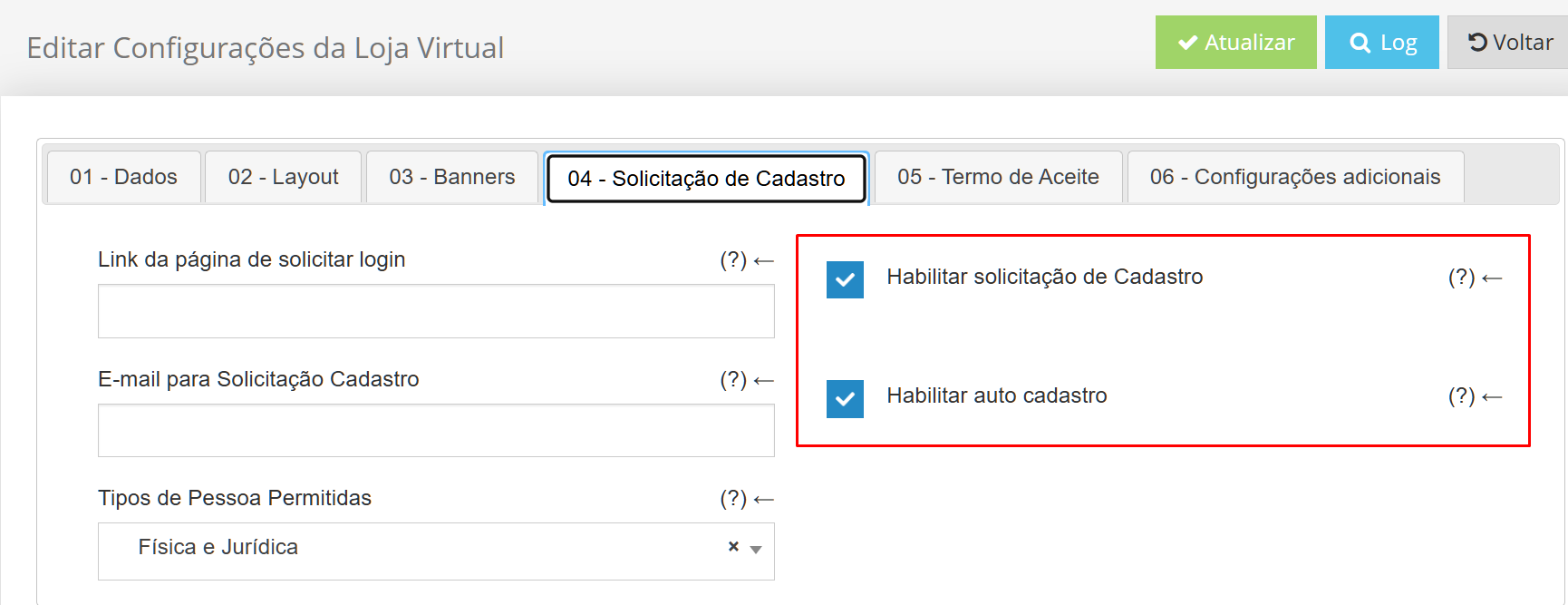
Ahora bien, existen algunas posibilidades:** Nuevo cliente**,** Cliente que ya tiene un usuario en la Tienda Online y Cliente que no tiene acceso a la Tienda Online**.
Cliente nuevo: Si el solicitante es un cliente nuevo, es decir, si aún no es cliente de su empresa, verá el mismo formulario que la solicitud de registro. Al cumplimentar este formulario quedará automáticamente registrado como usuario de la Tienda Online, convirtiéndose en cliente de su empresa. Se enviará un correo electrónico al solicitante con la información necesaria para iniciar sesión.
Cliente que ya tiene un usuario en la Tienda Online: Demander solo permite un usuario por correo electrónico. Por lo tanto, si el correo electrónico que solicita el inicio de sesión ya está registrado como usuario de la Tienda Online, el cliente será redirigido a la recuperación de contraseña. Después de recuperar la contraseña, podrá acceder a la Tienda Online.
Cliente que no tiene nombre de usuario en la Tienda Online: Si el solicitante ya es cliente de su empresa, pero no tiene login en la Tienda Online, entonces el usuario necesita ser aprobado y registrado, siguiendo los mismos pasos que la Solicitud de Registro en Demander Web, en la pantalla Solicitud de Registro de la Tienda Online, donde aparecerá toda la información proporcionada por el usuario.
*Este paso es necesario por razones de seguridad. Imaginemos el siguiente escenario: El cliente ABC ya es cliente y ya ha realizado varios pedidos, pero no hay ningún usuario en la tienda. Si el autorregistro fuera automático, cualquiera podría registrarse, recibir los datos y acceder a la tienda con los datos del Cliente ABC. Por lo tanto, los datos del cliente deben ser verificados antes de otorgarle acceso.
- Video que explica la configuración de Solicitud de Auto-Registro y Solicitud de Registro
-** Barra de menú La barra de menú de la Tienda B2B puede mostrar diferentes comportamientos dependiendo de los Grupos de Productos registrados en Demander. Actualmente, no ofrecemos una configuración específica para elegir el tipo de menú. Para obtener la apariencia deseada en la Tienda B2B, es necesario registrar los Grupos de Productos según su preferencia, considerando lo que valida cada tipo de menú.
Menú estructurado
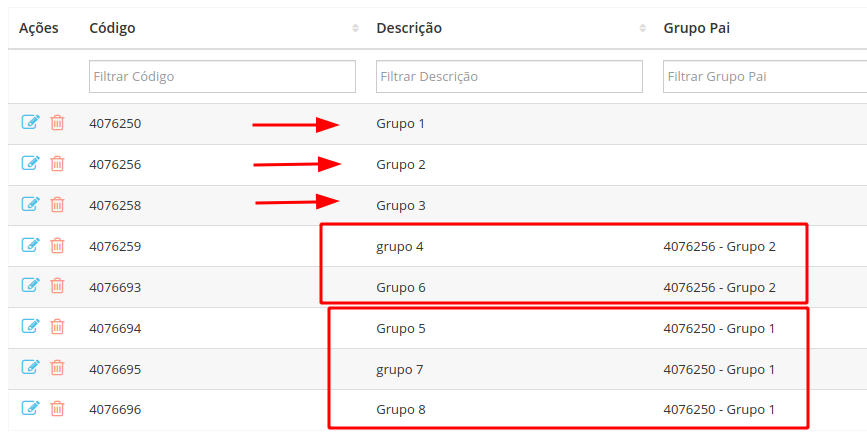
Sección titulada «Menú estructurado»Para que el Menú Estructurado aparezca en la Tienda Virtual B2B, al menos uno de los Grupos de Productos debe tener un “Grupo PAI”. Esto permite que existan subgrupos en la barra de menú, vinculados a un grupo principal. Un ejemplo sería el Grupo PAI “Hogar”, con subgrupos como “Baño” y “Cocina”. Al pasar el mouse sobre el Grupo PAI, es posible ver los subgrupos (o “hijos”).

En Demander la configuración de Grupos de Productos se debe realizar de la misma forma, en la pantalla [Grupo de Productos] (https://sistema.demander.com.br/dinamico/grupos-de-produto):
Abrir menú
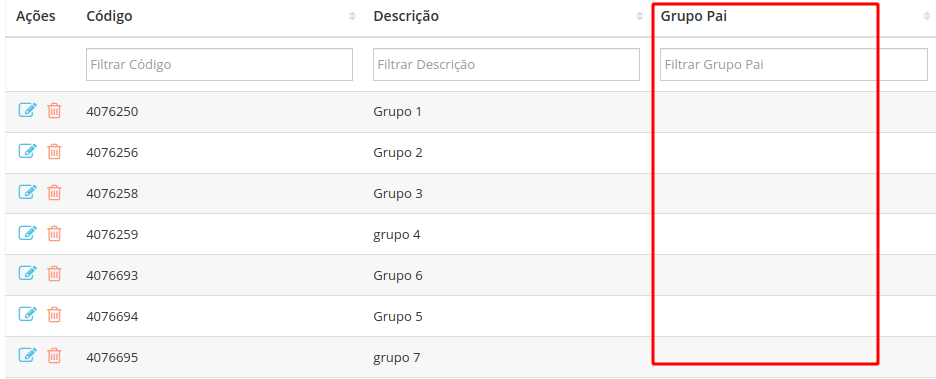
Sección titulada «Abrir menú»Para que aparezca el Menú Abierto en la Tienda Virtual B2B se deben tener registrados en Demander hasta 7 Grupos de Productos, y ninguno de estos Grupos de Productos puede tener un Grupo PAI. Con esta configuración el menú quedará así:

A continuación se muestra un ejemplo de configuración del grupo de productos. Tenga en cuenta que ninguno de los grupos tiene un grupo PAI.
Menú agrupado
Sección titulada «Menú agrupado»Para que el Menú Agrupado aparezca en la Tienda Virtual B2B se deben tener registrados más de 7 Grupos de Productos y ninguno de estos Grupos de Productos debe tener un Grupo PAI. Con esta configuración el menú quedará así:

A continuación se muestra un ejemplo de configuración del grupo de productos. Tenga en cuenta que ninguno de los grupos tiene un grupo PAI.
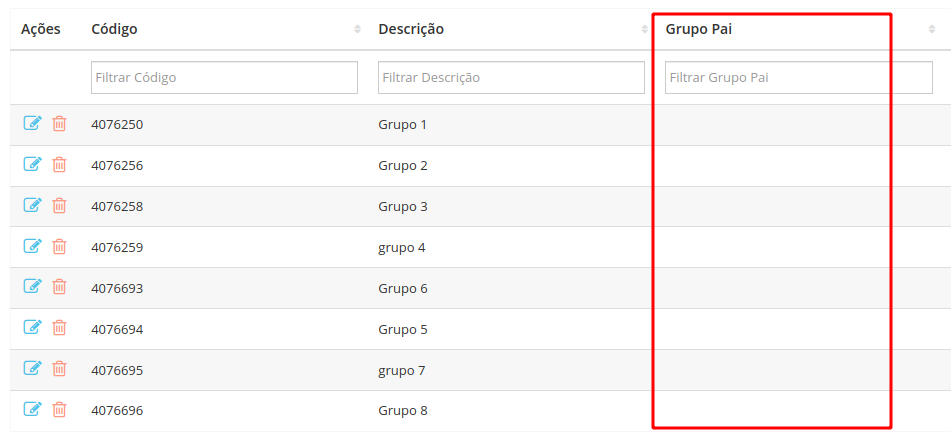
De esta forma, los grupos aparecerán al hacer clic en “Categorías”, mostrando todos los Grupos de Productos.

Banner en la Tienda Virtual B2B
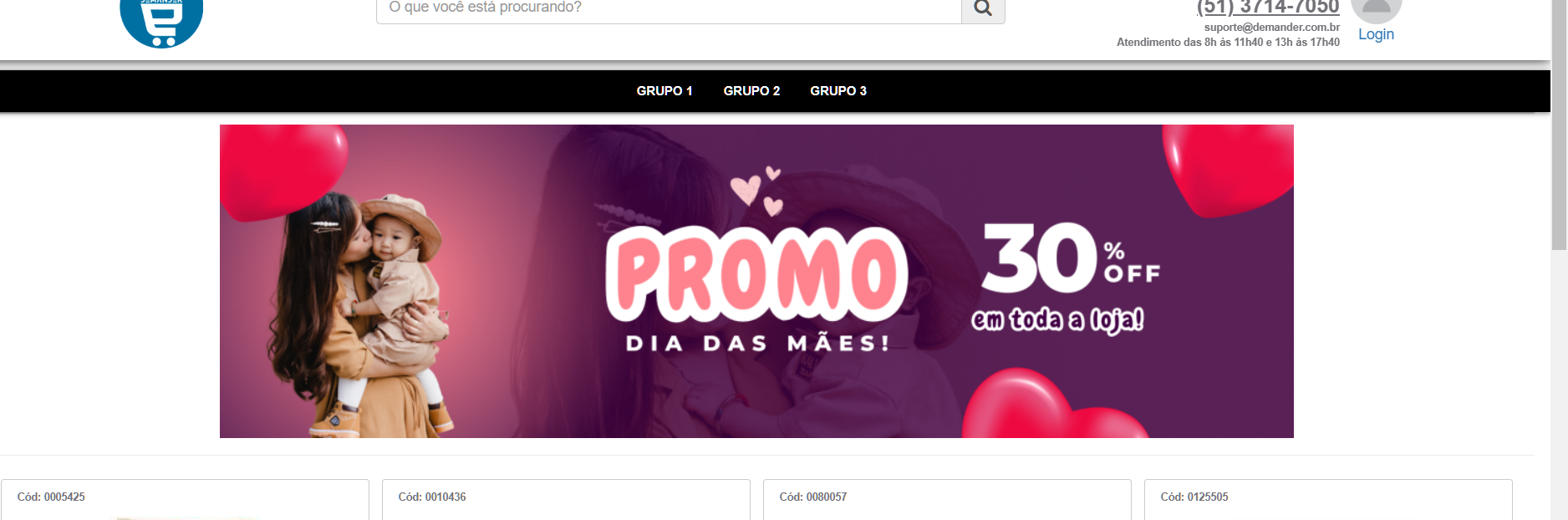
Sección titulada «Banner en la Tienda Virtual B2B»En la Tienda Virtual B2B es posible registrar banners que se mostrarán de forma rotativa en la pantalla de inicio de la tienda. El banner aparecerá justo después del menú y antes de los productos. Cuando se registran varios banners, se muestran en un carrusel que cambia a otro banner cada 7 segundos. También puede navegar entre los banners usando las flechas < > a cada lado del banner. No existe un tamaño estándar establecido para los banners. Para registrarlos simplemente acceda a la pantalla [Banners de Tienda Virtual B2B] (https://sistema.demander.com.br/dinamico/banner).
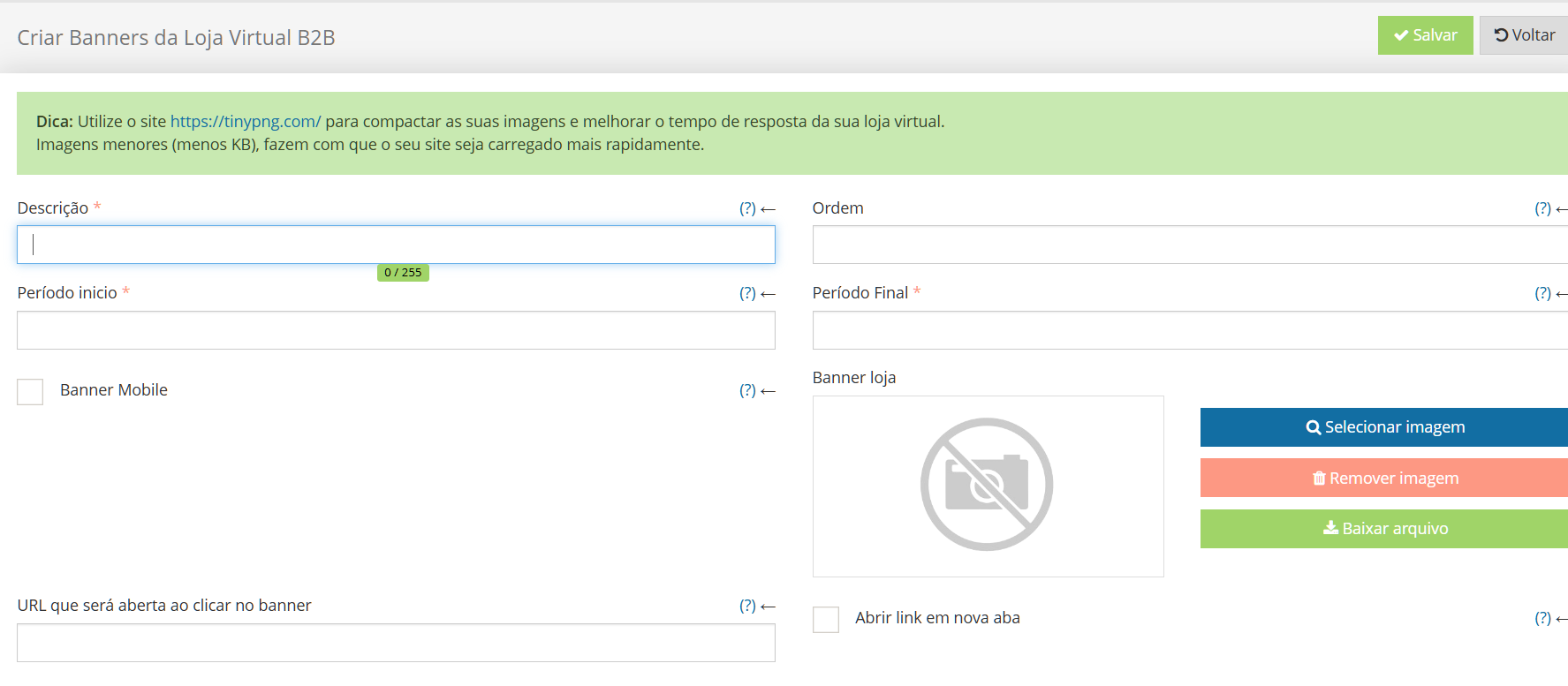
Descripción*: Nombre para identificar el banner, por ejemplo: “banner promoción enero”, “banner promoción 30% descuento”.
Orden: Orden en el que se mostrará el banner. Cuando hay más de un banner, este orden define la secuencia de visualización. El número 1 aparece primero, el número 2 aparece después de 7 segundos, y así sucesivamente.
Periodo de Inicio*: Fecha en la que debería empezar a aparecer el banner.
Período de finalización*: Fecha en la que se debe retirar el banner de la tienda.
Banner de la tienda: Imagen del banner.
URL: Enlace a la página que se abrirá al hacer clic en la imagen del banner.** Ejemplo : sualoja.pedido.la/link-do-produtoAbrir enlace en nueva pestaña**: Si está marcado, el enlace se abrirá en una nueva pestaña; si no está marcado, el enlace se abrirá en la misma pestaña.
El banner se mostrará de la siguiente manera:
Vídeo explicativo de cómo registrarse Banner
Sección titulada «Vídeo explicativo de cómo registrarse Banner»Productos destacados
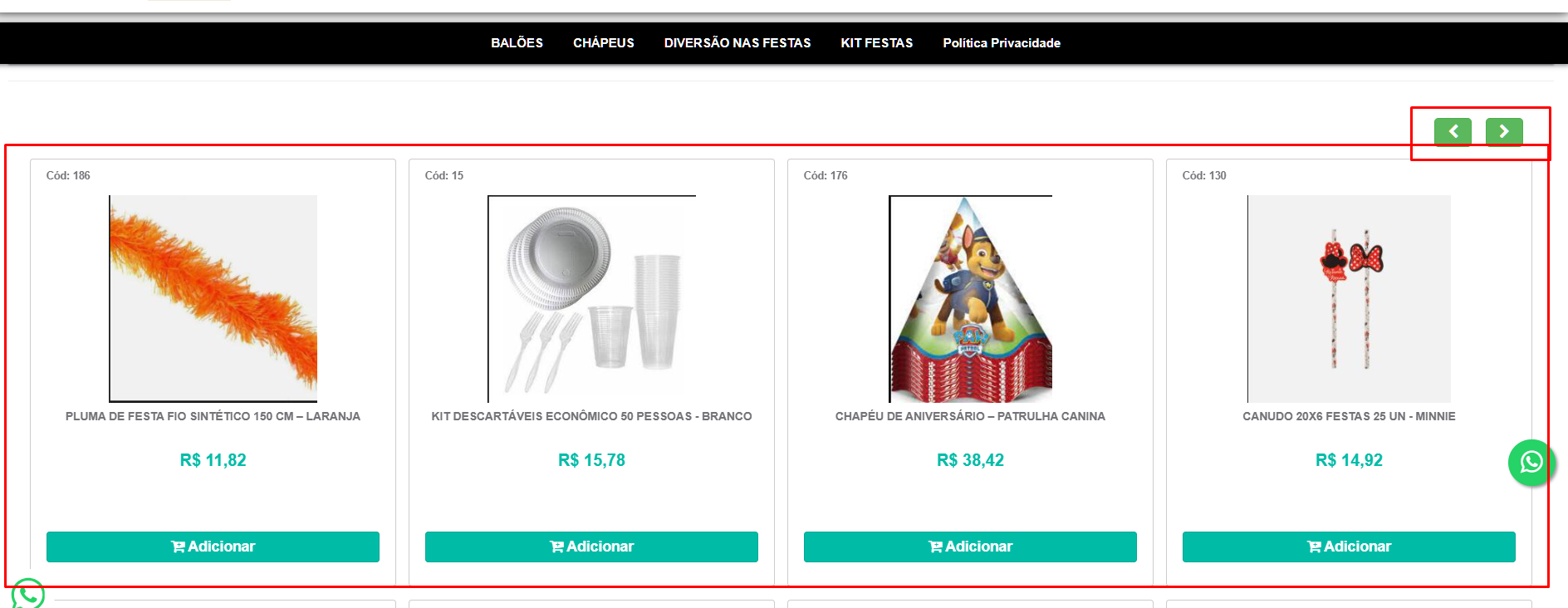
Sección titulada «Productos destacados»Los productos destacados aparecerán justo debajo del menú, serán los primeros productos de la tienda. Cuando se registran varios productos destacados, se muestran en un carrusel que cambia de visualización cada 5 segundos. También puedes navegar usando las flechas. Para registrarlos simplemente acceda a la pantalla [Productos Destacados de la Tienda Virtual B2B] (https://sistema.demander.com.br/dinamico/produtos-destaque).
Vídeo explicativo de cómo registrar un Producto Destacado
Sección titulada «Vídeo explicativo de cómo registrar un Producto Destacado»Página de Registro en la Tienda Virtual B2B
Sección titulada «Página de Registro en la Tienda Virtual B2B»Las páginas creadas se mostrarán en el menú. Algunos ejemplos de uso de estas páginas incluyen la creación de una página con la Política de Reembolso, Política de Pago, Política de Privacidad, más información sobre la tienda, entre otros. Para registrar una nueva página, simplemente acceda a la pantalla [Página de la tienda virtual B2B] (https://sistema.demander.com.br/dinamico/paginas-loja-virtual).
¿Cómo registrar un pedido en la Tienda Virtual B2B?
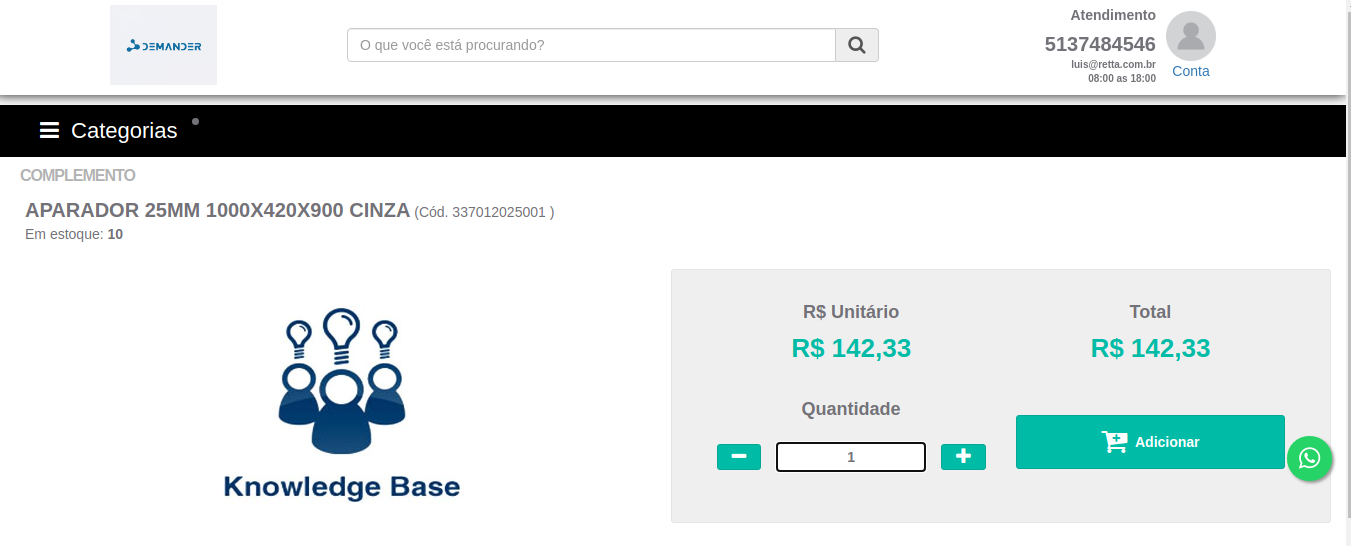
Sección titulada «¿Cómo registrar un pedido en la Tienda Virtual B2B?»Después de iniciar sesión en la tienda, seleccione el producto, ingrese la cantidad deseada y haga clic en “Agregar”
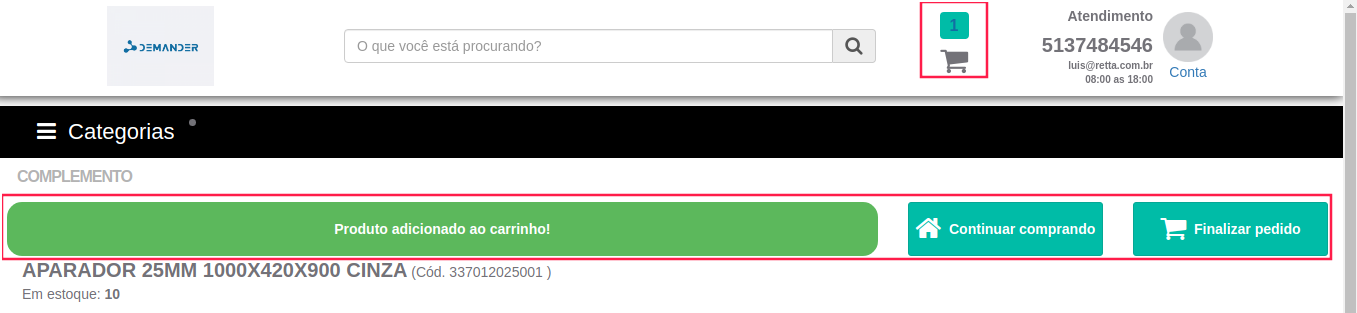
Justo encima del nombre del producto, aparecerá un mensaje que indica “¡Producto agregado al carrito!” y dos opciones: “Continuar comprando” y “Completar pedido”. En el encabezado de la página, el carrito mostrará el artículo agregado.
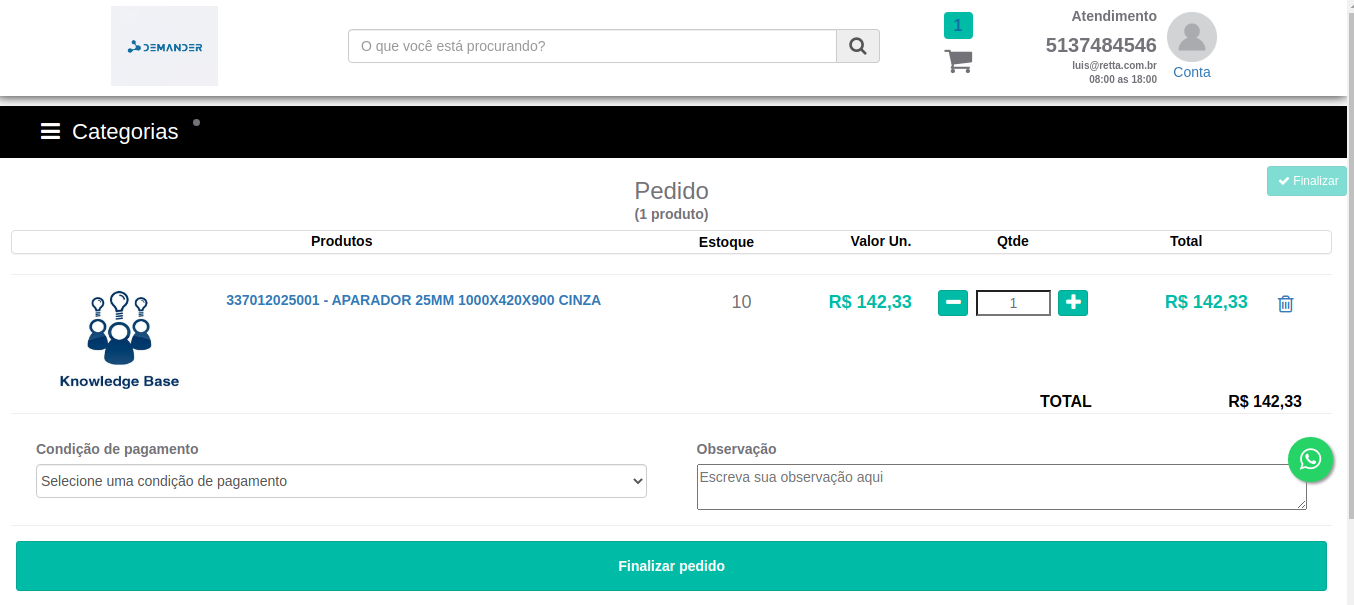
 Al hacer clic en “carrito” o “Completar pedido”, serás dirigido a la siguiente pantalla, donde podrás aumentar o disminuir la cantidad del producto o eliminar el producto del carrito. Para finalizar el pedido, seleccione una condición de pago (si el cliente tiene una condición de pago definida y bloqueada, solo aparecerá esa condición) y haga clic en “Finalizar pedido” en la parte inferior de la página.
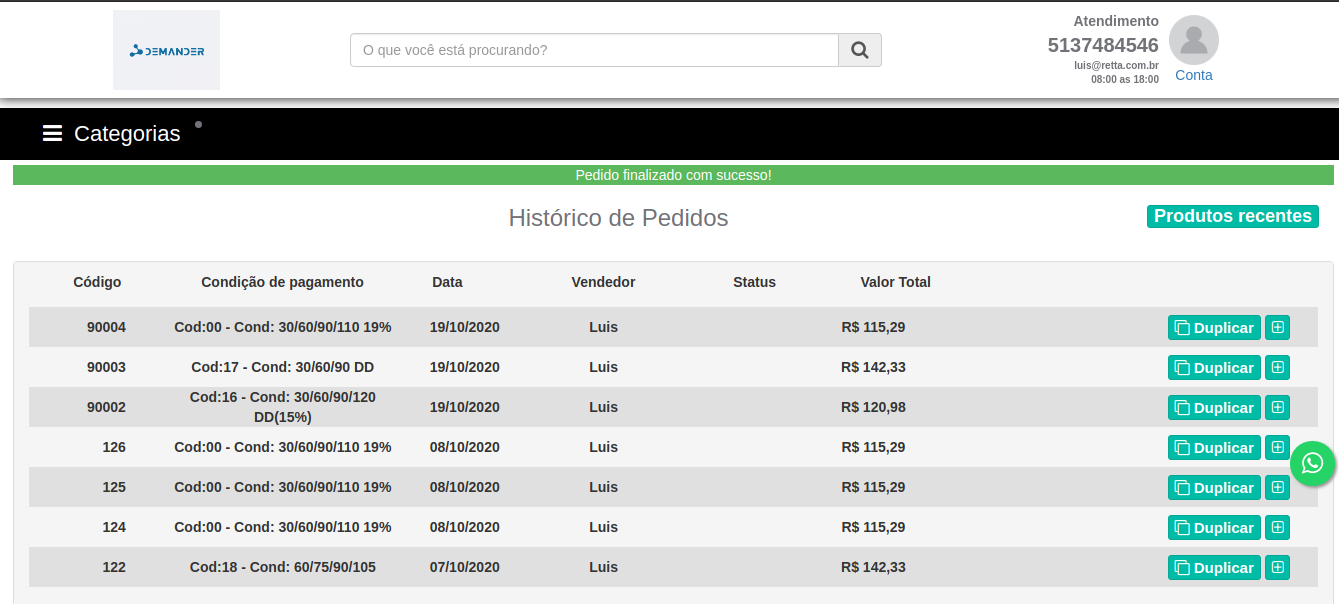
El pedido será confirmado y se abrirá la página del historial de pedidos. En esta pantalla, puede ver los detalles del pedido, ver los productos comprados recientemente y duplicar un pedido realizado anteriormente.
Funciones adicionales de la tienda:
Sección titulada «Funciones adicionales de la tienda:»Icono de WhatsApp
Sección titulada «Icono de WhatsApp»Al agregar el ícono de WhatsApp y vincular su número, el ícono estará disponible en todas las páginas de la tienda. Cuando el cliente haga clic en el icono, automáticamente se abrirá una conversación de WhatsApp dirigiéndose a su número.
- Ícono de WhatsApp en la Tienda Online B2B
- Evento de Afecto Perdido
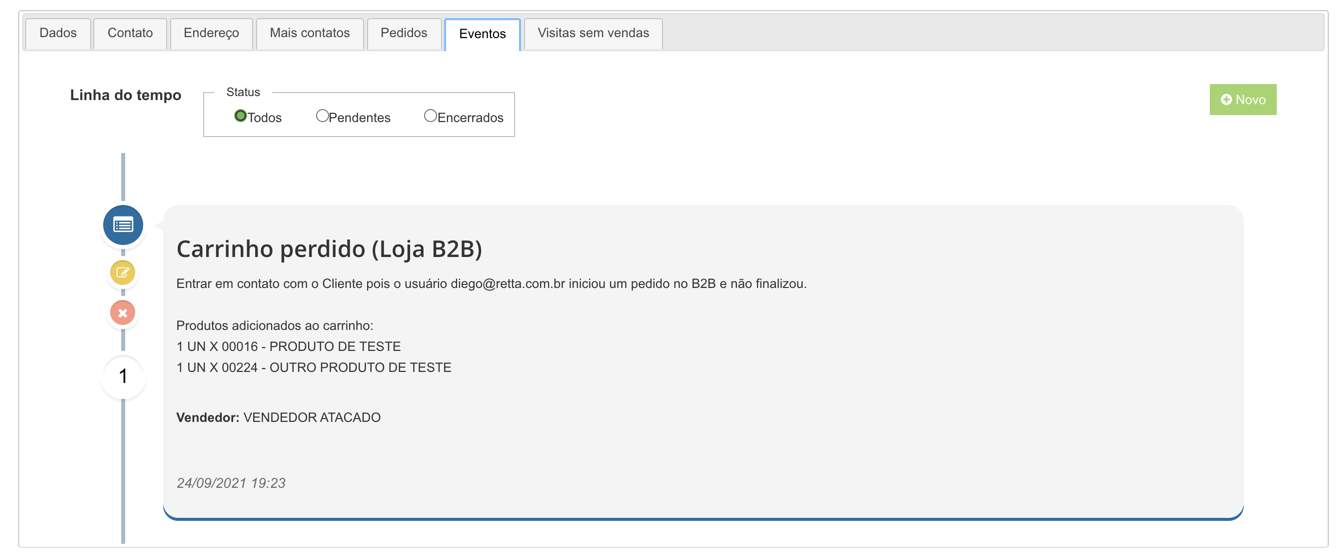
Esta funcionalidad tiene como objetivo identificar qué clientes están agregando productos al carrito, pero no están completando sus pedidos, además de informar qué productos fueron agregados.
La información aparecerá en la pantalla [Telesales] (https://sistema.demander.com.br/dinamico/televendas) o en la pantalla [Clientes] (https://sistema.demander.com.br/dinamico/clientes), dentro de la pestaña “Evento”.
IMPORTANTE
- Para que la información aparezca correctamente es necesario crear previamente un [Tipo de Evento] específico(https://sistema.demander.com.br/dinamico/tipos-eventos).
- Para activar
- En Demander Web, registre un Tipo de Evento con Tipo de Operación 70.

- Después del registro, los eventos se crearán automáticamente cada noche, lo que significa que la información solo estará disponible en el informe del día siguiente.
- Cliente accediendo sin realizar pedido
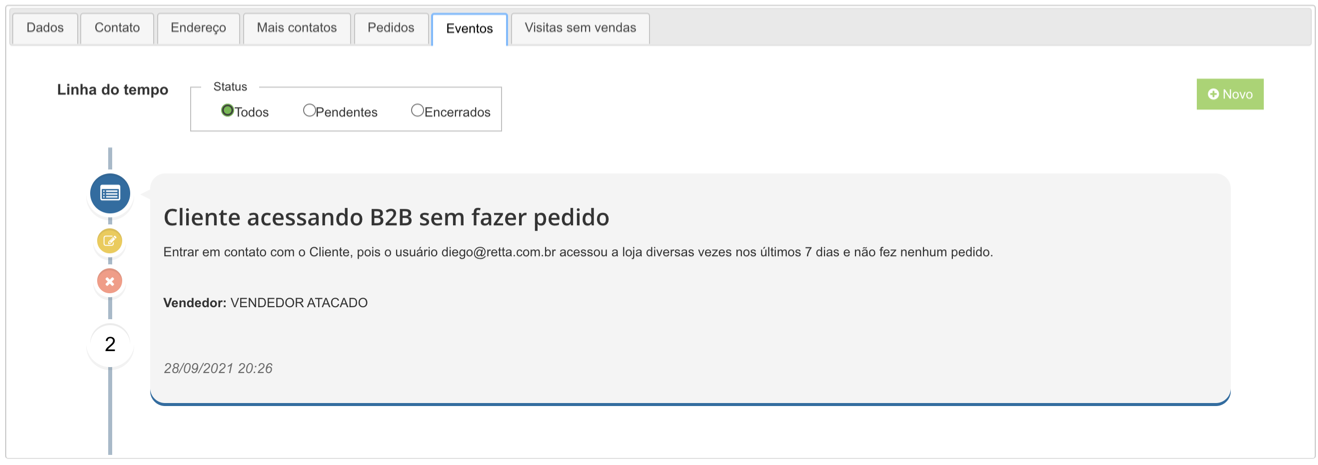
Esta funcionalidad tiene como objetivo identificar qué clientes están accediendo a la Tienda B2B, pero no están completando ningún pedido.
La información aparecerá en la pantalla [Telesales] (https://sistema.demander.com.br/dinamico/televendas) o en la pantalla [Clientes] (https://sistema.demander.com.br/dinamico/clientes), dentro de la pestaña “Evento”.
IMPORTANTE
- Para que la información aparezca correctamente es necesario crear previamente un [Tipo de Evento] específico(https://sistema.demander.com.br/dinamico/tipos-eventos).
- Para activar
- En Demander Web, registre un Tipo de Evento con Tipo de Operación 80.

- Después del registro, los eventos se crearán automáticamente cada noche, lo que significa que la información solo estará disponible en el informe del día siguiente.