

Información personalizada al imprimir el pedido
- Este artigo tem como objetivo explicar a funcionalidade de personalização das informações do Destinatário, Emitente e Dados do Pedido na impressão do pedido.
Introdução
Sección titulada «Introdução»A personalização das informações do Destinatário, Emitente e Dados do Pedido permite configurar o texto exibido no cabeçalho da impressão do pedido. Essa personalização aplica-se apenas à impressão do pedido; a impressão da NFe utiliza as informações contidas no XML recebido.
-
Importante: Use a marcação HTML “ ” para quebra de linha, por exemplo:
-
Ex: Primeira linha
Segunda linha
etc…
Informações do Emitente
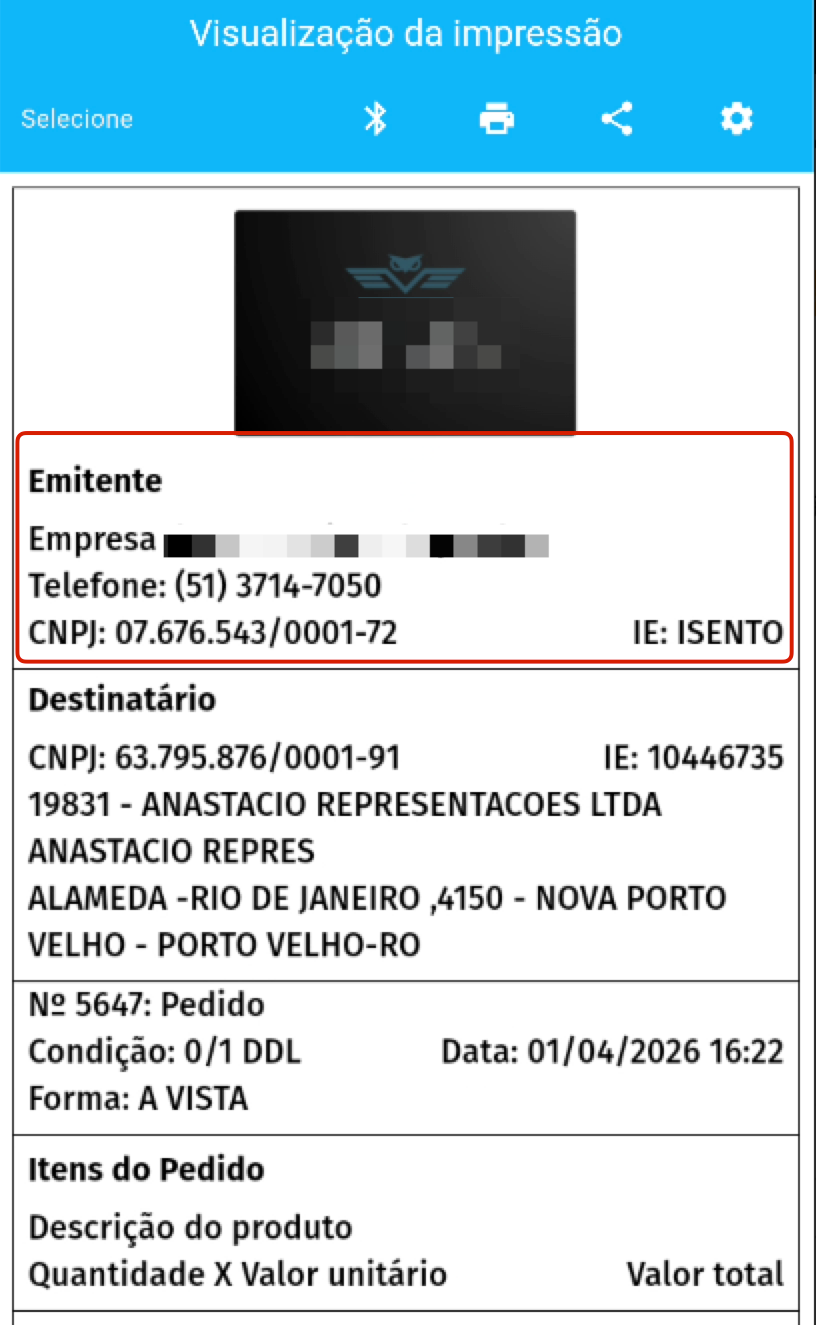
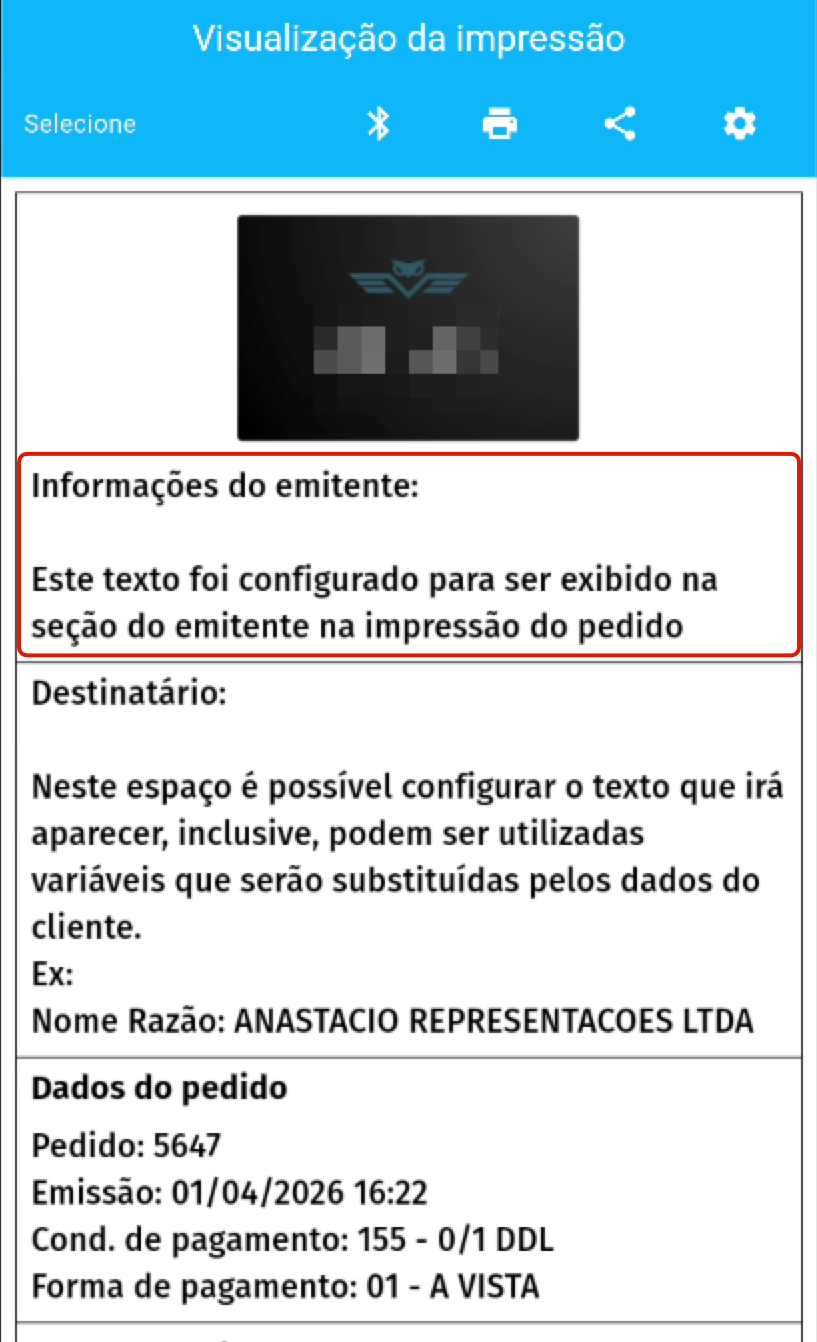
Sección titulada «Informações do Emitente»As informações configuradas para substituir os dados do emitente serão exibidas conforme os exemplos abaixo:
Informações do Destinatário
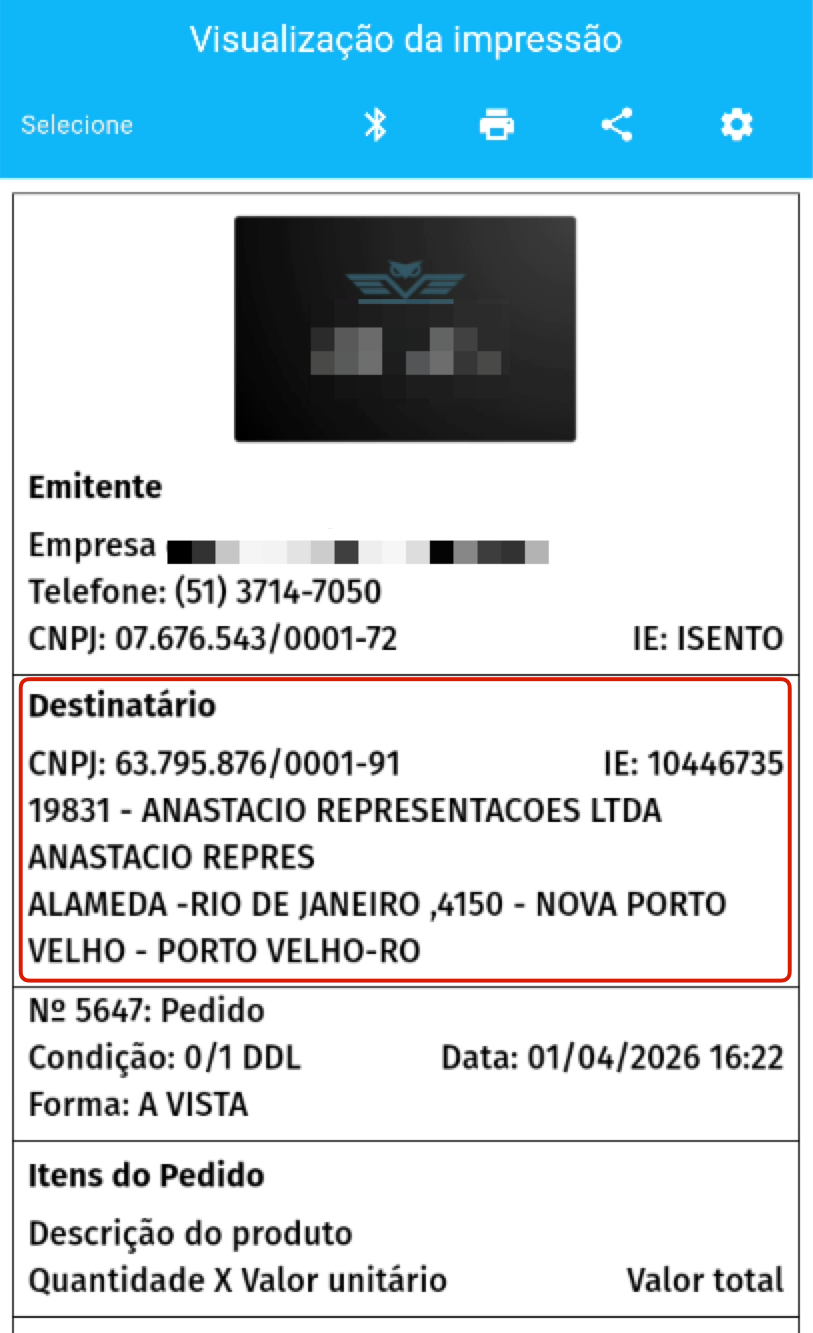
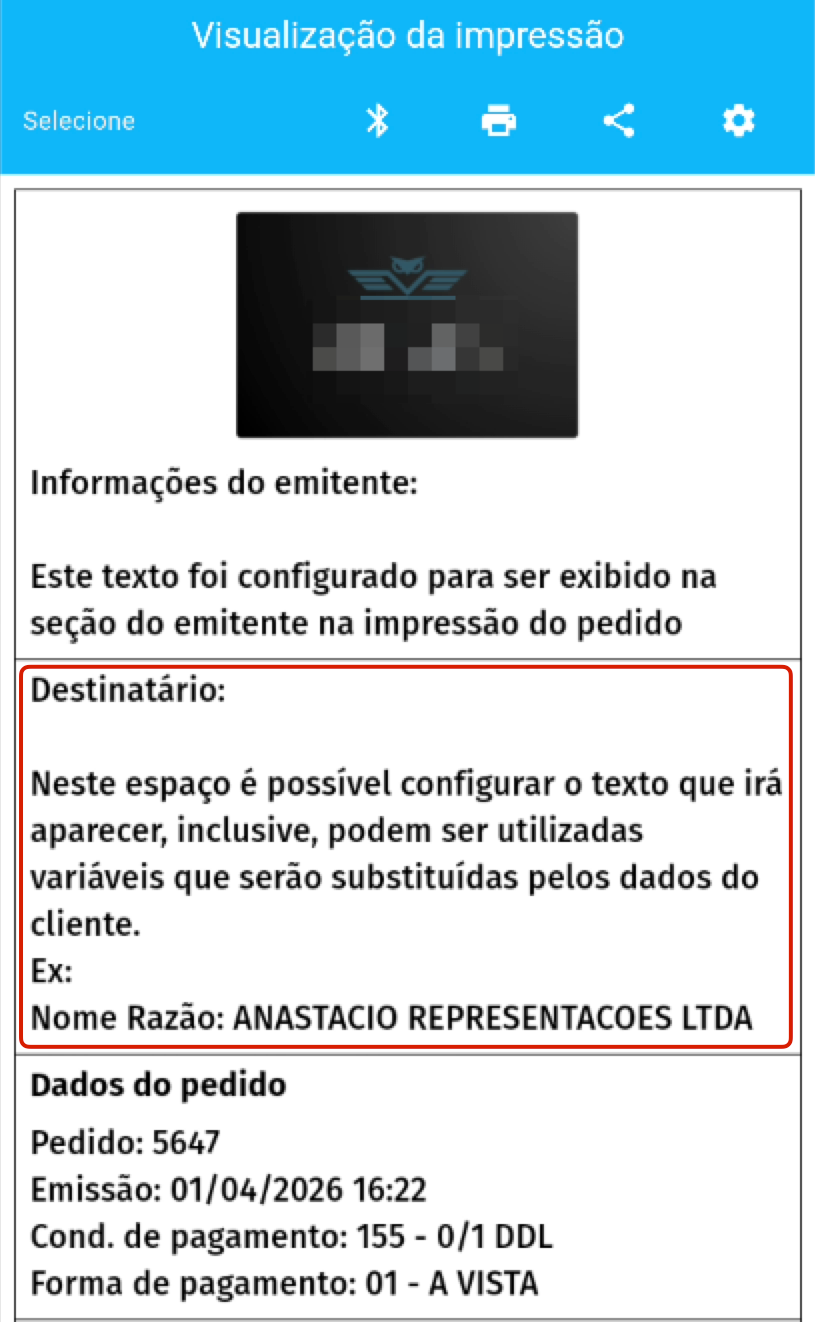
Sección titulada «Informações do Destinatário»As informações configuradas para substituir os dados do destinatário serão exibidas conforme os exemplos abaixo. Também é possível utilizar variáveis que serão substituídas no momento da impressão.
Variáveis disponíveis para o Destinatário
Sección titulada «Variáveis disponíveis para o Destinatário»- {cliente.codigo}: Código do cliente
- {cliente.nomeRazao}: Nome/Razão social
- {cliente.nomeFantasia}: Nome fantasia
- {cliente.cpfCnpj}: CPF ou CNPJ
- {cliente.rgIe}: RG ou Inscrição Estadual
- {cliente.inscMunicipal}: Inscrição Municipal
- {cliente.telefone1}, {cliente.telefone2}: Telefones
- {cliente.emailNfe}, {cliente.emailComprador}, {cliente.emailFinanceiro}: Emails do cliente
- {cliente.endereco}, {cliente.numero}, {cliente.complemento}, {cliente.bairro}, {cliente.cep}, {cliente.uf}: Endereço completo
- {cliente.limiteCredito}: Limite de crédito (moeda)
- {cliente.dataNascimento}: Data de nascimento
- {cliente.descricao}: Descrição do cliente
- {cliente.observacao}: Observações
Exemplo: Olá {cliente.nomeFantasia}
Telefone {cliente.telefone1}
Email {cliente.emailNfe}
Informações de dados do pedido
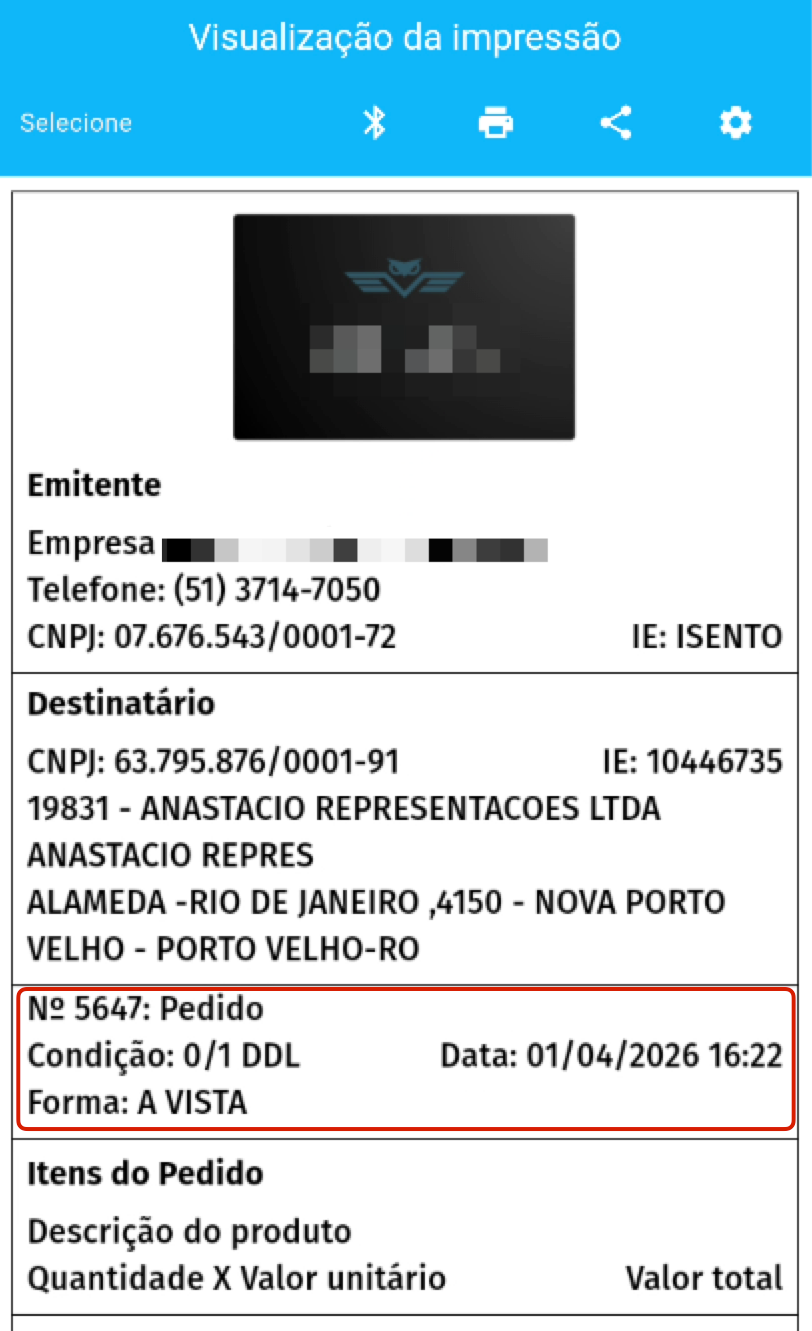
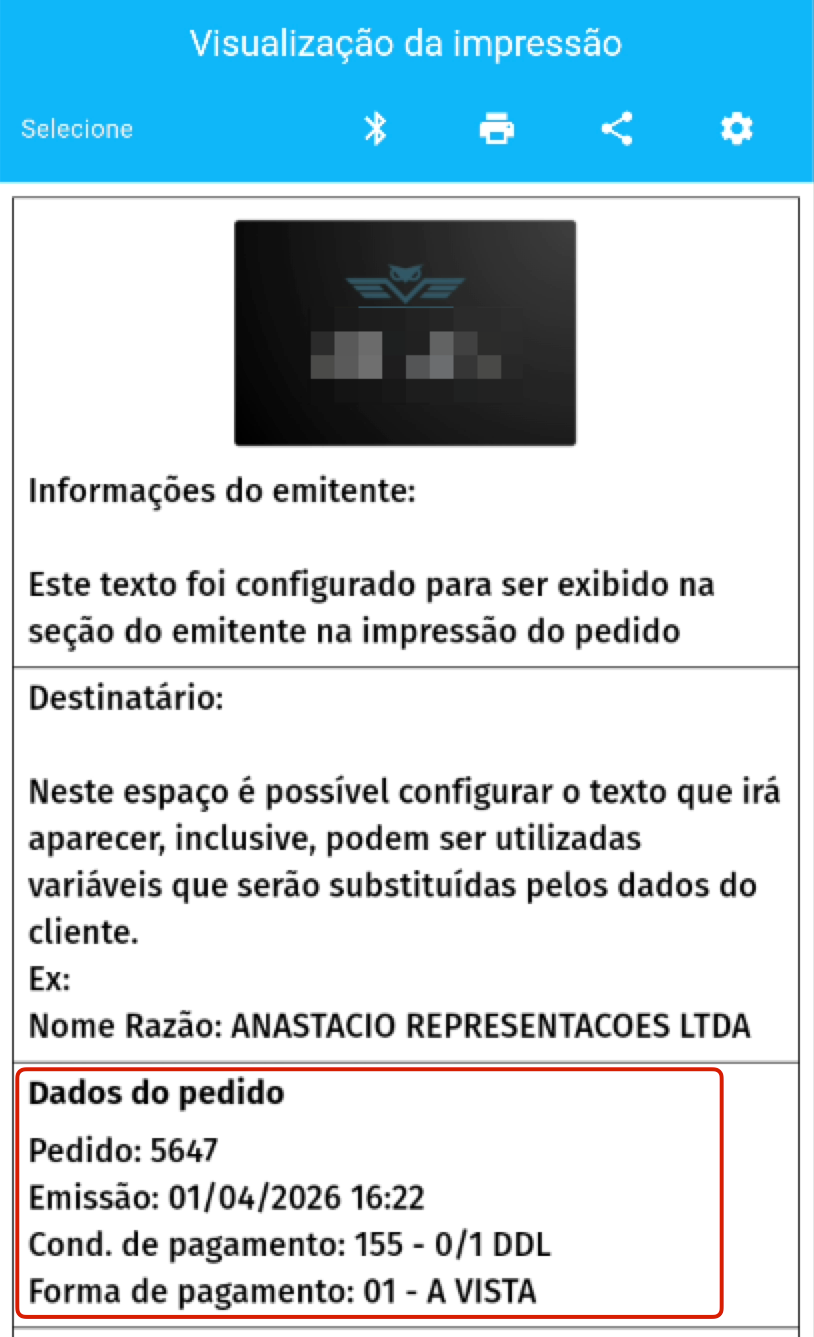
Sección titulada «Informações de dados do pedido»As informações configuradas para substituir os dados do pedido serão exibidas conforme os exemplos abaixo. Também é possível utilizar variáveis que serão substituídas no momento da impressão.
Variáveis do Pedido
Sección titulada «Variáveis do Pedido»- {pedido.codigo}: Código interno do pedido
- {pedido.numero}: Número do pedido
- {pedido.dataEmissao}: Data e hora de emissão
- {pedido.previsaoEntrega}: Data prevista de entrega
- {pedido.tipoPedido.descricao}: Descrição do tipo de pedido
- {pedido.ordemCompra}: Número da ordem de compra
- {pedido.observacao}: Observação geral do pedido
- {pedido.observacaoCliente}: Observação do cliente informada no pedido
- {pedido.observacaoIntegracao}: Observação de integração
- {pedido.valorFrete}: Valor do frete
- {pedido.valorIPI}: Valor total de IPI
- {pedido.valorICMSST}: Valor total de ICMS ST
- {pedido.totalTaxaAdicional}: Valor total de taxa adicional
- {pedido.valorTotalPedido}: Valor total do pedido
- {pedido.descontoDestacado}: Desconto destacado do pedido
- {pedido.pesoBruto}: Peso bruto
- {pedido.pesoLiquido}: Peso líquido
- {pedido.cubagem}: Cubagem
- {pedido.numPedidoERP}: Número do pedido no ERP (quando existir)
- {pedido.condicaoPagamento.codigo} / {pedido.condicaoPagamento.descricao}: Condição de pagamento
- {pedido.formaPagamento.codigo} / {pedido.formaPagamento.descricao}: Forma de pagamento
- {pedido.transportadora.codigo} / {pedido.transportadora.descricao}: Transportadora
- {pedido.redespacho.codigo} / {pedido.redespacho.descricao}: Redespacho
- {pedido.listaPreco.codigo} / {pedido.listaPreco.descricao}: Lista de preço
- {pedido.vendedor.codigo} / {pedido.vendedor.nome}: Vendedor do pedido
- {pedido.vendedorEmissor.codigo} / {pedido.vendedorEmissor.nome}: Vendedor emissor
Observação: campos relacionados (condição/forma de pagamento, transportadora, redespacho, lista de preço, vendedor) dependem de os dados estarem disponíveis no pedido no momento da impressão. Quando um campo não possuir valor, a substituição é feita por vazio.
Exemplo
- Pedido: {pedido.codigo}
Data de emissão: {pedido.dataEmissao}
Condição de pagamento: {pedido.condicaoPagamento.codigo} - {pedido.condicaoPagamento.descricao}
Forma de pagamento: {pedido.formaPagamento.codigo} - {pedido.formaPagamento.descricao}
Dúvidas frequentes
Sección titulada «Dúvidas frequentes»Como configurar “Informações do emitente para impressão de pedido”?
Sección titulada «Como configurar “Informações do emitente para impressão de pedido”?»- Acesse Configurações da Empresa > Aba “Configurações Adicionais”.
- Localize “Informações do emitente para impressão de pedido” e informe o texto desejado para o bloco “Emitente”.

Como configurar “Informações do destinatário para impressão de pedido”?
Sección titulada «Como configurar “Informações do destinatário para impressão de pedido”?»- Acesse Configurações da Empresa > Aba “Configurações Adicionais”.
- Localize “Informações do destinatário para impressão de pedido” e informe o texto desejado para o bloco “Destinatário”.

Como configurar “Informações de dados do pedido para impressão de pedido”?
Sección titulada «Como configurar “Informações de dados do pedido para impressão de pedido”?»- Acesse Configurações da Empresa > Aba “Configurações Adicionais”.
- Localize “Informações de dados do pedido para impressão de pedido”.
- Informe o texto que desejar exibir no bloco “Dados do pedido”. Você pode combinar várias tags dinâmicas como {pedido.codigo}, {pedido.dataEmissao}, {pedido.condicaoPagamento.descricao}, utilizando para quebras de linha.
