

Módulo da Loja Virtual B2B
Disponível em:

Este artigo visa explicar o Módulo da Loja Virtual B2B, como configura-lo e utiliza-lo.
O que é a Loja Virtual B2B?
Seção intitulada “O que é a Loja Virtual B2B?”A Loja Virtual B2B, também conhecida como “Loja Virtual, Loja B2B ou Pedido.La”, é uma plataforma online integrada aos dados do Demander, na qual a empresa pode permitir que seus clientes se autocadastrem ou sejam cadastrados para fazer seus pedidos de forma autônoma. Os pedidos são enviados ao Demander e tratados junto com os demais pedidos emitidos, porém, são devidamente identificados como sendo feitos na Loja.
Antes de ativar a Loja B2B, é importante entrar em contato com o nosso time Comercial, pois trata-se de um módulo adicional, sujeito a custo extra na mensalidade. O contato pode ser feito através do nosso e-mail: comercial@demander.com.br
Como ativar a Loja?
Seção intitulada “Como ativar a Loja?”Para ativar a Loja B2B, basta acessar a tela de Configurações da Loja Virtual B2B. É necessário, no mínimo, preencher todos os campo obrigatórios (que possuem um asterisco vermelho) Para você que é parceiro, as empresas aparecerão na tela automaticamente após as mesmas serem criadas, basta editar o cadastro.
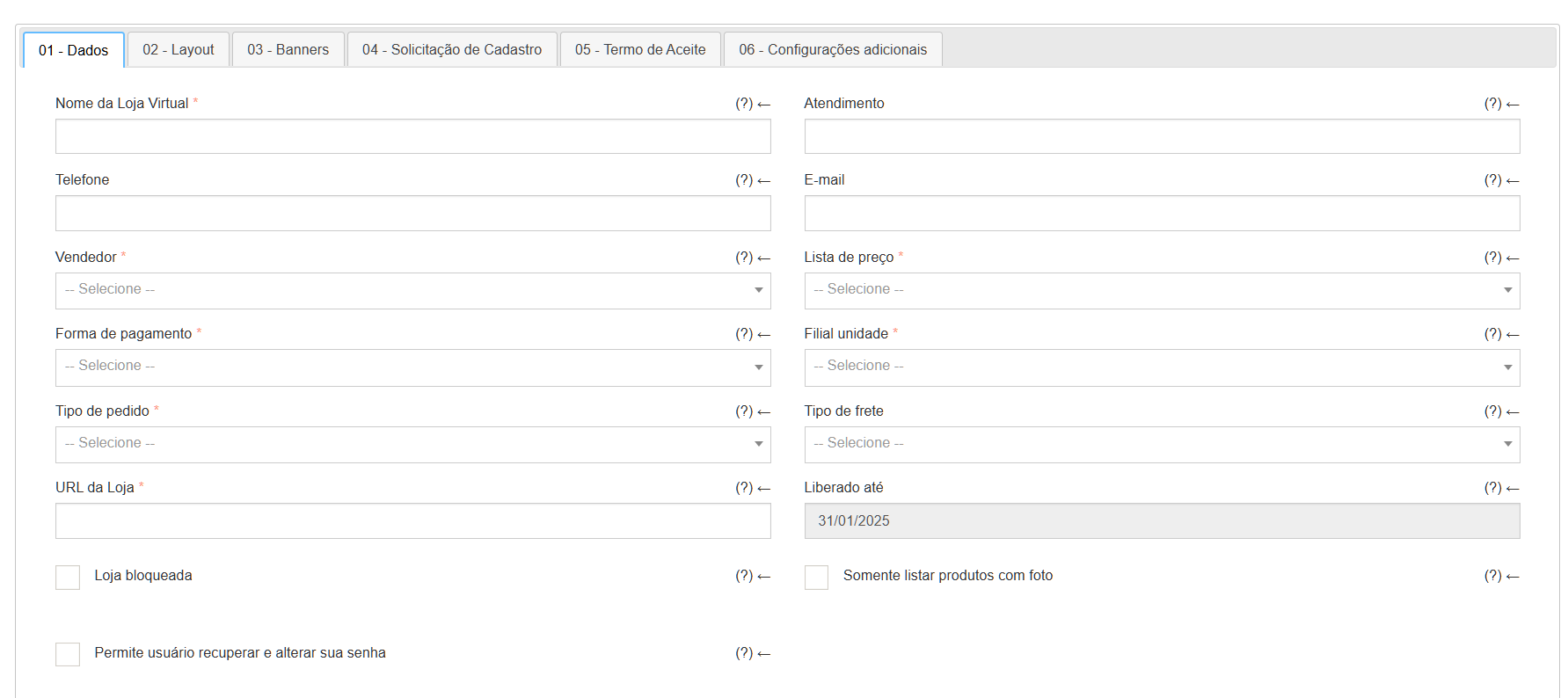
**Empresa*:**Nome da loja virtual B2B que será exibido nos títulos das páginas. Atendimento: Texto que aparece na segunda linha do cabeçalho da loja virtual (sugerimos usar o horário de atendimento). **Telefone:**Aparece no cabeçalho da loja virtual. **E-mail:**Aparece no cabeçalho da loja virtual. **Vendedor*:**Deve ser criado um vendedor específico para a Loja Virtual devido à Faixa de Numeração. Este vendedor será o emissor do pedido. O vendedor configurado aqui não pode ser usado no Demander Mobile, pois causará erros de faixa de numeração. **Lista de Preço*:**Os produtos adicionados nesta lista de preço são exibidos na Loja Virtual B2B quando nenhum cliente está logado. Após o login do cliente, a loja pode optar por exibir os produtos da Lista de Preço vinculada ao cliente. **Forma de pagamento*:**Forma de pagamento padrão da loja. Caso o cliente tenha uma forma associada, será utilizada a forma do cliente. Filial unidade*: Os pedidos ficarão relacionados à filial selecionada. Tipo de pedido*: Define qual tipo de pedido será associado ao pedido. **URL da Loja*:**URL de acesso da Loja Virtual B2B. Ex.: [subdominio].pedido.la = suaempresa.pedido.la (a finalização com “.pedido.la” é obrigatória). **Liberado até:**Data limite para testes da Loja Virtual. Após essa data, a loja funcionará apenas se estiver com o status “Em Produção”. **Status:**Pode estar em “Em testes”, “Em implantação”, “Em produção” ou “Deixou de usar”. **Loja bloqueada:**Quando marcado, a loja fica fora do ar. Ao acessar a loja, uma mensagem informa: “Esta empresa não possui loja virtual habilitada”. **Somente listar produtos com foto:**Quando marcado, a loja passa a listar apenas produtos com fotos; se o produto não tiver foto, ele não aparecerá na loja. **Permite ao usuário recuperar e alterar a sua senha:**Quando marcado, a loja exibe a opção de recuperação de senha (na tela de login) e de alteração de senha após o login.
Existem diversas outras configurações na aba “06 - Configurações adicionais”, que podem ser utilizadas na Loja Virtual B2B para deixá-la mais completa. No entanto, elas não são obrigatórias ou necessárias para a ativação da loja.
Vídeo explicando as Configurações da Loja
Seção intitulada “Vídeo explicando as Configurações da Loja”-** Usuário**
Para fazer pedidos na Loja Virtual B2B é necessário utilizar um usuário pré-cadastrado no Demander. O mesmo pode ser cadastrado diretamente dentro do Demander Web, através da tela de Usuários da Loja Virtual B2B, ou via integração, através da tabela 55 - Usuários da Loja Virtual B2B.
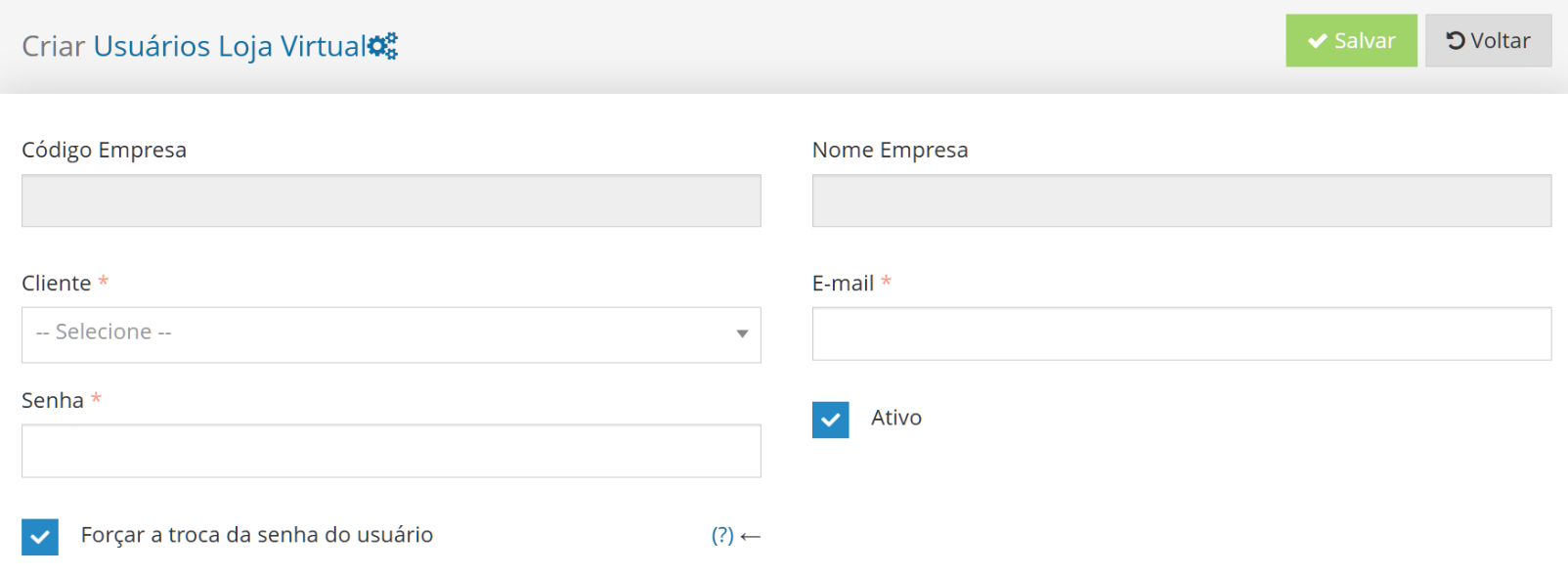
Vídeo Explicando o Cadastramento de Usuário
Seção intitulada “Vídeo Explicando o Cadastramento de Usuário”Dentro do Demander, além do cadastramento ser feito de maneira manual ou via integração, existem as possibilidades de Solicitação de Cadastro e o Auto Cadastro.
Solicitação de Cadastro
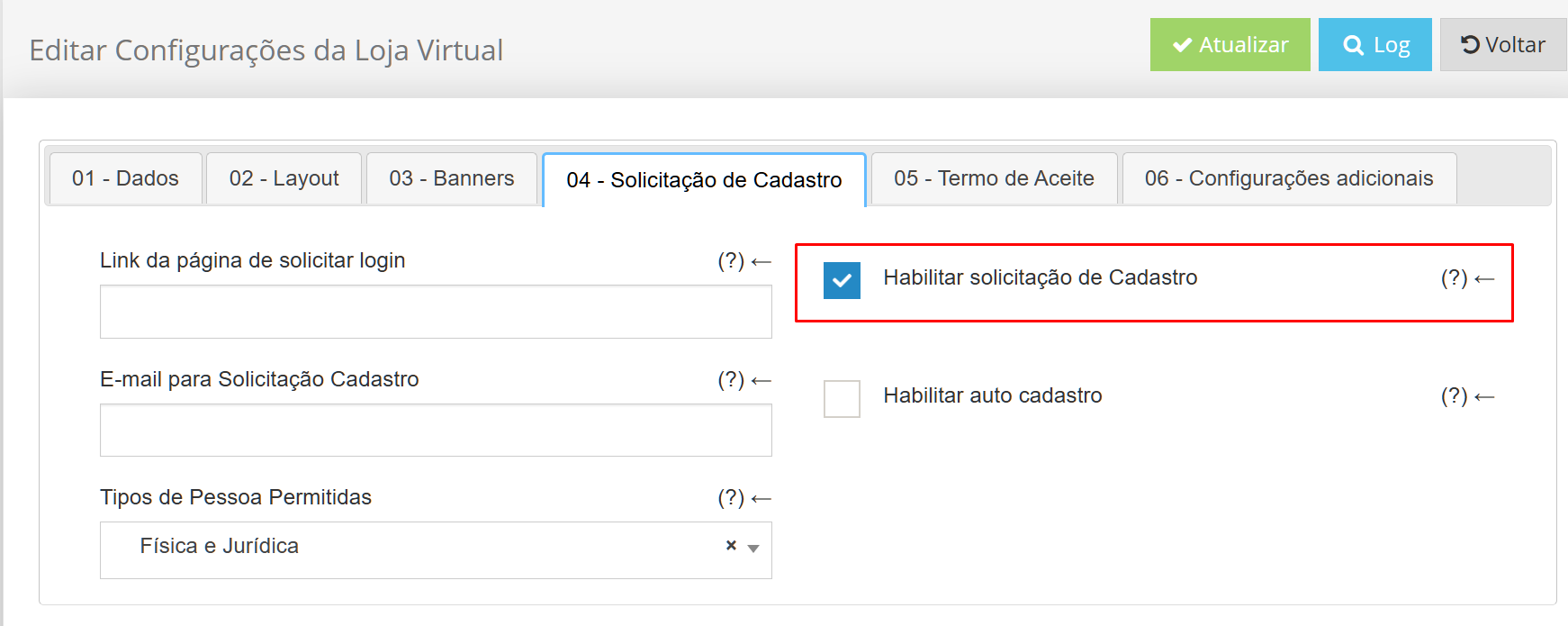
Seção intitulada “Solicitação de Cadastro”Se ao acessar a tela de Configurações da Loja Virtual B2B  **“04 - Solicitação de Cadastro”**a opção “Habilitar Solicitação de cadastro” estiver ativa, então quando o cliente acessar a Loja Virtual B2B, ele poderá solicitar um login de acesso à Loja por meio de um formulário de cadastro personalizado ou o formulário padrão do Demander.
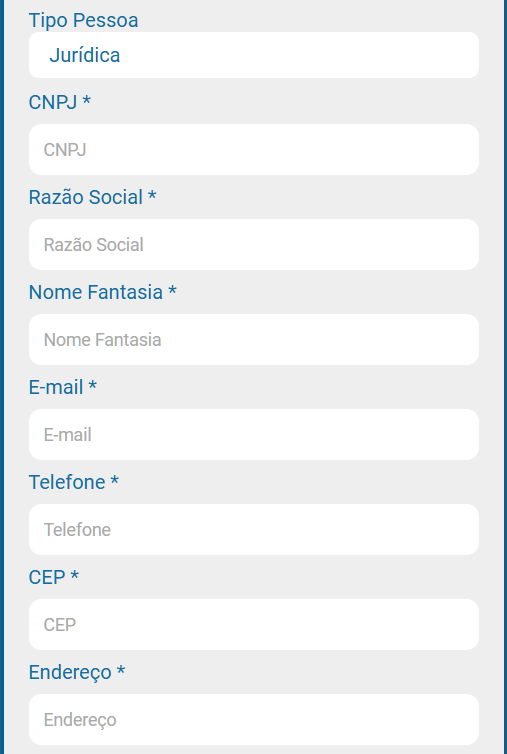
Na Loja Virtual B2B, quando o visitante selecionar** Login e ir em “ Solicitar login**”, como mostra no print abaixo:

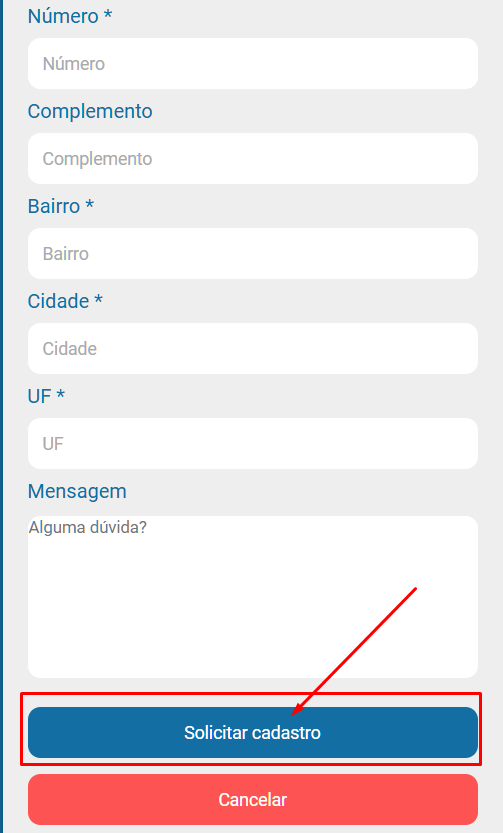
Ao fazer isso, será aberta a página de cadastro. Todos os campos são obrigatórios, exceto os campos “Mensagem” e “Complemento”. Ao clicar no botão “Solicitar cadastro”, as informações serão enviadas para o Demander, um e-mail será enviado ao visitante confirmando a solicitação, e outro e-mail será enviado para a empresa, alertando sobre a nova solicitação.
As solicitações de cadastro podem ser visualizadas no Demander Web, na tela de Solicitação de Cadastro da Loja Virtual B2B, onde todas as informações fornecidas pelo solicitante serão exibidas. Essa tela é utilizada apenas para controle das solicitações; portanto, as solicitações devem ser avaliadas, e o cadastro do solicitante deve ser realizado diretamente no ERP e enviado via integração, ou cadastrado manualmente no Demander.
Também é possível alterar o status da solicitação de cadastro, informando se está em análise, rejeitado ou liberado, juntamente com o motivo do status, mas essa informação é apenas informativa e não restringe um possível cadastro. A comunicação com o solicitante sobre o status da solicitação, assim como o fornecimento do login de acesso, deve ser feita pelo ERP ou manualmente pelo usuário do Demander.
Auto Cadastro
Seção intitulada “Auto Cadastro”Para utilizar esta funcionalidade, no Demander Web as duas opções na tela de Configurações da Loja Virtual B2B  “04 - Solicitação de Cadastro ” devem estar marcadas, “ Habilitar Solicitação de cadastro” e “Habilitar auto cadastro”
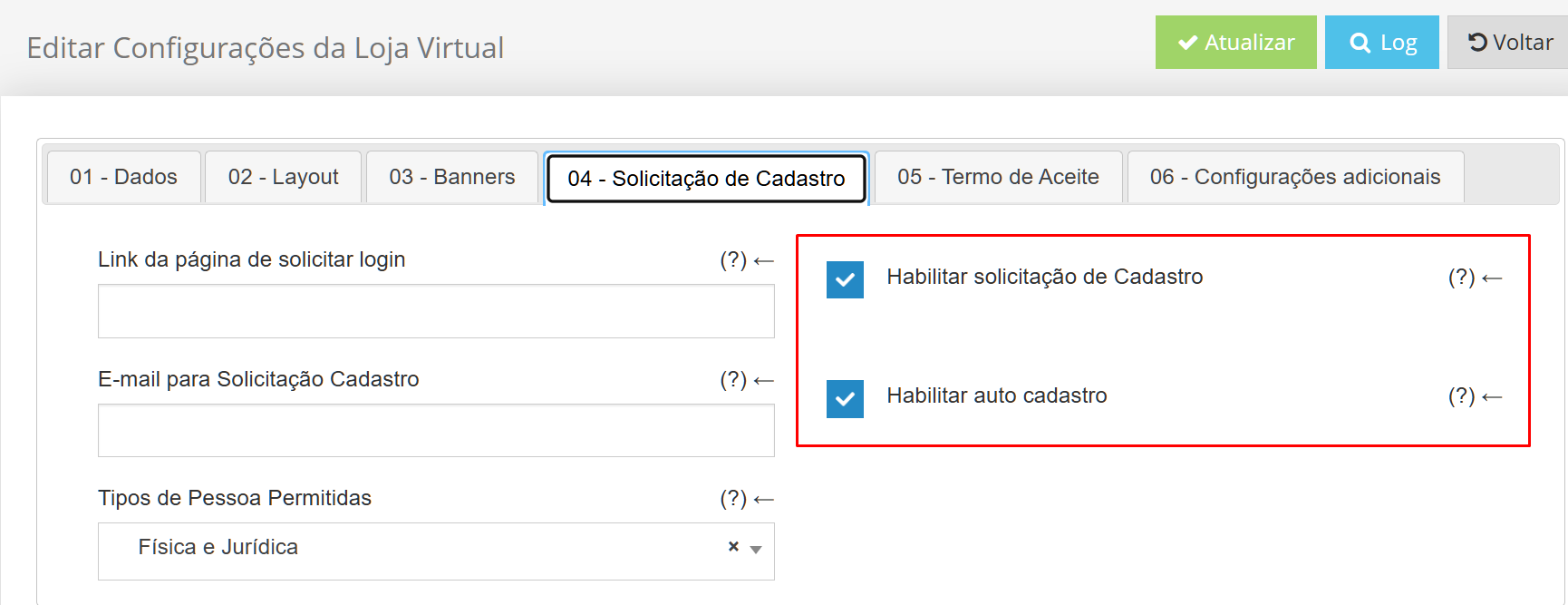
Agora, existem algumas possibilidades:** Cliente novo , Cliente que já possui usuário na Loja Virtual e Cliente que não possui acesso na Loja Virtual**.
Cliente novo: Se o solicitante for um cliente novo, ou seja, se ele ainda não for cliente da sua empresa, ele verá o mesmo formulário da solicitação de cadastro. Ao preencher esse formulário, ele será automaticamente cadastrado como um usuário da Loja Virtual, tornando-se um cliente da sua empresa. Um e-mail será enviado ao solicitante com as informações necessárias para o login.
Cliente que já possui usuário na Loja Virtual: O Demander permite apenas um usuário por e-mail. Portanto, se o e-mail que está solicitando login já estiver cadastrado como usuário da Loja Virtual, o cliente será redirecionado para a recuperação de senha. Após a recuperação de senha, ele poderá acessar a Loja Virtual.
Cliente que não possui usuário na Loja Virtual: Se o solicitante já é cliente da sua empresa, mas não possui login na Loja Virtual, então o usuário precisa ser aprovado e cadastrado, seguindo os mesmos passos da Solicitação de Cadastro no Demander Web, na tela de Solicitação de Cadastro da Loja Virtual, onde todas as informações fornecidas por ele aparecerão.
*Este passo é necessário por questões de segurança. Imagine o seguinte cenário: o Cliente ABC já é cliente e já fez vários pedidos, mas não tem um usuário na loja. Se o auto cadastro fosse automático, qualquer pessoa poderia se cadastrar, receber os dados e acessar a loja com as informações do Cliente ABC. Portanto, os dados do cliente devem ser verificados antes de liberar o acesso.
- Vídeo explicando as configurações de Solicitação de Auto Cadastro e de Solicitação de cadastro
-** Barra de Menu A barra de menus da Loja B2B pode apresentar comportamentos diferentes dependendo dos Grupos de Produto cadastrados no Demander. Atualmente, não oferecemos uma configuração específica para escolher o tipo de menu. Para obter o aspecto desejado na Loja B2B, é necessário cadastrar os Grupos de Produtos de acordo com sua preferência, considerando o que cada tipo de menu valida.
Menu Estruturado
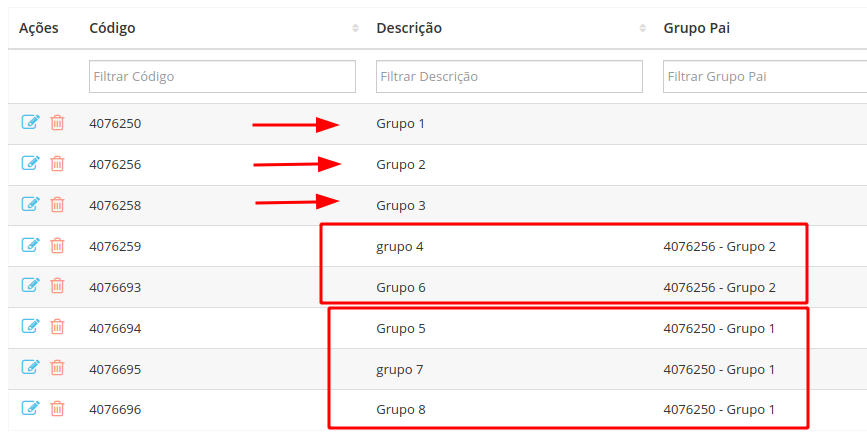
Seção intitulada “Menu Estruturado”Para que o Menu Estruturado apareça na Loja Virtual B2B, é necessário que pelo menos um dos Grupos de Produtos tenha um “Grupo PAI”. Isso permite a existência de subgrupos na barra de menu, vinculados a um Grupo Principal. Um exemplo seria o Grupo PAI “Casa”, com subgrupos como “Banheiro” e “Cozinha”. Ao passar o mouse sobre o Grupo PAI, é possível visualizar os subgrupos (ou “filhos”).

No Demander, a configuração dos Grupos de Produtos deve ser feita da mesma forma, na tela de Grupo de Produto:
Menu Aberto
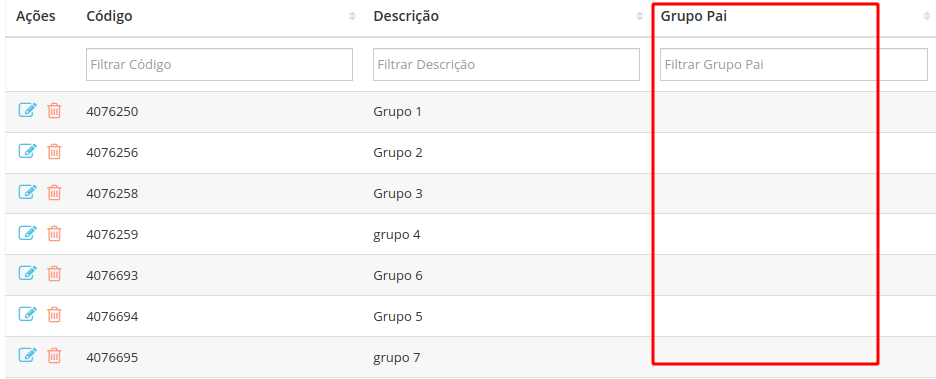
Seção intitulada “Menu Aberto”Para que o Menu Aberto apareça na Loja Virtual B2B, é necessário que até 7 Grupos de Produtos estejam cadastrados no Demander, e nenhum desses Grupos de Produtos pode ter um Grupo PAI. Com essa configuração, o menu ficará da seguinte forma:

Abaixo, um exemplo de configuração dos Grupos de Produtos. Note que nenhum dos grupos possui um Grupo PAI.
Menu Agrupado
Seção intitulada “Menu Agrupado”Para que o Menu Agrupado apareça na Loja Virtual B2B, é necessário que mais de 7 Grupos de Produtos estejam cadastrados e nenhum desses Grupos de Produtos tenha um Grupo PAI. Com essa configuração, o menu ficará da seguinte forma:

Abaixo, um exemplo de configuração dos Grupos de Produtos. Note que nenhum dos grupos possui um Grupo PAI.
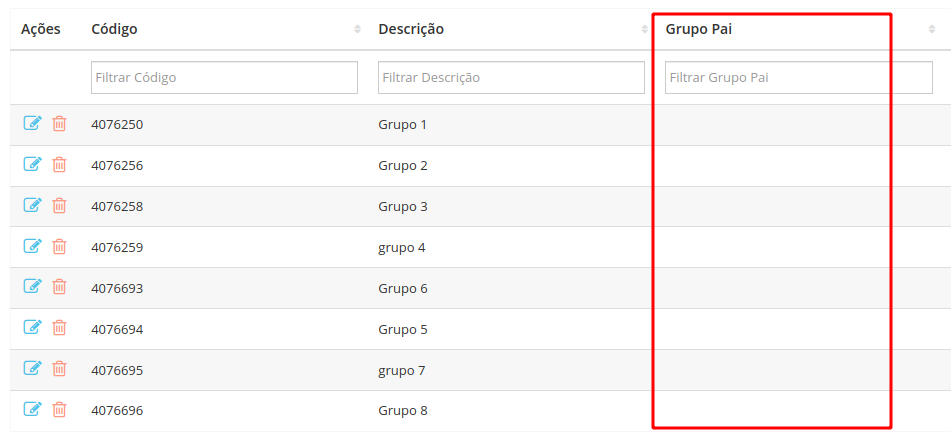
Dessa forma, os grupos aparecerão ao clicar em “Categorias”, mostrando todos os Grupos de Produtos.

Banner na Loja Virtual B2B
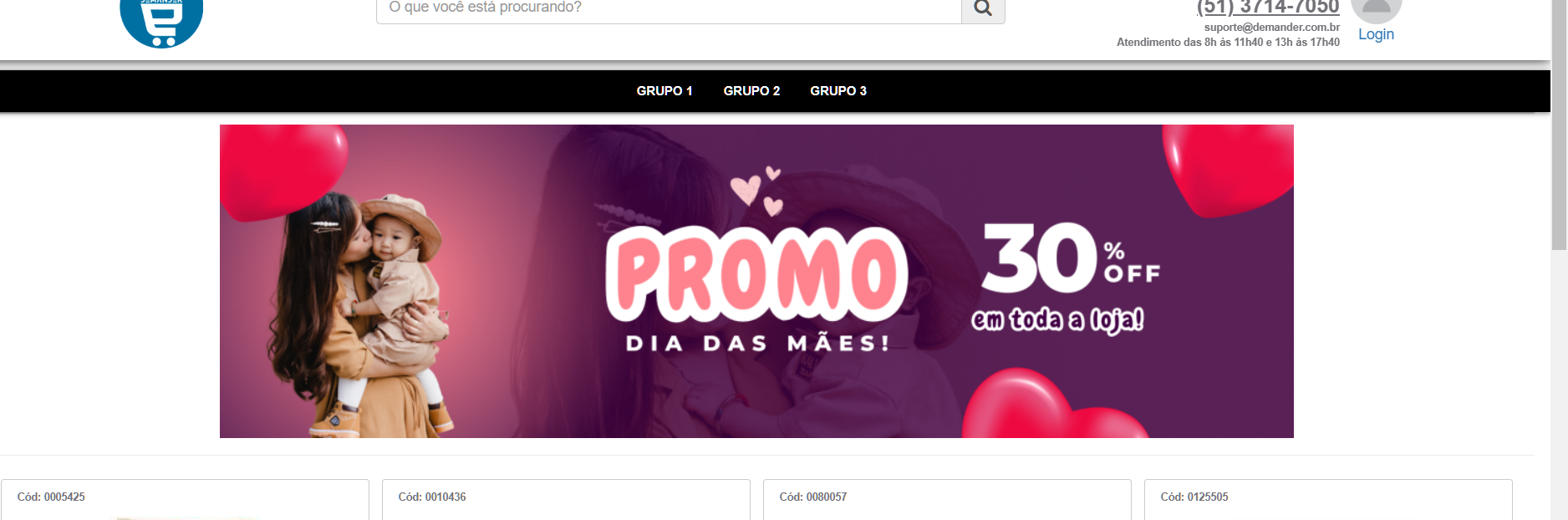
Seção intitulada “Banner na Loja Virtual B2B”Na Loja Virtual B2B, é possível cadastrar banners que serão exibidos em rotação na tela inicial da loja. O banner irá aparecer logo após o menu e antes dos produtos. Quando são cadastrados vários banners eles são exibidos em um carrossel que a cada 7 segundos troca para outro banner. É possível também navegar entre os banners pelas setas < > em cada lado do banner. Não há um tamanho padrão definido para os banners. Para cadastrá-los, basta acessar a tela Banners da Loja Virtual B2B.
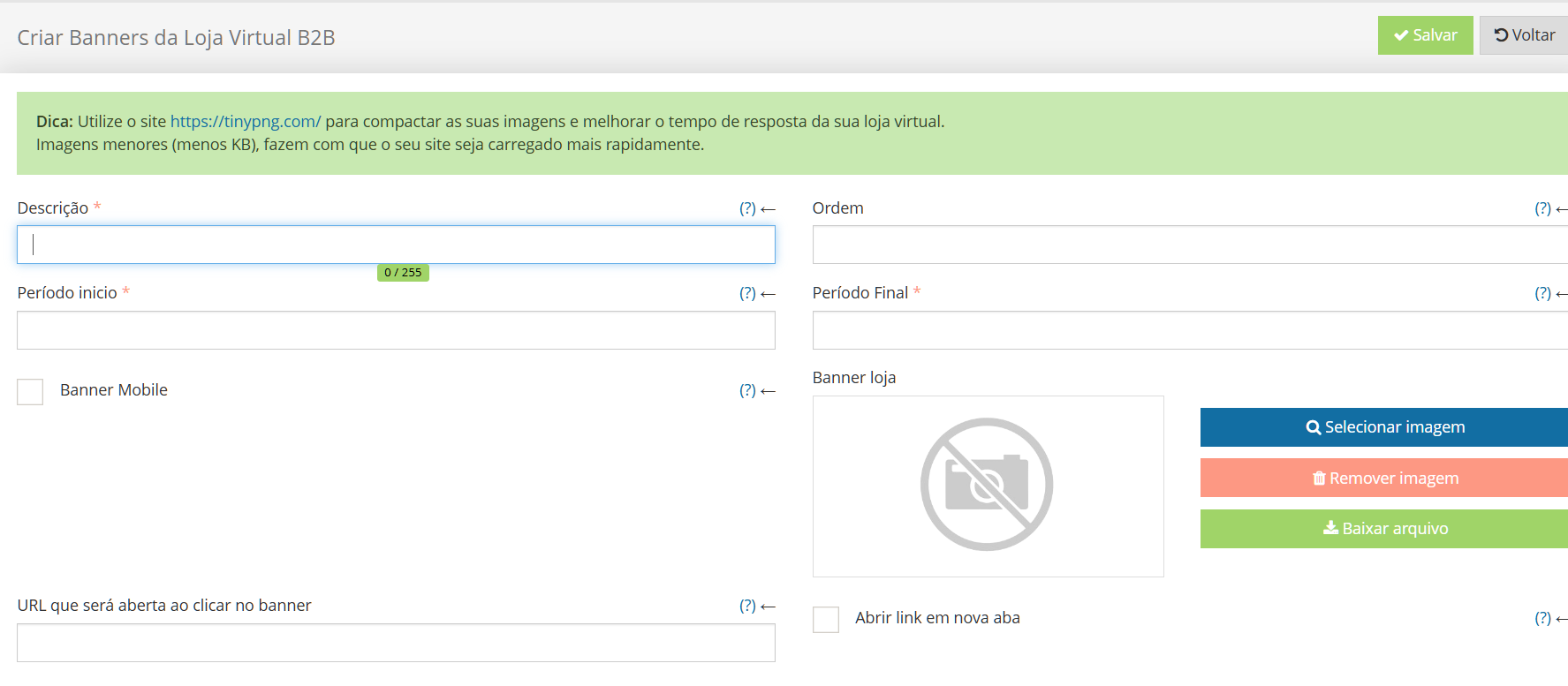
Descrição*: Nome para identificar o banner, por exemplo: “Banner promoção Janeiro”, “Banner promoção 30% de desconto”.
Ordem: Ordem em que o banner será exibido. Quando houver mais de um banner, essa ordem define a sequência de exibição. O número 1 exibe primeiro, o número 2 é exibido após 7 segundos, e assim por diante.
Período Início*: Data em que o banner deve começar a aparecer.
Período Fim*: Data em que o banner deve ser removido da loja.
Banner Loja: Imagem do banner.
URL : Link para a página que será aberta ao clicar sobre a imagem do banner. Exemplo : sualoja.pedido.la/link-do-produtoAbrir link em nova aba: Se estiver marcado, o link será aberto em uma nova aba; se estiver desmarcado, o link abrirá na mesma aba.
O banner será exibido da seguinte forma:
Vídeo explicando como cadastrar Banner
Seção intitulada “Vídeo explicando como cadastrar Banner”Produtos em Destaque
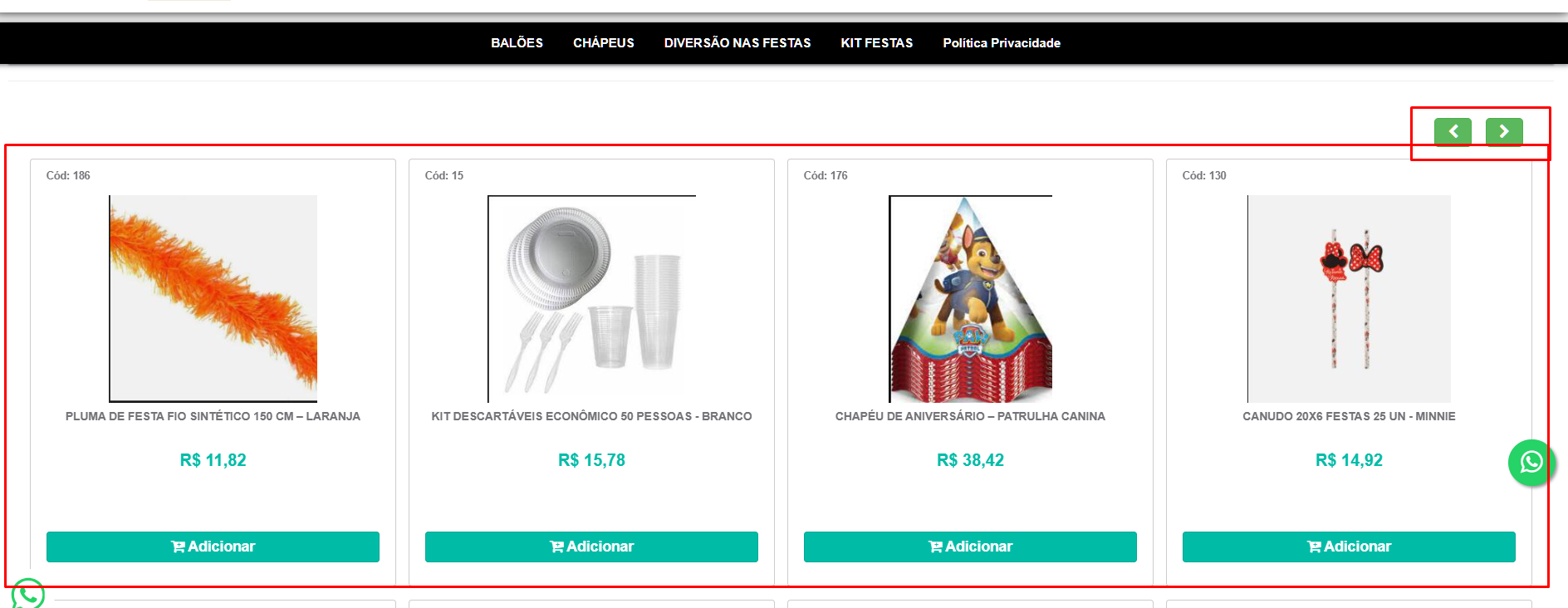
Seção intitulada “Produtos em Destaque”Os produtos em destaque vão aparecer logo abaixo do menu, serão os primeiros produtos da loja. Quando são cadastrados vários produtos em destaque eles são exibidos em um carrossel que a cada 5 segundos troca a exibição. É possível também navegar pelas setas. Para cadastrá-los, basta acessar a tela Produtos em Destaque da Loja Virtual B2B.
Vídeo explicando como cadastrar Produto em Destaque
Seção intitulada “Vídeo explicando como cadastrar Produto em Destaque”Cadastrar Página na Loja Virtual B2B
Seção intitulada “Cadastrar Página na Loja Virtual B2B”As páginas criadas serão apresentadas no menu. Alguns exemplos de uso para essas páginas incluem criar uma página com a Política de Reembolso,Política de Pagamento,Política de Privacidade, mais informações sobre a loja, entre outras. Para cadastrar uma nova página, basta acessar a tela Página da Loja Virtual B2B.
Como cadastrar um pedido na Loja Virtual B2B?
Seção intitulada “Como cadastrar um pedido na Loja Virtual B2B?”Após fazer login na loja, selecione o produto, insira a quantidade desejada e clique em “Adicionar”
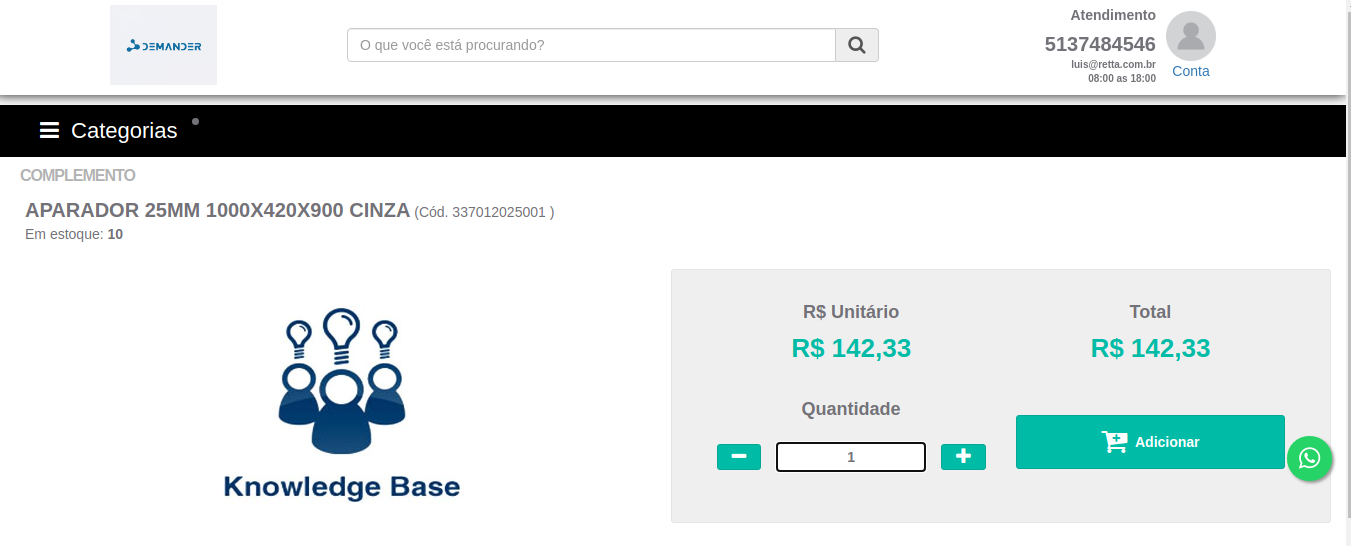
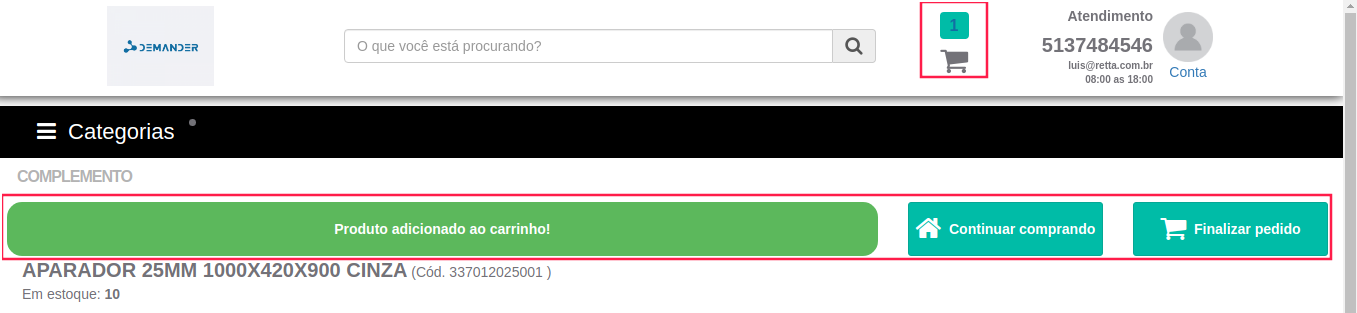
Logo acima do nome do produto, aparecerá uma mensagem informando “Produto adicionado ao carrinho!” e duas opções: “Continuar comprando” e “Finalizar pedido”. No cabeçalho da página, o carrinho exibirá o item adicionado.
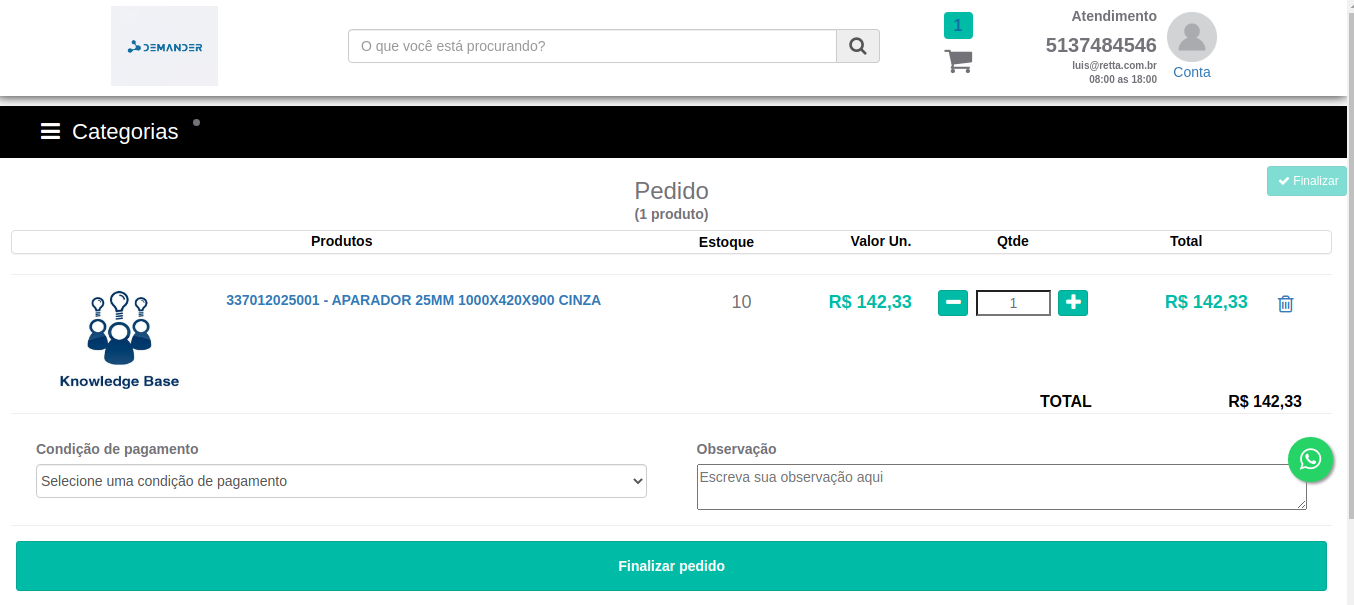
Ao clicar no “carrinho” ou em “Finalizar pedido”, você será direcionado para a tela abaixo, onde é possível aumentar ou diminuir a quantidade do produto ou excluir o produto do carrinho. Para finalizar o pedido, selecione uma condição de pagamento (se o cliente tiver uma condição de pagamento definida e bloqueada, apenas essa condição aparecerá) e clique em “Finalizar pedido” no final da página.
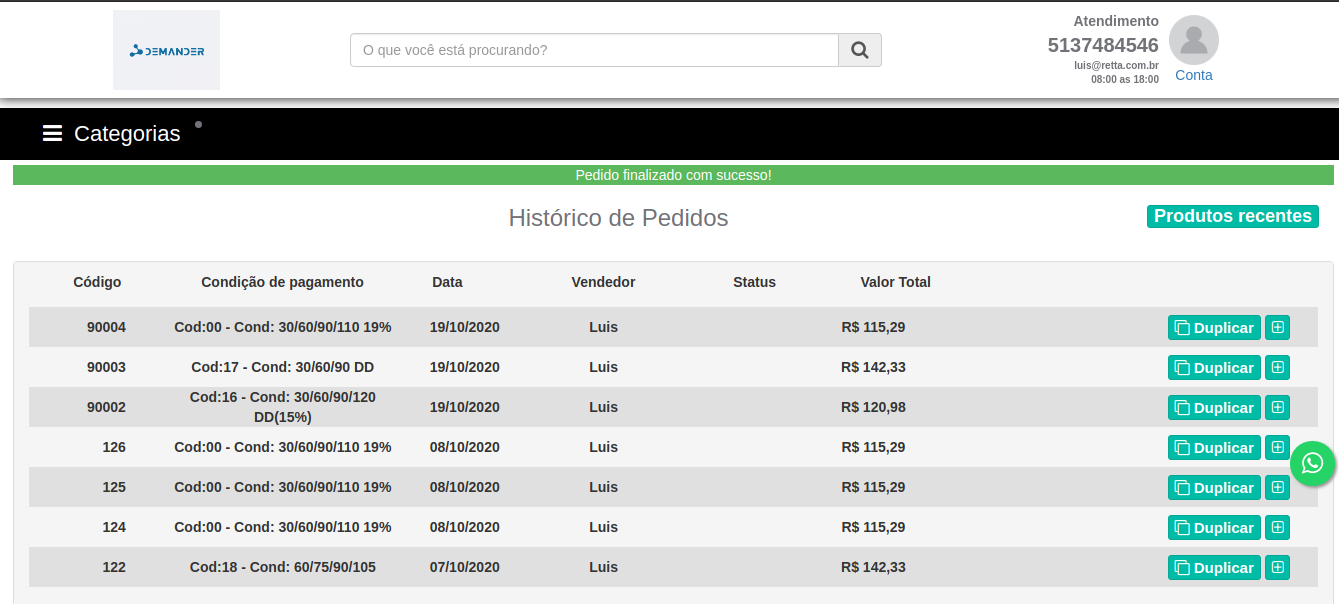
O pedido será confirmado e a página com o histórico dos pedidos será aberta. Nessa tela, é possível ver os detalhes dos pedidos, visualizar os produtos comprados recentemente e duplicar um pedido feito anteriormente.
Funcionalidades adicionais da Loja:
Seção intitulada “Funcionalidades adicionais da Loja:”Ícone do WhastApp
Seção intitulada “Ícone do WhastApp”Ao adicionar o ícone do WhatsApp e vincular o seu número, o ícone ficará disponível em todas as páginas da loja. Quando o cliente clicar no ícone, uma conversa no WhatsApp será aberta automaticamente, direcionando para o seu número.
- Ícone do Whatsapp na Loja Virtual B2B
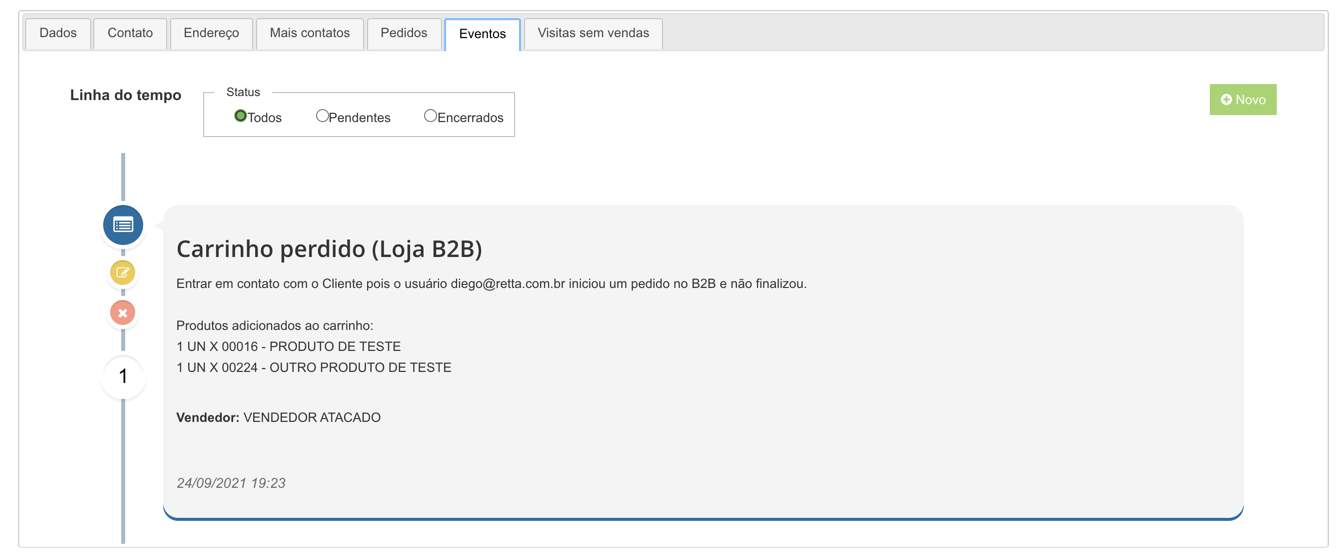
- Evento de Carinho Perdido
Essa funcionalidade tem como objetivo identificar quais clientes estão adicionando produtos ao carrinho, mas não estão finalizando os pedidos, além de informar quais produtos foram adicionados.
As informações aparecerão na tela de Televendas ou na tela de Clientes, dentro da aba “Evento”.
IMPORTANTE
- Para que as informações apareçam corretamente, é necessário criar previamente um Tipo de Evento específico.
- Para ativar
- No Demander Web, cadastre um Tipo de Evento com o Tipo de Operação 70.

- Após o cadastro, os eventos serão criados automaticamente a cada noite, ou seja, passa a ter informações no relatório somente no dia seguinte
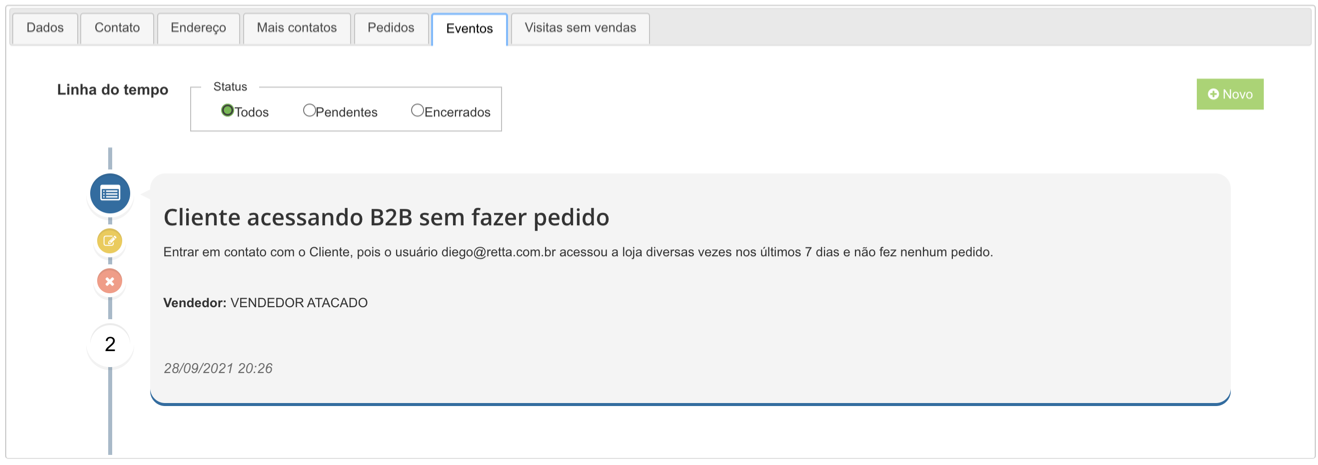
- Cliente acessando sem fazer pedido
Essa funcionalidade tem como objetivo identificar quais clientes acessando a Loja B2B, porem que não estão finalizando nenhum pedido.
As informações aparecerão na tela de Televendas ou na tela de Clientes, dentro da aba “Evento”.
IMPORTANTE
- Para que as informações apareçam corretamente, é necessário criar previamente um Tipo de Evento específico.
- Para ativar
- No Demander Web, cadastre um Tipo de Evento com o Tipo de Operação 80.

- Após o cadastro, os eventos serão criados automaticamente a cada noite, ou seja, passa a ter informações no relatório somente no dia seguinte