

¿Cómo configurar la integración de Demander con Tray?
Este artículo tiene como objetivo explicar cómo configurar la integración de Demander con Tray.
Integración de terceros del grupo de productos
Sección titulada «Integración de terceros del grupo de productos»- El Grupo de Productos de Integración de Terceros funciona como si fuera una conexión De-To entre el grupo de productos de Demander Web y Tray, permitiendo enviar y buscar datos de un sistema a otro a través de Integración.
¿Quieres saber más sobre Tray? Acceda al artículo La integración de Demander con la Tienda Online Tray.
Configuración de la URL del servicio web
Sección titulada «Configuración de la URL del servicio web»Acceso a la configuración de integración de Tray https://sistema.demander.com.br/dinamico/integracao-tray/
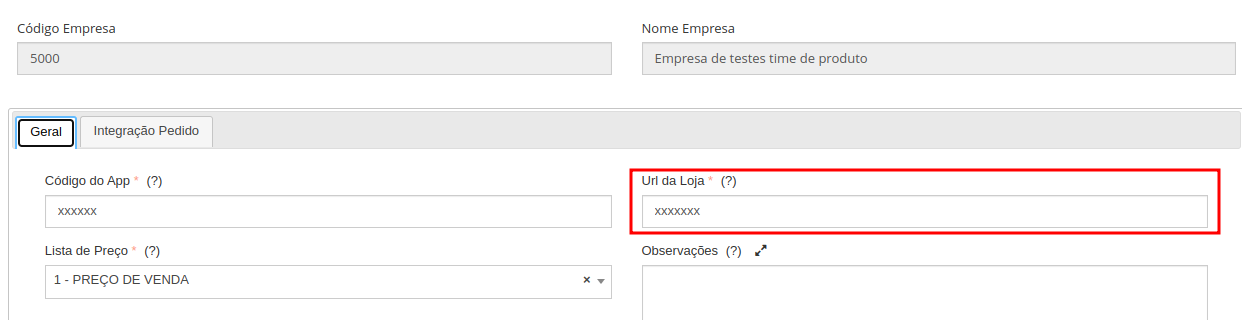
Para obtener la URL, siga los pasos del artículo ¿Cómo obtener la clave de código y la URL del servicio web Tray?
Realizando la integración con Tray
Sección titulada «Realizando la integración con Tray»La configuración de la integración se realiza en la pantalla Registros del sistema  Integración de Tray, en esta pantalla se listan todas las Tiendas Virtuales de Tray vinculadas a su empresa, con posibilidad de editar, insertar nueva integración o eliminar.
A continuación se muestran los campos de la pantalla de configuración.
*Campos obligatorios en rojo.
Pestaña General
Sección titulada «Pestaña General»Código de la aplicación Demander (token) en la tienda Tray. Para obtener el código de la aplicación, consulte ¿Cómo obtener la clave del código y la URL del servicio web de Tray?
*Lista de precios:
Lista de precios de productos que se utilizarán en la tienda Tray. Los productos de esta lista se enviarán a Tray.
Fecha del último envío:
Fecha del último envío de datos a la tienda online de Tray, no será necesario rellenar este campo si seleccionas la opción de envío y búsqueda automática, en este caso se rellenará automáticamente tras el envío.
Fecha de la última búsqueda:
Fecha de la última búsqueda de datos en la tienda online de Tray, no será necesario rellenar este campo si seleccionas la opción de envío y búsqueda automática, en este caso se rellenará automáticamente tras realizar una búsqueda.
Envío y búsqueda automática:
Al dejar esto marcado se activa el proceso automático de Envío/Recuperación, que se ejecuta cada una hora.
Pestaña de integración de pedidos
Sección titulada «Pestaña de integración de pedidos»Ingrese los estados que Demander debe considerar para las órdenes a importar, use separación por ; (punto y coma). Ex. ENVIANDO;ENVIADO;TERMINADO;ENVIANDO YAPAY. (Los estados se obtienen desde el panel de administración de la tienda Tray; para cada método de pago que Tray ponga a disposición el estado puede ser diferente).
*Tipo de pedido:
Seleccione el “Tipo de pedido” que deben aceptar los pedidos procedentes de Tray en Demander.
Sucursal de pedidos:
A qué sucursal se importarán los pedidos desde Tray.
Condición de pago del pedido:
Seleccione la “Condición de Pago” que deben aceptar los pedidos provenientes de Tray en Demander.
Pestaña de integración del estado del pedido
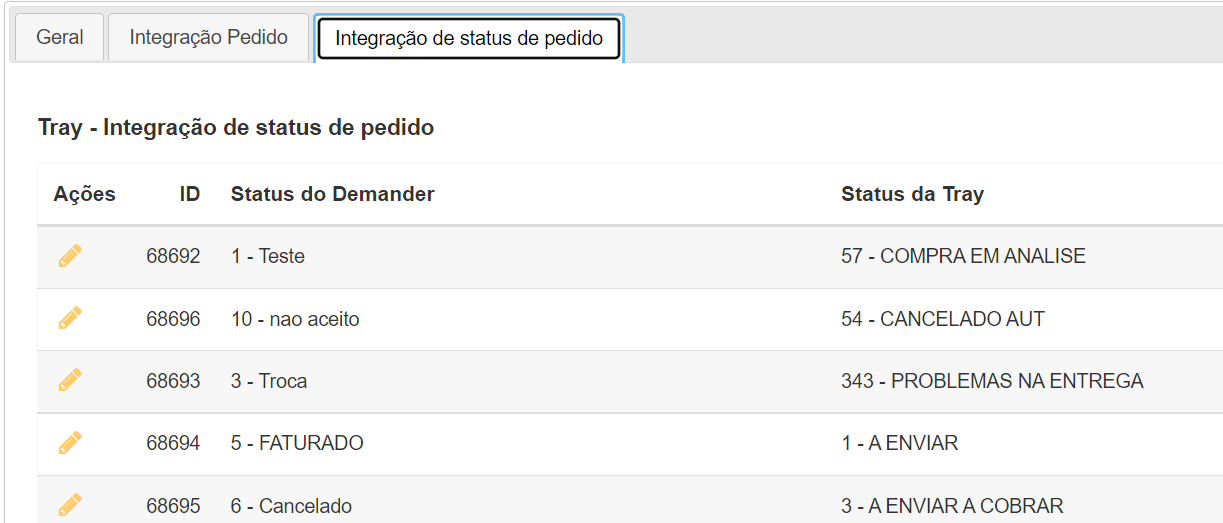
Sección titulada «Pestaña de integración del estado del pedido»Se debe definir qué estado debe asumir el registrado en Demander en Tray. En el siguiente ejemplo, el Estado en Demander es “5 - Facturado” y en Tray será “1 - Envío”, es decir, si un pedido proviene de la Tray y en Demander el estado se cambia a “5 - Facturado”, en Tray asume el estado “1 - Envío”.
*Solo se pueden cancelar los pedidos con el estado “Pendiente” en Tray.
w
Enviar y recuperar datos
Sección titulada «Enviar y recuperar datos»El envío y la búsqueda de datos se realizarán mediante dos botones en la pantalla Integración de Tray.

Al hacer clic en Enviar o Buscar datos, se abrirá una nueva pestaña en su navegador que muestra el enlace a un archivo de registro con la información enviada/recibida.
En Demander, la información que se envía a su tienda está en Archivos enviados a ERP, y los archivos obtenidos de la tienda están en Archivos recibidos de ERP.
Para obtener más información sobre cómo funcionan los registros de integración de Tray, consulte nuestro artículo ¿Cómo funcionan los registros de integración de Tray?
¿Cuándo es posible buscar y enviar?
Sección titulada «¿Cuándo es posible buscar y enviar?»- Sólo se enviarán productos que tengan un “Grupo de Productos”, y si el grupo de productos está configurado en el ** “Grupo de Productos de Integración de Terceros”**.