Instalación del Sincronizador como Servicio
Antes de comenzar
Sección titulada «Antes de comenzar»- Este proceso toma en promedio entre 10 y 20 minutos.
- De ser posible, hágalo junto a alguien del equipo de TI.
- No cierre estas instrucciones durante la instalación.
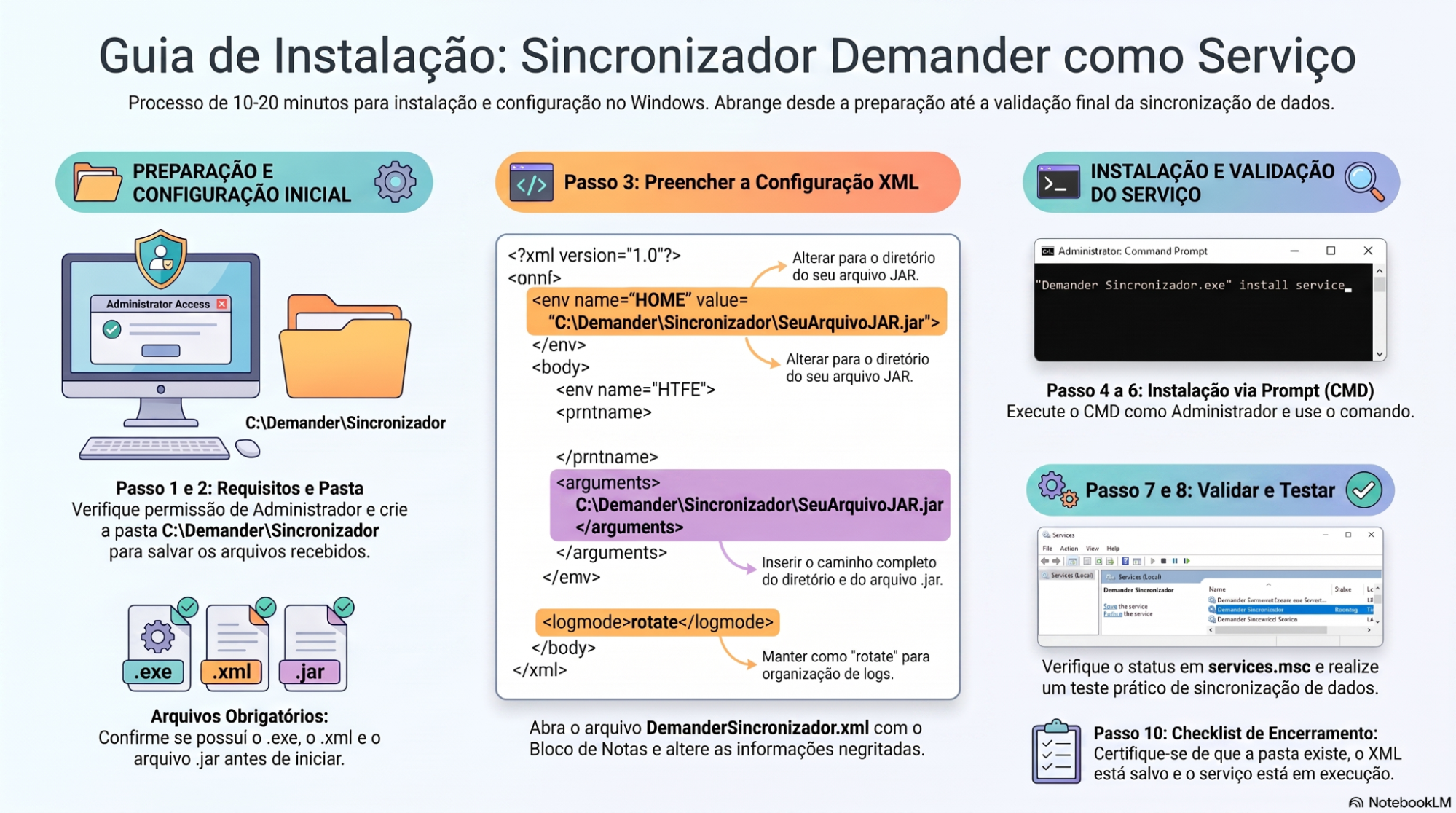
Resumen:
Paso 1: Confirmar lo que necesita
Sección titulada «Paso 1: Confirmar lo que necesita»1.1 Verifique que está en una computadora con Windows.
1.2 Verifique que su usuario tenga permisos de Administrador.
1.3 Confirme que ha recibido estos archivos:
- a)
Demander Sincronizador.exe(Descargas) - b)
DemanderSincronizador.xml(Archivo XML) - c) Archivo
.jar(cuando su integración utilice este archivo)
Paso 2: Crear la carpeta de instalación
Sección titulada «Paso 2: Crear la carpeta de instalación»2.1 Abra el Explorador de archivos de Windows.
2.2 Ingrese al Disco Local (C:).
2.3 Cree la carpeta C:\Demander\Sincronizador.
2.4 Copie los archivos recibidos dentro de esa carpeta.
Los archivos que deben descargarse son: archivo .exe, archivo .xml y archivo .jar. Los tres archivos deben llevar el nombre Demander Sincronizador seguido de su extensión correspondiente. Acceda a los archivos en este enlace.
Sobre la función de cada archivo:
- El archivo
.exetiene como función ser “llamado” por el servicio de Windows y apuntar al archivo.xml. - El archivo
.xmltiene como función ejecutar los comandos e inicializar el archivo.jar, que es el propio Sincronizador encargado de realizar las búsquedas y envíos al ERP.
La ubicación de descarga de los archivos se divide de la siguiente manera: archivo .jar directamente desde la base de conocimientos de Demander, página de Descargas. Los dos restantes (.exe y .xml) deben ser proporcionados por el responsable de Demander que envió el documento para la instalación.
Para finalizar esta etapa, es necesario descargar los tres archivos en la máquina donde se instalará el Sincronizador como servicio.
Instalación del Framework 3.5
Sección titulada «Instalación del Framework 3.5»Al ejecutar el comando de instalación del servicio a través de CMD, según lo explicado en el “Paso 6: Instalar el servicio”, en algunos casos puede generarse el siguiente error:
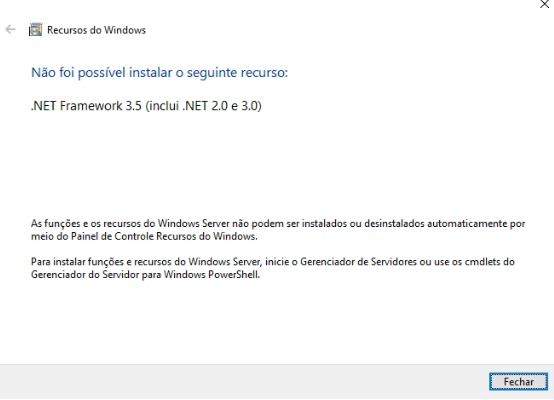
- Motivo: El Framework 3.5 necesita ser instalado o existe un bloqueo de red que impide su correcto funcionamiento.
- Solución: Solicitar al responsable de Infraestructura que analice y verifique la máquina o la red correspondiente.
Uso de archivos .bat
Sección titulada «Uso de archivos .bat»En la configuración del Sincronizador como servicio, el funcionamiento predeterminado de los archivos .bat dentro de la carpeta correspondiente se ve afectado de forma negativa. Sin embargo, se aplica una solución alternativa para integraciones que requieren procedimientos .bat.
La solución consiste en transferir la ejecución del archivo .bat al Programador de Tareas de Windows, creando una tarea programada para ejecutar los comandos y realizar los procedimientos necesarios para la integración.
Resultado esperado:
Debería ver los archivos dentro de C:\Demander\Sincronizador.
Paso 3: Completar la configuración
Sección titulada «Paso 3: Completar la configuración»3.1 Haga clic derecho en el archivo DemanderSincronizador.xml.
3.2 Seleccione “Abrir con” y elija un editor de texto (por ejemplo, Bloc de notas).
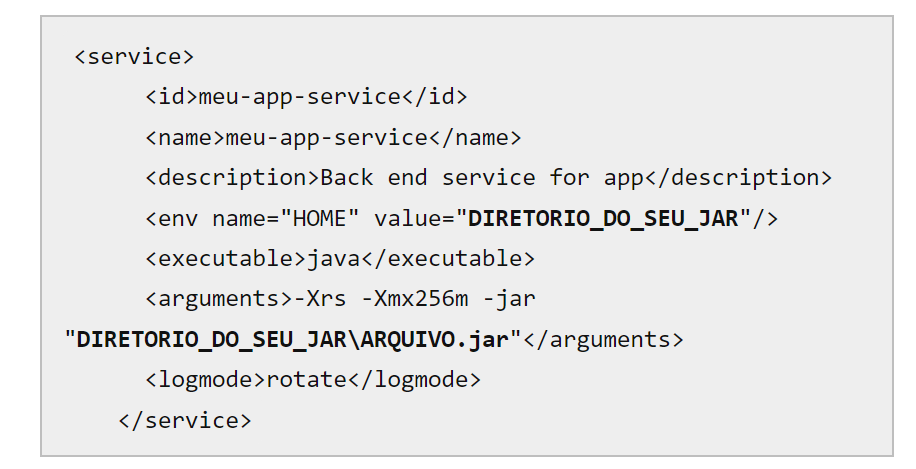
3.3 Complete los campos según los datos enviados por el equipo de Demander.
Modifique la información destacada en negrita en la siguiente imagen con los datos de la instalación en curso.
3.4 Guarde el archivo y ciérrelo.
Resultado esperado:
El archivo XML está guardado con los datos correctos y sin campos obligatorios en blanco.
Paso 4: Abrir el Símbolo del sistema como administrador
Sección titulada «Paso 4: Abrir el Símbolo del sistema como administrador»4.1 Haga clic en el botón Inicio de Windows.
4.2 Escriba CMD.
4.3 Haga clic derecho en “Símbolo del sistema”.
4.4 Seleccione “Ejecutar como administrador”.
4.5 Si aparece la confirmación de Windows, haga clic en “Sí”.
Resultado esperado:
La ventana negra del Símbolo del sistema se abrió con permisos de administrador.
Paso 5: Acceder a la carpeta en el Símbolo del sistema
Sección titulada «Paso 5: Acceder a la carpeta en el Símbolo del sistema»5.1 En la ventana del Símbolo del sistema, escriba:
cd C:\Demander\Sincronizador5.2 Presione Enter.
La línea de comandos debe mostrar que se encuentra dentro de la carpeta C:\Demander\Sincronizador.
Paso 6: Instalar el servicio
Sección titulada «Paso 6: Instalar el servicio»6.1 En el Símbolo del sistema, escriba exactamente:
"Demander Sincronizador.exe" install service6.2 Presione Enter.
Resultado esperado:
La instalación del servicio se completa sin mensajes de error.
Si aparece un error:
Cierre el Símbolo del sistema, ábralo nuevamente como administrador y repita los pasos 5 y 6.
Paso 7: Instalación del Sincronizador como Servicio
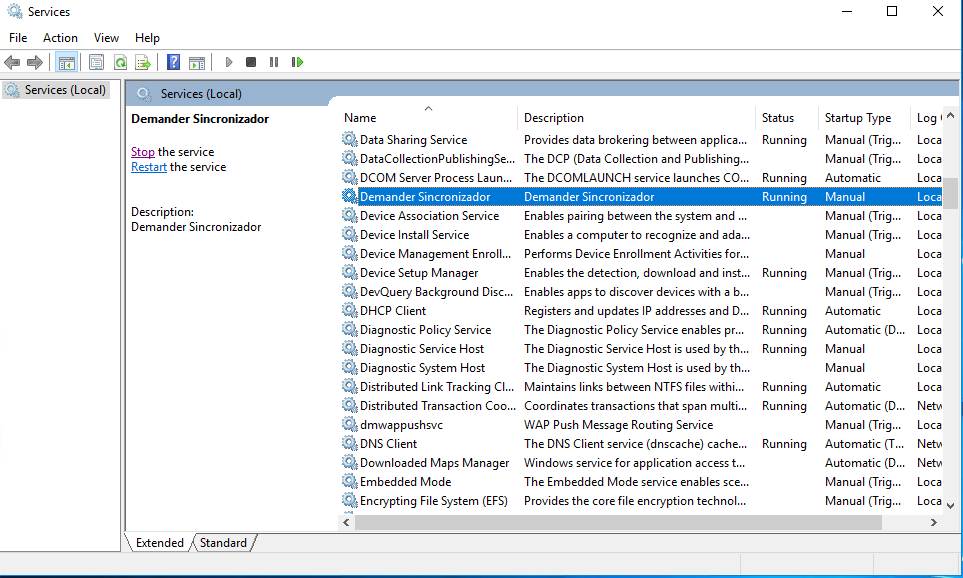
Sección titulada «Paso 7: Instalación del Sincronizador como Servicio»7.1 Presione las teclas Windows + R.
7.2 Escriba services.msc y haga clic en Aceptar.
7.3 En la lista de servicios, busque el servicio del Sincronizador Demander.
7.4 Verifique el estado.
Resultado esperado:
El servicio debe aparecer en la lista.
Si indica “En ejecución”, es correcto.
Si está detenido, haga clic derecho en el servicio y seleccione “Iniciar”.
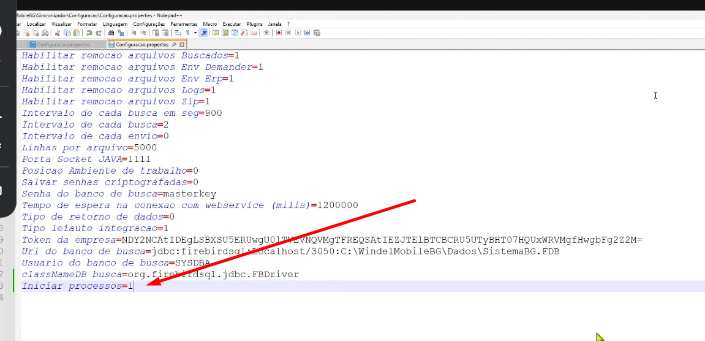
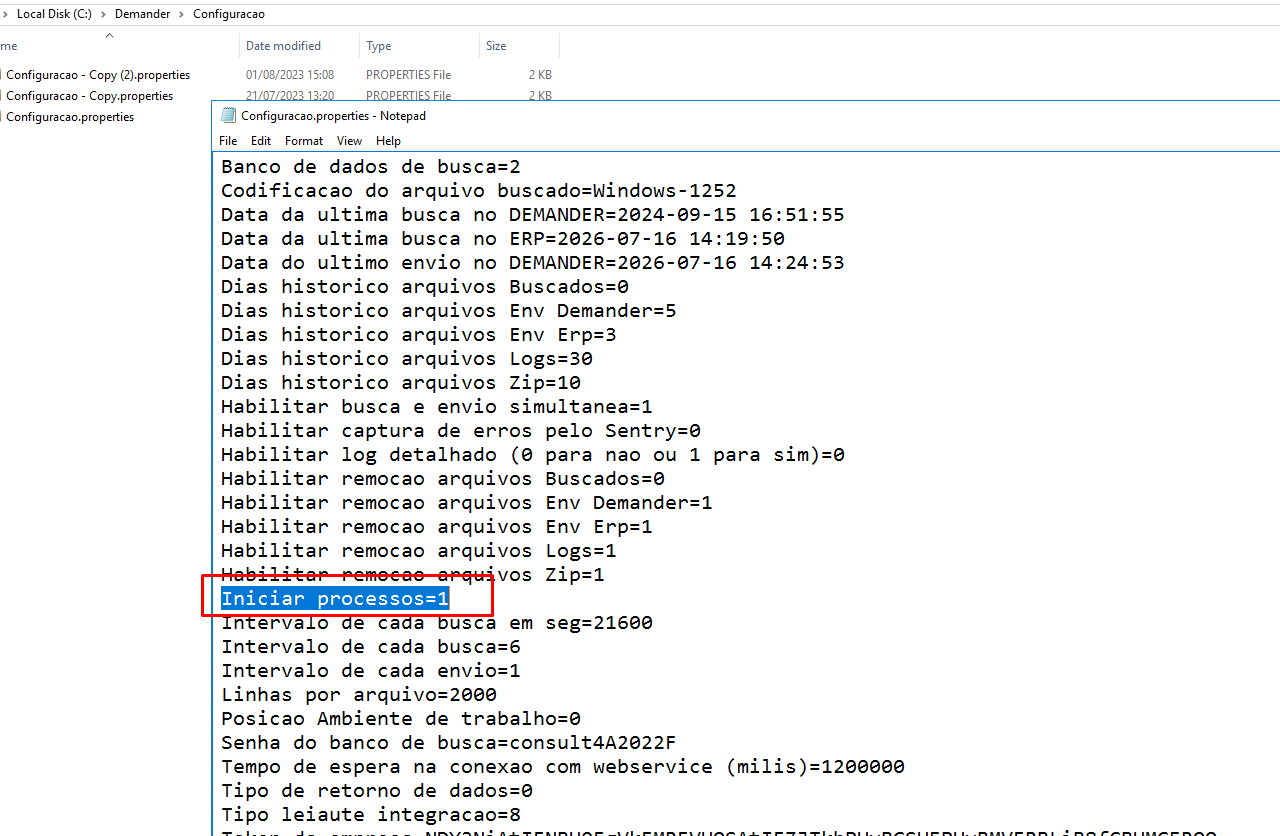
También en el Sincronizador ingrese a Demander\Sincronizador\Configuracao\Configuracao.properties.
Edite el archivo y en la línea resaltada coloque el valor 1:
Paso 8: Prueba rápida de funcionamiento
Sección titulada «Paso 8: Prueba rápida de funcionamiento»8.1 Espere unos minutos después de iniciar el servicio.
8.2 Realice una prueba simple de sincronización (según la rutina del cliente).
8.3 Confirme que los datos se han sincronizado.
Resultado esperado:
La sincronización se realiza sin fallas.
Actualización del Sincronizador
Sección titulada «Actualización del Sincronizador»Como se explicó anteriormente en la sección de archivos de soporte, el archivo .jar corresponde al propio Sincronizador, en la misma versión descargable desde la base de conocimientos de Demander.
Por lo tanto, para actualizar a una versión más reciente, es necesario detener el servicio (si está en ejecución) y reemplazar el archivo .jar por la versión más actualizada.
El Sincronizador debe instalarse en la misma máquina, ¿qué hacer?
Sección titulada «El Sincronizador debe instalarse en la misma máquina, ¿qué hacer?»Crear dos carpetas diferentes para el sincronizador, por ejemplo: Sincronizador 1 y Sincronizador 2.
Después de la instalación, acceder a la carpeta de configuración, editar el archivo e insertar la línea:
Porta Socket JAVA=1111(Puede ser cualquier puerto)
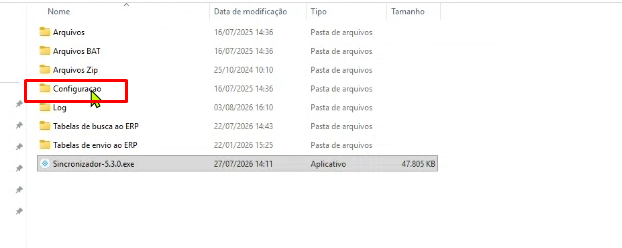
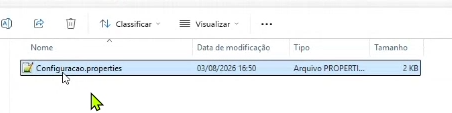
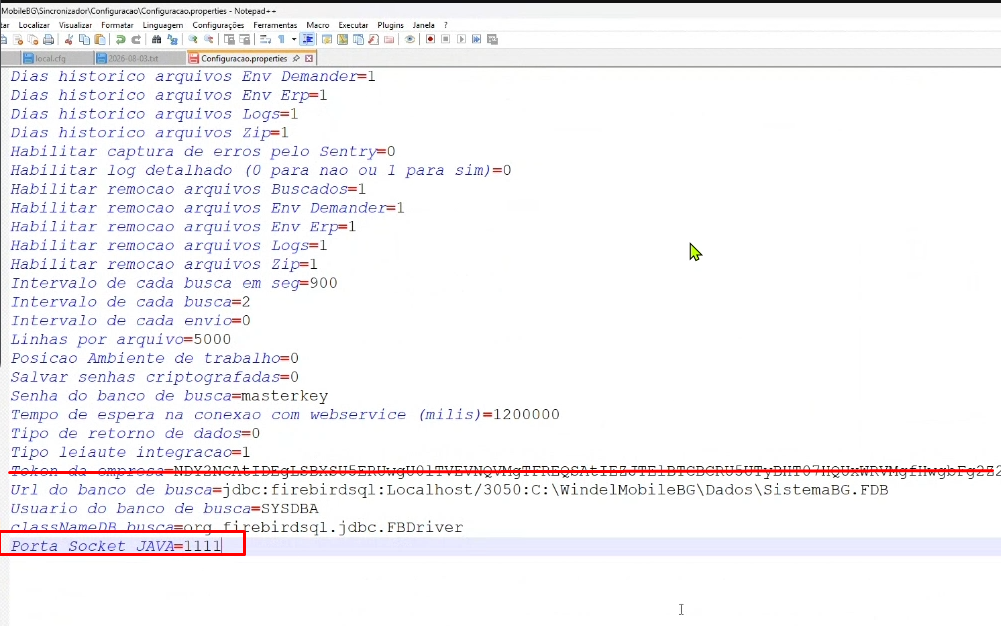
Después de agregar esta línea, guardar el archivo.
Realizar el mismo procedimiento para el otro sincronizador modificando únicamente el Puerto.
También agregar en los archivos:
Iniciar Processos=1