integración - envío ERP
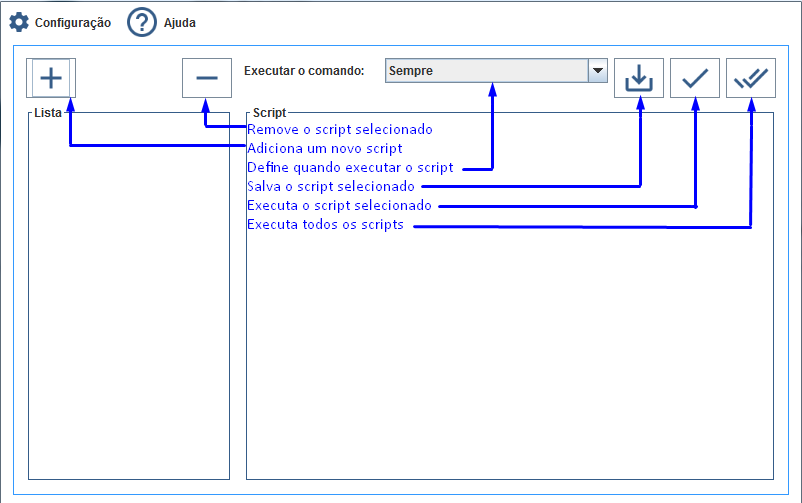
La funcionalidad de envío se utiliza para enviar registros a la base de datos configurada mediante scripts SQL registrados. Al hacer clic en el artículo en mi Integración de envío ERP, se abrirá la siguiente pantalla:
Configuración
Sección titulada «Configuración»Responsable de conectarse a la base de datos utilizada.
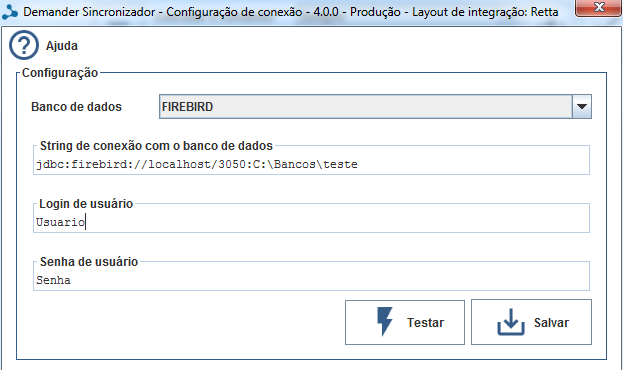
1 - Menú Ayuda
Abre un archivo de texto con cadenas de conexión de ejemplo para cada base de datos implementada en el Sincronizador.
2 - Casilla de verificación Base de datos
Seleccione la base de datos a configurar. Hoy tenemos implementadas en el Sincronizador las bases de datos FIREBIRD, POSTGRES, MYSQL, SQL SERVER, SYBASE y ORACLE.
3 - Campo Cadena de conexión con base de datos
Ejemplos de cadenas de conexión:
- EJEMPLO DE CONEXIÓN POSTGRES:
- EJEMPLO DE CONEXIÓN ORACLE:
- EJEMPLO DE CONEXIÓN FIREBIRD:
- EJEMPLO DE CONEXIÓN MYSQL:
- EJEMPLO DE CONEXIÓN SQL SERVER:
- EJEMPLO DE CONEXIÓN SYBASE:
4 - Campo Usuario
Usuario registrado en la base de datos.
5 - Campo Contraseña
Contraseña del usuario registrado en la base de datos.
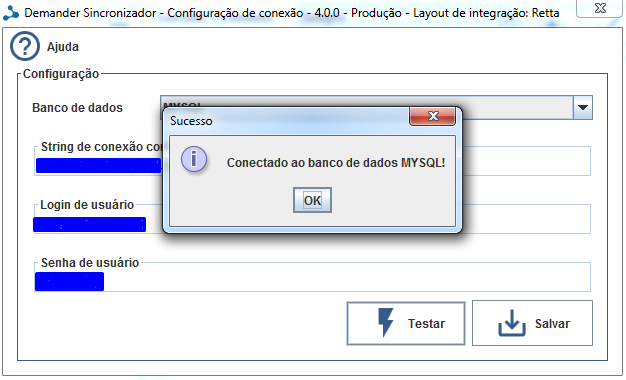
Al probar la conexión se muestra el mensaje de éxito o se muestra el error correspondiente.
Con la conexión correcta, se pueden crear scripts SQL. A continuación se muestra un ejemplo de cómo crear un script CITY SQL:
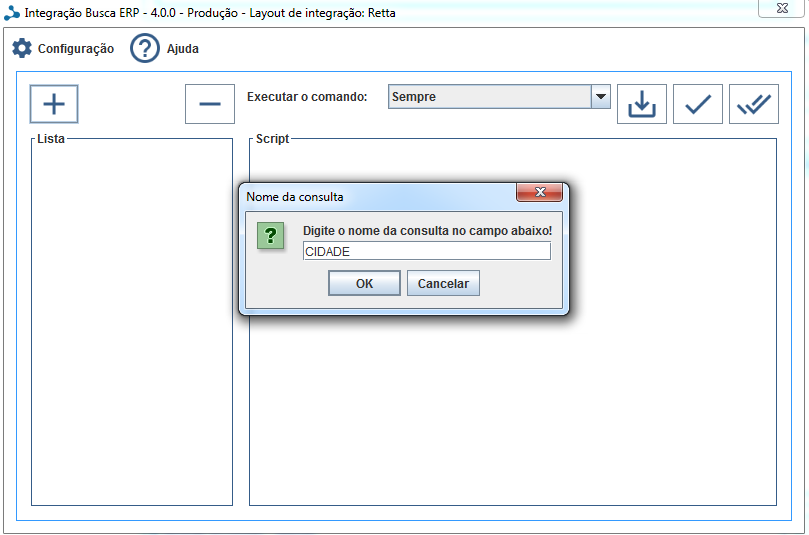
Necesitará tener un archivo en la carpeta Buscar con los datos que se enviarán a la base de datos del ERP, el
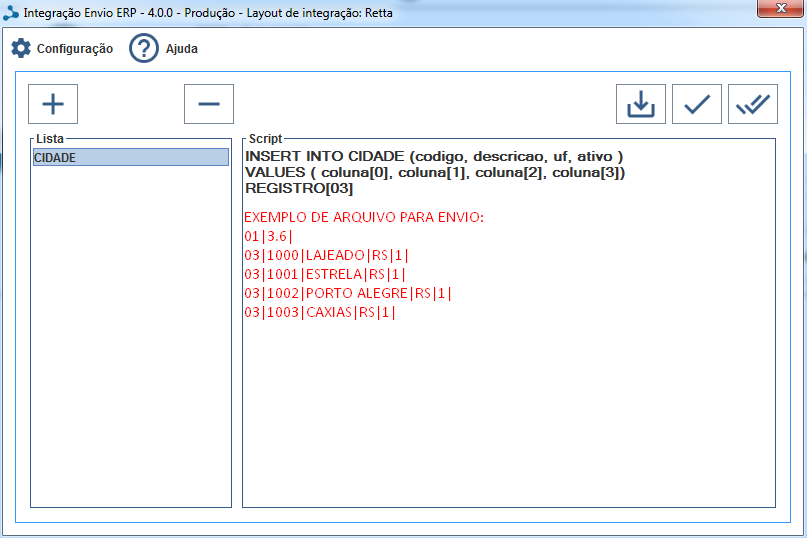
La siguiente imagen ejemplifica un script de envío, así como un ejemplo de un archivo para enviar.