integração - envio ERP
A funcionalidade de envio é utilizada para enviar os registros para o banco de dados configurado através dos scripts SQLs cadastrados. Ao clicar no item do meu Integração envio ERP, será aberta a seguinte tela:
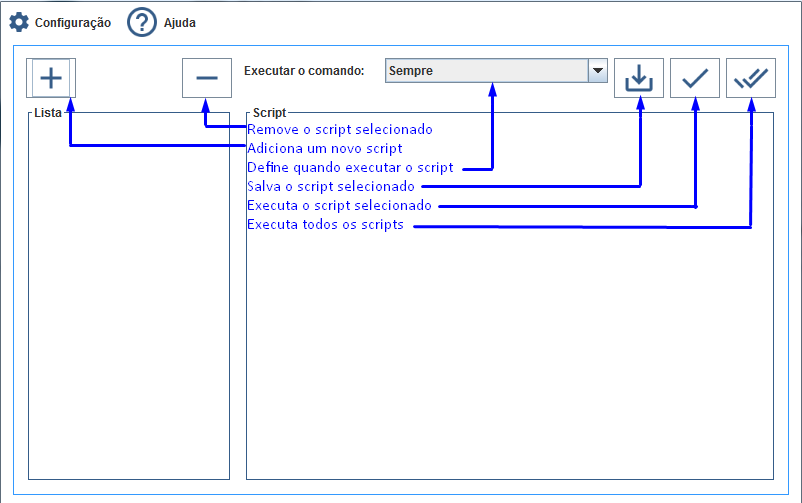
Configuração
Seção intitulada “Configuração”Responsável pela conexão com o banco de dados utilizado.
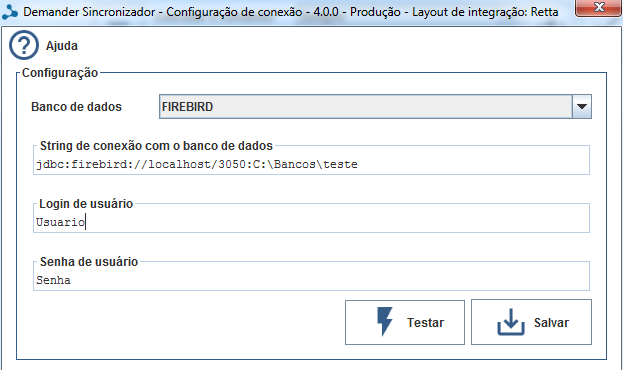
1 - Menu Ajuda
Abre um arquivo texto com exemplos de strings de conexão para cada banco implementado no Sincronizador.
2 - Caixa de seleção Banco de dados
Selecione o banco de dados que vai ser configurado. Hoje temos os bancos FIREBIRD, POSTGRES, MYSQL, SQL SERVER, SYBASE e ORACLE implementados no Sincronizador.
3 - Campo String de conexão com banco de dados
Exemplos de strings de conexão:
- EXEMPLO CONEXÃO POSTGRES:
url=jdbc:postgresql://localhost:5432/teste usuario=demander senha=teste - EXEMPLO PARA CONEXÃO ORACLE:
url=jdbc:oracle:thin:@111.111.222.222:1521:dsv usuario=demander senha=teste - EXEMPLO PARA CONEXÃO FIREBIRD:
url=jdbc:firebirdsql:localhost/3050:C:\Bancos\Teste usuario=demander senha=teste - EXEMPLO PARA CONEXÃO MYSQL:
url=jdbc:mysql://localhost/desenvolvimento usuario=demander senha=teste - EXEMPLO PARA CONEXÃO SQL SERVER:
url=jdbc:sqlserver://127.0.0.1:1433;databaseName=BASE; usuario=demander senha=teste - EXEMPLO PARA CONEXÃO SYBASE:
url=jdbc:sybase:Tds:localhost:5000/EXEMPLO usuario=demander senha=teste
4 - Campo Usuário
Usuário cadastrado no banco de dados.
5 - Campo Senha
Senha do usuário cadastrado no banco de dados.
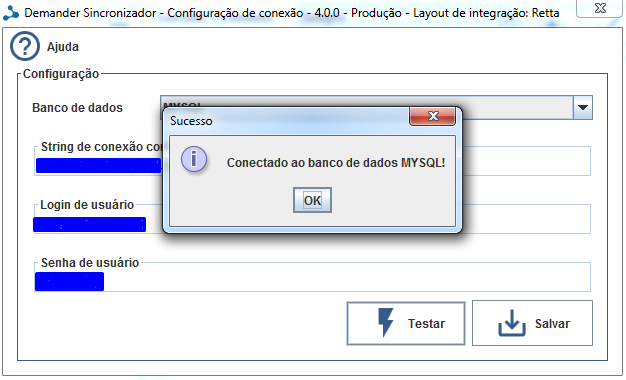
Ao testar a conexão é exibida a mensagem de sucesso ou o respectivo erro é apresentado.
Com a conexão correta, pode ser feito os scripts SQLs. Abaixo temos um exemplo da criação de um script SQL de CIDADE:
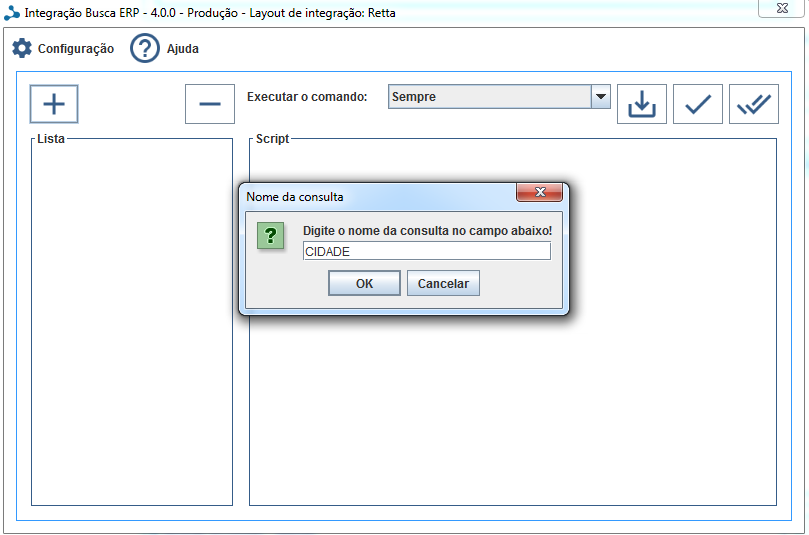
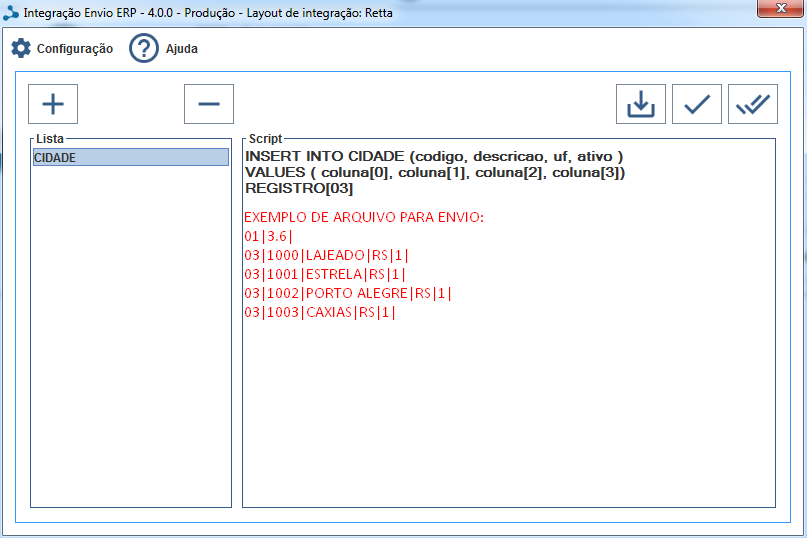
Será necessário possuir um arquivo na pasta Buscados com os dados que serão enviados ao banco do ERP, a
imagem abaixo exemplifica um script de envio, bem como um exemplo de um arquivo para envio.