

Configuração da integração com o Meu ERP Online
A configuração fica em Integração Meu ERP Online, no menu de cadastros de integração.
Selecione a empresa correta antes de criar ou editar o registro.
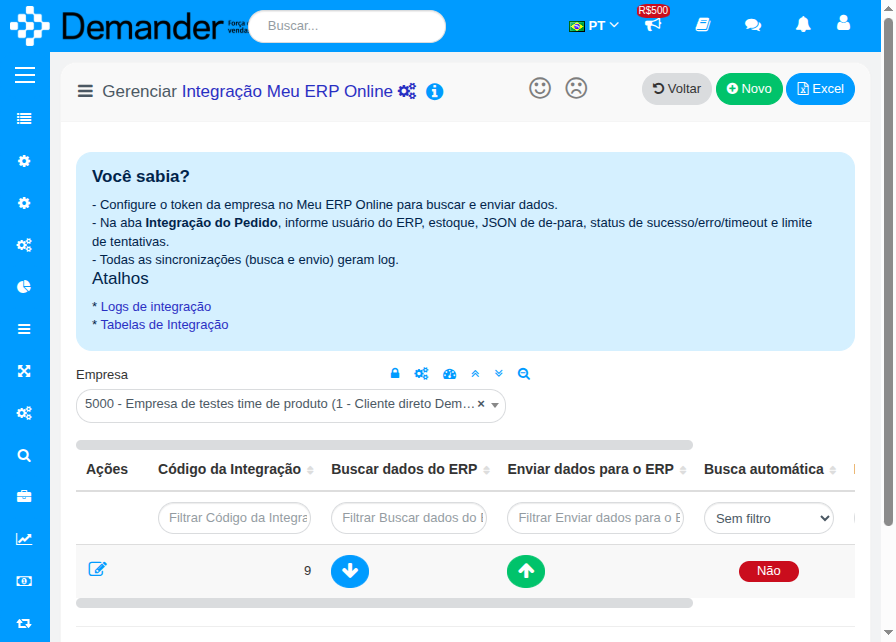
Na listagem você encontra:
- Buscar dados do ERP (seta para baixo) — agenda a busca em segundo plano
- Enviar dados para o ERP (seta para cima) — agenda o envio de clientes e pedidos
- Atalhos para Logs de integração e Tabelas de Integração
Aba Geral
Seção intitulada “Aba Geral”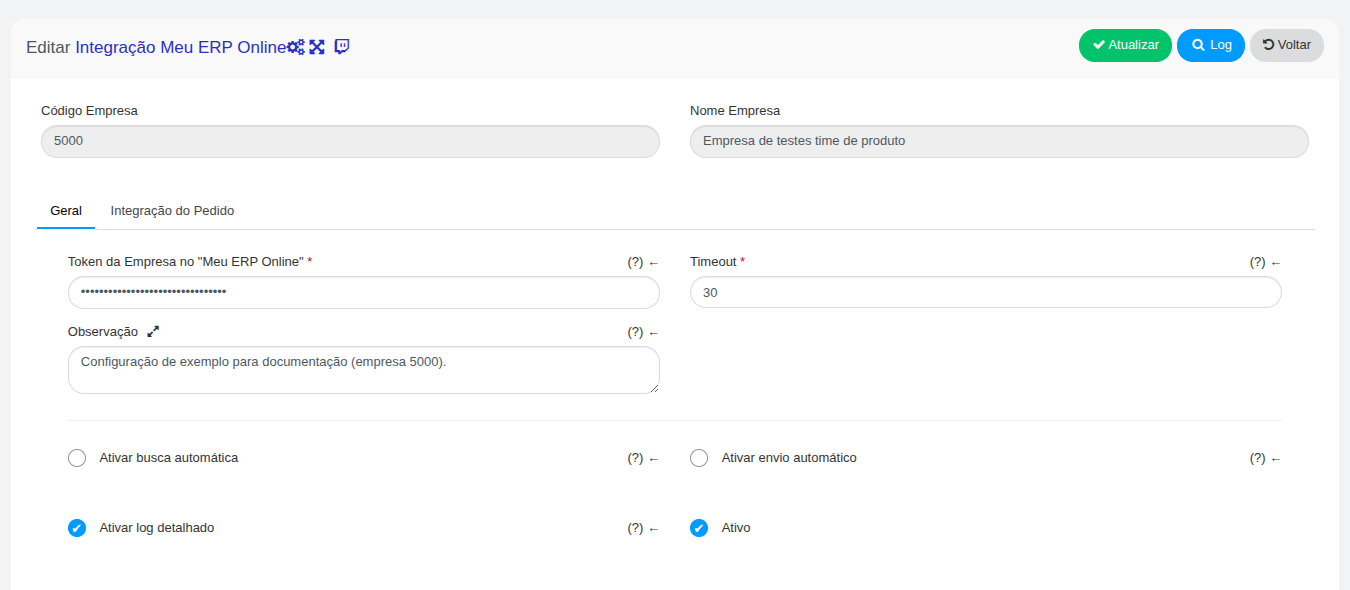
| Campo | Uso |
|---|---|
| Token da Empresa no Meu ERP Online | Token de autenticação fornecido pelo Meu ERP Online (obrigatório) |
| Timeout | Tempo limite da requisição em segundos (mínimo 15) |
| Observação | Anotações internas; não entra na API |
| Ativar busca automática | Busca a cada 30 minutos |
| Ativar envio automático | Envio de clientes e pedidos a cada 30 minutos |
| Ativar log detalhado | Grava log detalhado também em sucessos (falhas sempre são registradas) |
| Ativo | Liga ou desliga a integração da empresa |
Token da empresa no Demander
Seção intitulada “Token da empresa no Demander”A busca de dados também usa o token da empresa no Demander. Ele fica em Configurações da Empresa, aba Integração, campo Token.
Esse token é o da API do Demander, para enviar e receber dados. Se estiver vazio, a busca para com a mensagem: “Token da empresa não configurado. Configure o token na tela Configurações da Empresa para enviar arquivos ao importador Demander.”
O envio para o Meu ERP Online continua usando o Token da Empresa no Meu ERP Online, da aba Geral. A mensagem acima aparece na busca, não no envio.
Aba Integração do Pedido
Seção intitulada “Aba Integração do Pedido”Usada no envio de pedidos. Preencha antes de ativar o envio automático.
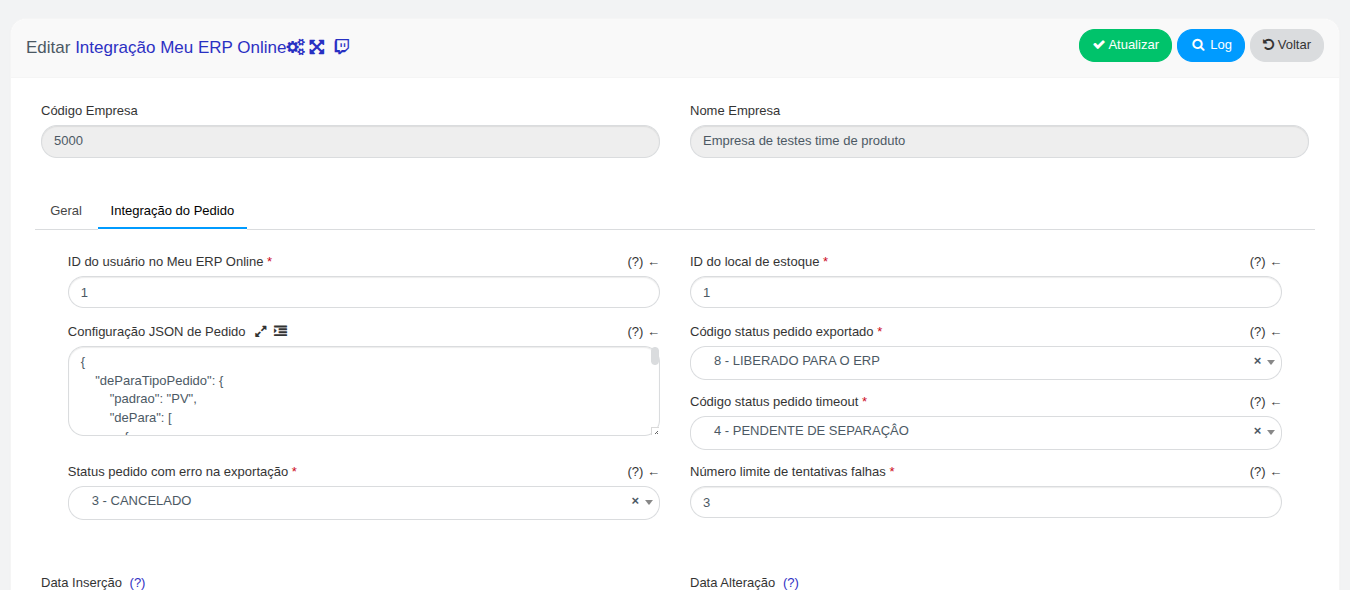
| Campo | Uso |
|---|---|
| Usuário no Meu ERP Online | E-mail do usuário. Consultar preenche o ID enviado em idUsuario e idUsuarioAbertura |
| ID do local de estoque | Enviado em cada item do pedido (idLocalEstoque) |
| Série | Valor fixo enviado em serie do documento. Em branco, o envio continua com serie vazio |
| Configuração JSON de Pedido | De-para de tipo de pedido (modelo) e de status do documento no ERP |
| Código status pedido exportado | Status no Demander após envio com sucesso |
| Código status pedido timeout | Status quando a API estoura o timeout |
| Status pedido com erro na exportação | Status após atingir o limite de falhas |
| Número limite de tentativas falhas | Quantas tentativas antes de marcar o pedido com erro |
Exemplo de JSON de pedido
Seção intitulada “Exemplo de JSON de pedido”{ "deParaTipoPedido": { "padrao": "PV", "dePara": [ { "codTipoPedido": 1, "valor": "PA" }, { "codTipoPedido": 5, "valor": "OC" } ] }, "deParaStatus": { "padrao": "R", "dePara": [ { "codStatus": 2, "valor": "E" }, { "codStatus": 5, "valor": "C" } ] }}deParaTipoPedido→ campomodelodo documento no ERPdeParaStatus→ letra de status do documento no ERP (Rrascunho,Eemitido,Ccancelado,Venviado,Iinutilizado,Oconferido,Xexcluído,Zcontingência)
Só entram no envio pedidos cujo tipo e status no Demander estão com Envia retorno ao ERP marcado (não há lista desses flags nesta tela).
Tabelas de integração (busca)
Seção intitulada “Tabelas de integração (busca)”Em Tabelas de Integração Meu ERP Online cada linha é uma busca. O campo Método define como ela roda.
- POST executa a query SQL e importa pelo webservice, na ordem das colunas do layout.
- GET chama um path da API e grava direto, sem webservice. Hoje o único path com importação é o de fotos do produto.
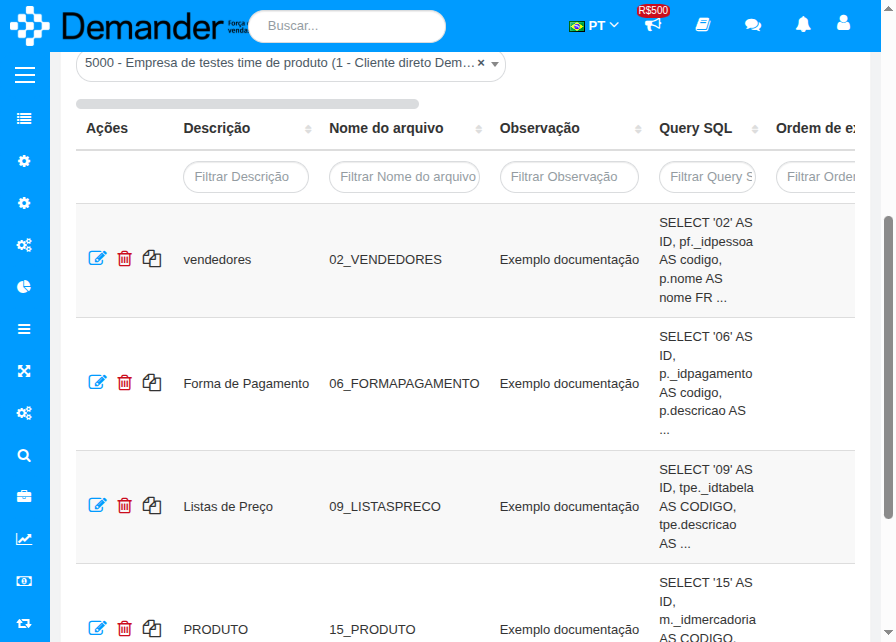
- O nome do arquivo usa o prefixo do layout (ex.:
09_LISTASPRECO). - A importação é posicional: a ordem das colunas no
SELECTdeve ser a ordem dos campos do layout. O nome da coluna no retorno da API é ignorado na montagem do arquivo. - Testar query aparece só no POST. Executa uma página e mostra o total, sem importar.
- Dá para executar a busca de uma tabela só pelo botão da grid.
GET — fotos do produto
Seção intitulada “GET — fotos do produto”No GET a query some. A tela pede o path e os parâmetros da requisição. O horário de execução vale para POST e GET.
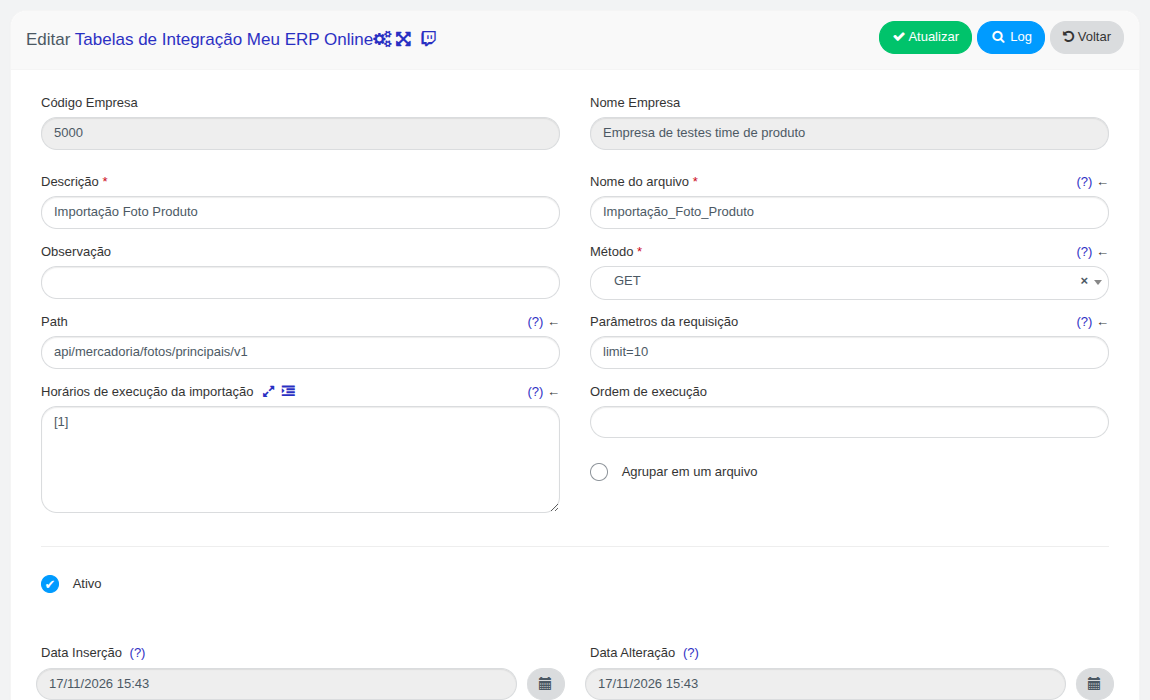
| Campo | Uso |
|---|---|
| Path | Caminho da API, sem o host. Para foto: api/mercadoria/fotos/principais/v1 |
| Parâmetros da requisição | Ex.: limit=10 ou limit=10&page=10 |
| Horários de execução da importação | JSON com as horas, de 0 a 23. Ex.: [1, 4] |
A foto usa o código idMercadoriaVariacao da API como código do produto nesta empresa. A imagem é gravada no produto. Se o produto já tem a mesma imagem, ela não é trocada.
- Com
pagenos parâmetros, a importação começa nessa página e segue as próximas. Sempage, começa na página 1. - Sem
limit, cada página traz 10 fotos. - Outro path em GET não importa. A busca registra que aquele path não tem importação direta.
- O botão da grid executa na hora e ignora o horário. O horário vale só para a busca automática. Sem horários, a tabela entra em todo ciclo. Na mesma hora, a busca automática não repete a tabela.
No log detalhado, o retorno da página traz o JSON da API com a foto encurtada e, no final, informacoesDemander:
| Campo | Significado |
|---|---|
recebidas |
Fotos que a API mandou na página |
atualizadas |
Gravadas porque a imagem mudou ou o produto não tinha foto |
semAlteracao |
O produto já tinha a mesma imagem |
semProduto |
O código não existe nesta empresa |
semFoto |
O item veio sem imagem |
falhas |
Deu erro ao gravar |
Detalhes do que costuma ser buscado: Informações que o Demander busca.
Em Logs de integração Meu ERP Online ficam as execuções de busca e envio. A lupa abre o log detalhado (requisição, retorno e erros por registro).
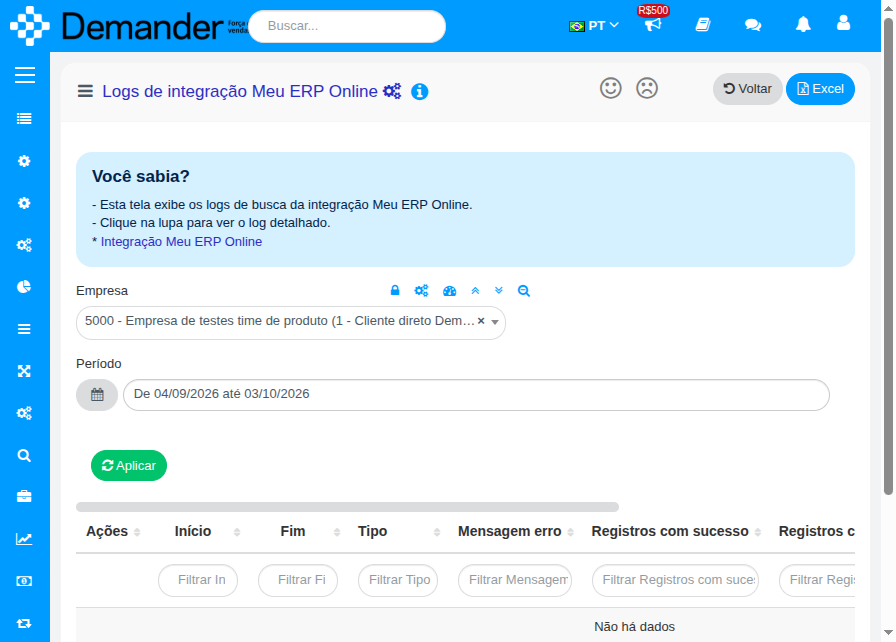
Após um disparo manual, o Demander agenda o job em segundo plano e redireciona para esta tela. Aguarde alguns instantes e recarregue para ver o resultado.