

Configuração da integração com o Mercado Livre
Este artigo apresenta as configurações necessárias para a integração do Demander com o Mercado Livre.
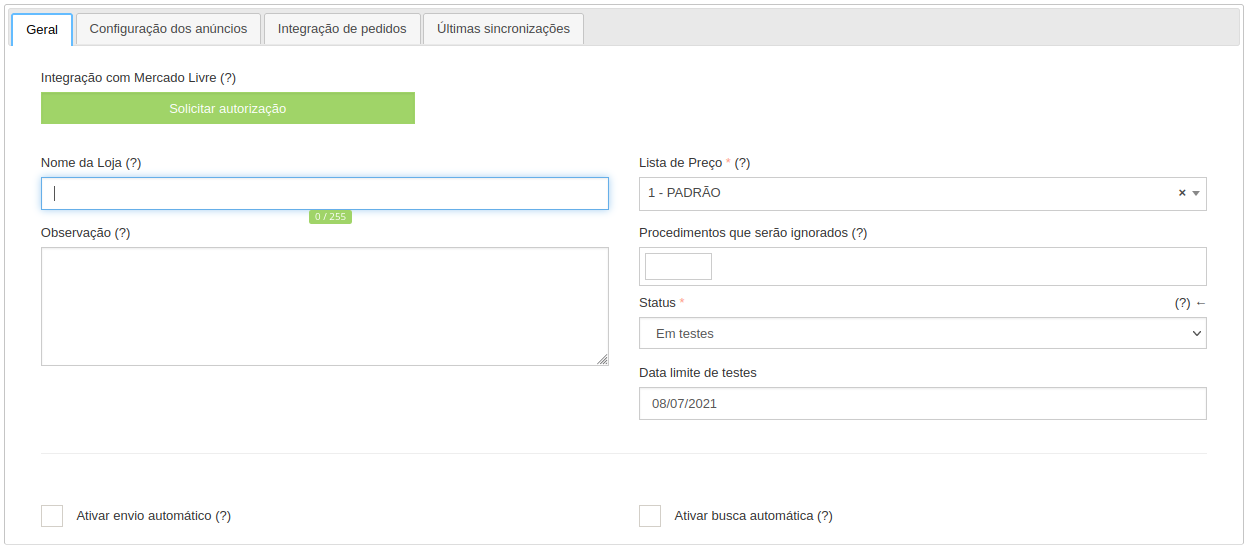
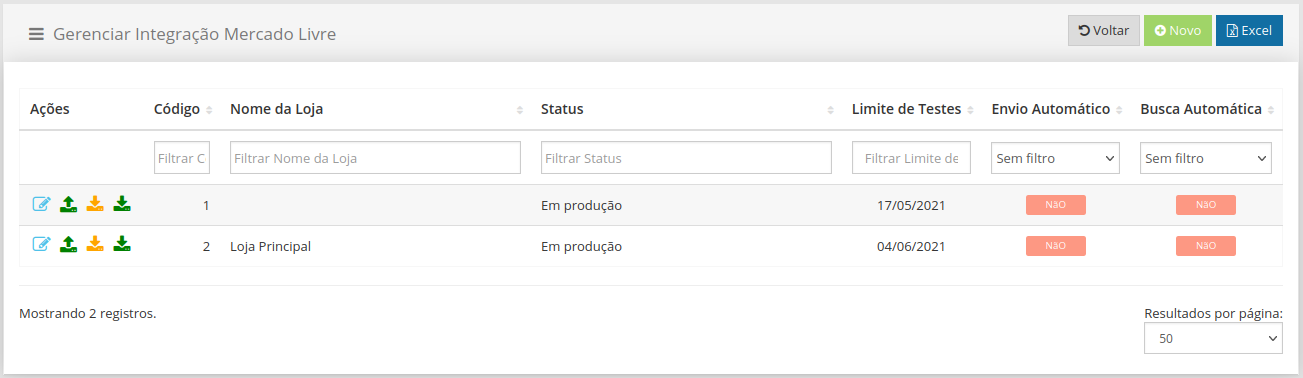
Acesse Cadastros do sistema  Integração Mercado Livre, nessa tela serão listadas todas as lojas da empresa, com a possibilidade de editar ou inserir nova integração.
Configurando a integração
Seção intitulada “Configurando a integração”Para realizar a integração, alguns campos devem ser configurados conforme descrições a seguir.
Aba - Geral
Seção intitulada “Aba - Geral”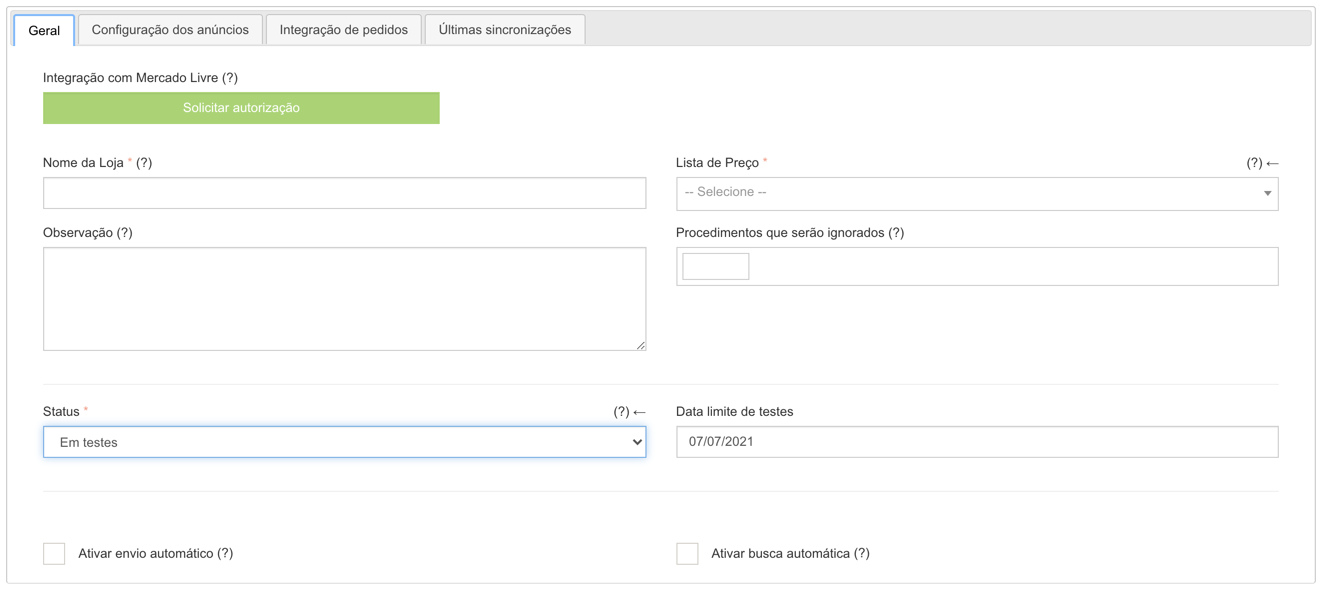
Botão de autorizar integração:
Seção intitulada “Botão de autorizar integração:”Após preencher e salvar as configurações pela primeira vez, ficará disponível um botão que será utilizado para solicitar autorização à sua conta do Mercado Livre.
Nome da Loja:
Seção intitulada “Nome da Loja:”Campo somente informativo, usado para diferenciar uma integração de outra quando a empresa possuir várias. Ex.: Loja Principal, Loja Filial 01, …
Lista de preço:
Seção intitulada “Lista de preço:”Determina quais produtos, preços e estoque serão enviados ao Mercado Livre, sendo que somente produtos que estão na lista serão enviados. Se você não quer enviar todos os produtos para o Mercado Livre o ideal é criar uma lista de preço específica e adicionar nela somente os produtos que deverão ser enviados.
Atenção: O Mercado Livre não realiza cálculo de impostos (IPI, ICMS ST), portanto é imprescindível que os preços dessa Lista de Preço já contenham os impostos embutidos.
Saiba mais em Informações que o Demander envia ao Mercado Livre - preço.
Observação:
Seção intitulada “Observação:”Campo destinado a alguma observação da integração. Apenas informativo.
Procedimentos que serão ignorados:
Seção intitulada “Procedimentos que serão ignorados:”Os procedimentos selecionados nesta configuração não serão realizados nas próximas sincronizações. Importante destacar que essa configuração não remove dados que já foram enviados anteriormente.
Essa funcionalidade pode ser utilizada para realizar testes ou quando existe a necessidade de controlar algum cadastro diretamente no Mercado Livre.
Ex.: se você selecionar Atualização da descrição dos anúncios, o Demander vai deixar de enviar as atualizações da descrição dos anúncios ao Mercado Livre, mas continuará criando e atualizando preço, estoque e marca. Todas as descrições enviadas até então, serão mantidas.
Status:
Seção intitulada “Status:”Determina o status atual da integração.
- Em testes: deverá ser utilizada para testes ou demonstração para clientes (o período máximo de testes é 15 dias, após esse período se não trocar de status a integração será desativada automaticamente);
- Em implantação: deverá ser utilizada quando estiver sendo realizada a implantação do Mercado Livre, ou após terminado o período de testes;
- Em produção: deverá ser utilizada quando a integração já está em produção (este status implica em cobrança da licença de uso do módulo);
- Teste de Parceiro: cada parceiro tem direito a uma integração gratuita para realizar testes.Esta licença não poderá ser usada para cliente final. Obs.: somente o time de atendimento do Demander poderá escolher este status, se você parceiro precisa de uma integração de Testes/Demonstração entre em contato com nosso atendimento.
- Deixou de usar: este status deverá ser utilizado para desativar uma integração, além disso, deverá ser feito o cancelamento do módulo diretamente pelo e-mail financeiro@retta.com.br. Depois que a integração entrou neste status só pode voltar para “Em produção”, pois não é concedido novo período de testes.
- Obs.: Não é possível excluir uma configuração de integração, se necessário você poderá alterar o status para “Deixou de usar”.
Data limite de testes:
Seção intitulada “Data limite de testes:”Exibe a data até a qual o módulo de Integração com o Mercado Livre poderá ser testado sem que implique em cobrança por parte do Demander.
Obs.: após o período de testes a Integração será desativada até que seja realizada a alteração do status.
Ativar envio automático:
Seção intitulada “Ativar envio automático:”Determina se o Demander deverá executar automaticamente o envio de dados para o Mercado Livre.
Quando marcada, o envio ocorrerá automaticamente de hora em hora.
Obs.: o envio é incremental, ou seja, somente serão enviados dados que sofreram alteração desde o envio anterior.
Ativar busca automática:
Seção intitulada “Ativar busca automática:”Determina se o Demander deverá executar automaticamente a busca de dados (Pedidos e Anúncios) no Mercado Livre.
Quando marcada, a busca ocorrerá automaticamente de hora em hora.
Obs.: a busca é incremental, ou seja, somente serão buscados pedidos e anúncios realizados após a última busca.
Aba - Configuração dos anúncios
Seção intitulada “Aba - Configuração dos anúncios”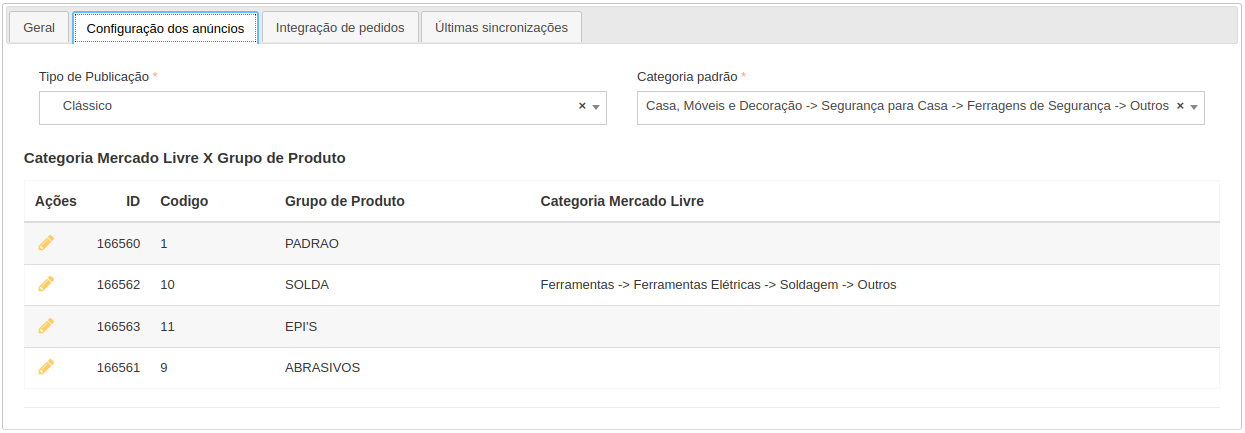
Tipo de Publicação:
Seção intitulada “Tipo de Publicação:”Refere-se aos diferentes tipos de anúncios utilizados pelo Mercado Livre. Para mais informações sobre diferenças e valores acesse a documentação do Mercado Livre, Mercado Livre - Quanto custa vender um produto.
Categoria padrão:
Seção intitulada “Categoria padrão:”Determina uma categoria onde os produtos serão anunciados caso não tenha sido configurado uma categoria do Mercado Livre para cada grupo de produto (ver tópico abaixo) individualmente e se a descoberta automática do Mercado Livre falhar.
Categoria Mercado Livre X Grupo de Produto:
Seção intitulada “Categoria Mercado Livre X Grupo de Produto:”Após preencher e salvar as configurações pela primeira vez, nesta aba ficará disponível esta opção. Aqui será possível configurar uma categoria do Mercado Livre para cada grupo de produto (pertencente a Lista de Preço configurada) de forma individual, assim todos os produtos de um mesmo grupo pertencerão a uma mesma categoria.
Para saber mais sobre as configurações de categorias, acesse o link Informações que o Demander envia ao Mercado Livre - categorias.
Aba - Integração de pedidos
Seção intitulada “Aba - Integração de pedidos”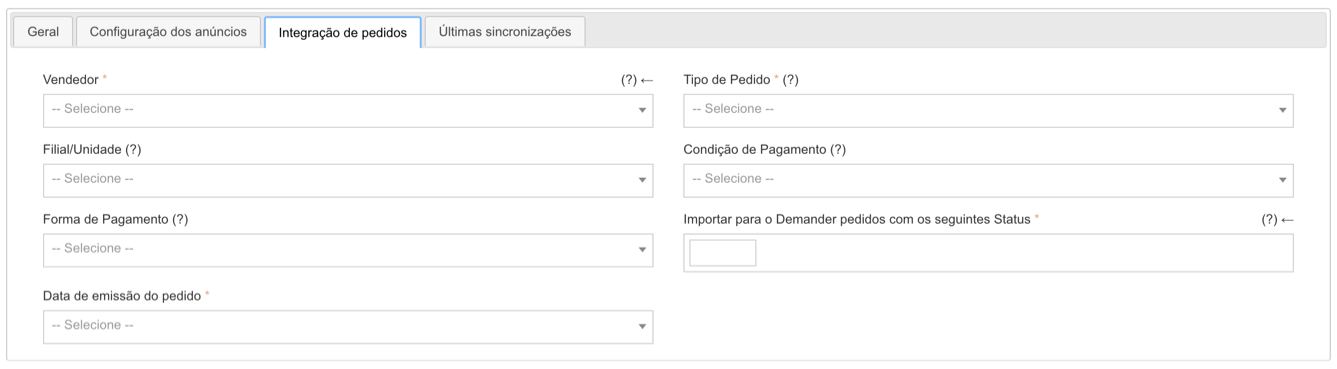
Vendedor:
Seção intitulada “Vendedor:”Determina qual vendedor será vinculado às vendas importadas na integração. Importante observar que a numeração dos pedidos no Demander vai seguir a faixa de numeração do vendedor aqui configurado.
Recomendamos que seja criado um vendedor específico para a integração com Mercado Livre, e que este não seja utilizado em sincronizações dos apps mobile para evitar duplicidade da numeração de pedidos.
Tipo de pedido:
Seção intitulada “Tipo de pedido:”Determina qual tipo de pedido será vinculado às vendas importadas do Mercado Livre.
Filial/Unidade:
Seção intitulada “Filial/Unidade:”Determina qual filial/unidade será vinculada às vendas importadas do Mercado Livre.
Obs.: caso não informado o pedido ficará sem Filial/Unidade.
Condição de pagamento:
Seção intitulada “Condição de pagamento:”Determina condição de pagamento usada para vendas importadas do Mercado Livre.
Obs.: caso não informado o pedido ficará sem Condição de pagamento.
Forma de pagamento:
Seção intitulada “Forma de pagamento:”Determina a forma de pagamento das vendas importadas do Mercado Livre.
Obs.: caso não informado o pedido ficará sem Forma de pagamento
Importar para o Demander pedidos com os seguintes Status:
Seção intitulada “Importar para o Demander pedidos com os seguintes Status:”Somente serão importadas vendas com os status selecionados.
Data de emissão do pedido:
Seção intitulada “Data de emissão do pedido:”Determina qual data será considerada a data de emissão do pedido.
Data em que ocorreu a venda no Mercado Livre ou data em que houve a importação da venda para o Demander.
Aba - Últimas sincronizações
Seção intitulada “Aba - Últimas sincronizações”Esta aba ficará visível apenas após salvar pela primeira vez as configurações.
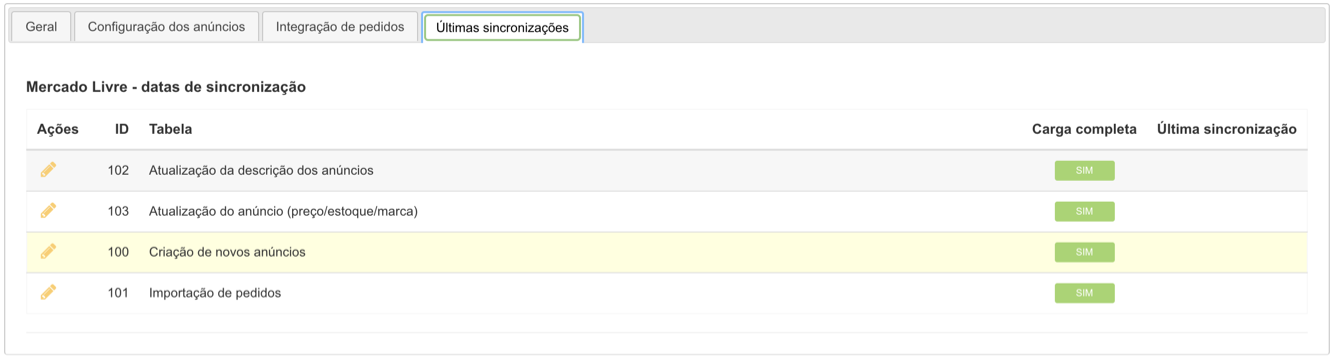
Forçar carga completa:
Seção intitulada “Forçar carga completa:”Caso marcado força uma carga completa de dados, independente se houve alterações ou não, caso desmarcado, só haverá sincronização de dados que sofreram alterações.
Obs.: os procedimentos que estão configurados para serem ignorados não serão afetadas por essa configuração, ou seja, mesmo marcando para forçar carga completa não será feita a exportação.
Data/Hora:
Seção intitulada “Data/Hora:”Somente serão sincronizados informações que sofreram alterações após a data e hora informada.
Autorizando a integração do Demander com o Mercado Livre
Seção intitulada “Autorizando a integração do Demander com o Mercado Livre”- Após preenchidos os dados necessários nas abas “*Geral”, “Configuração dos anúncios” e * “*Integração de pedidos”, *selecione *Salvar. Certifique-se de não estar logado em alguma outra conta do Mercado Livre que não seja a utilizada para a integração. Após selecione Solicitar autorização. *
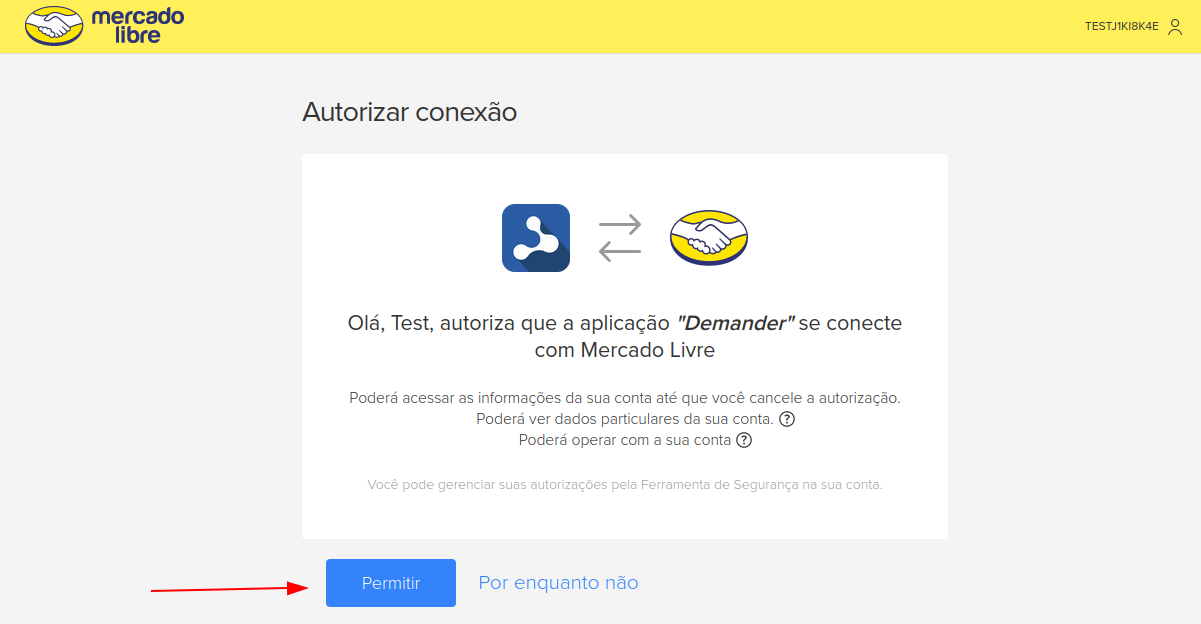
- Na página do Mercado Livre que abrir, selecione Autorizar. Isso irá gerar um token de ligação entre o Demander de sua empresa e a conta Mercado Livre escolhida. Este passo necessita ser realizado apenas uma única vez.
- Caso necessite, por algum motivo, o token poderá ser renovado. Para isso, siga os mesmos passos e selecione Renovar autorização.
Executando a sincronização de informações com o Mercado Livre
Seção intitulada “Executando a sincronização de informações com o Mercado Livre”Atenção: após vinculada a integração, não será necessário estar logado na conta do Mercado Livre para ocorrerem as sincronizações.
A sincronização de informações com o Mercado Livre poderá ser realizada de forma automática ou manual.
- Forma automática, basta marcar as opções de envio automático e busca automática na Aba - Geral, desta forma a sincronização ocorrerá a cada hora.
- Forma manual, basta clicar nos botões de envio, busca de anúncios ou busca de pedidos conforme imagem abaixo.
Saiba mais sobre quais informações o Demander integra com o Mercado Livre: