

Configuração da Integração com o ERP Atak
Este documento apresenta as configurações necessárias para a integração do Demander com o ERP Atak.
Ativando a Integração com o Atak:
Seção intitulada “Ativando a Integração com o Atak:”Antes de iniciar uma integração, certifique-se que as configurações abaixo estejam configuradas corretamente, tanto no Atak quanto no Demander, pois isto é essencial para evitar possíveis erros de integração.
Configurações no Atak
Seção intitulada “Configurações no Atak”- Criar, com suporte do ERP Atak, um usuário de nome “DEMANDER” no ERP;
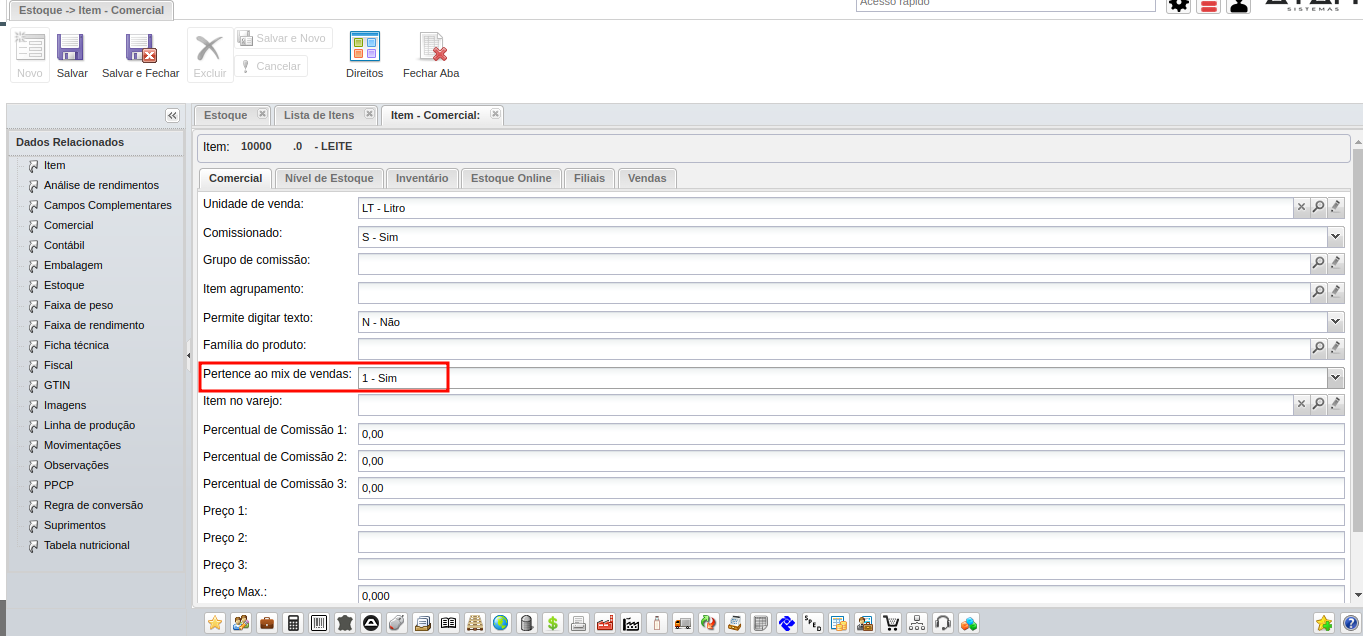
- No campo “Pertence ao mix de vendas”, da aba “Comercial”, o item precisa estar marcado como** Sim **para poder ser importado ao Demander;
- Deve ser configurar e-mail único para cada vendedor;
- Todos os produtos devem estar associados a uma Lista de Preço para que o preço do produto seja importado.
Configurações no Demander (* Indica que o campo é de preenchimento obrigatório no Demander)
Seção intitulada “Configurações no Demander (* Indica que o campo é de preenchimento obrigatório no Demander)”- No menu Cadastros do sistema
 Integração Atak, será possível configurar uma nova integração ou modificar alguma caso já exista;
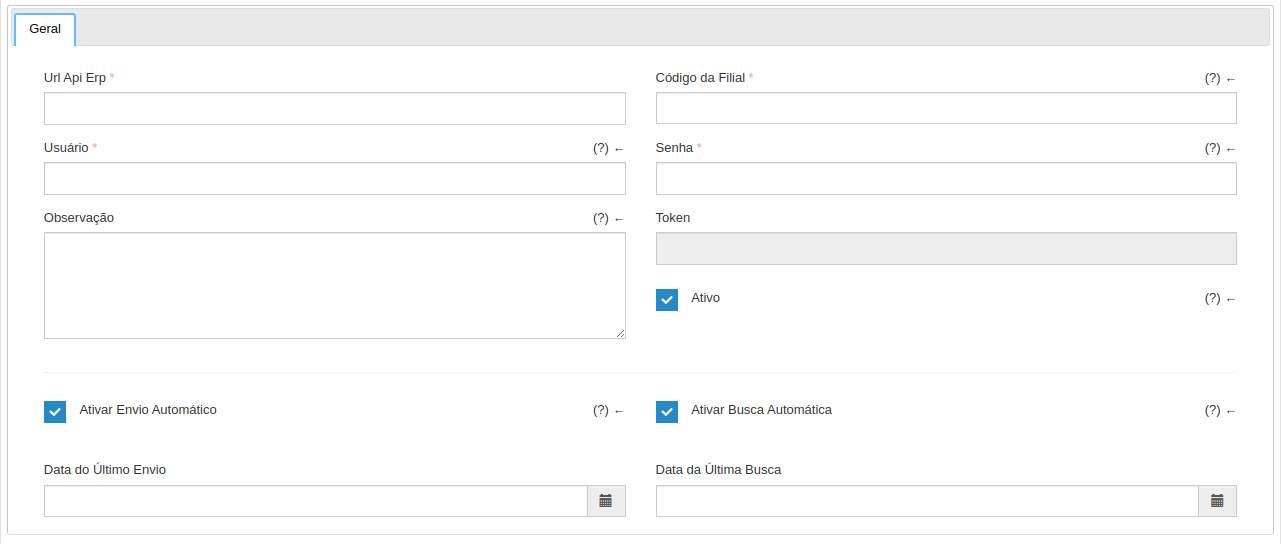
- *Url Api Erp: informe a URL da API do seu ERP. Ex.: http://179.175.151.144:8030/api;
- *Código da Filial: código da filial conforme ERP Atak, será usada para o envio de todos pedidos;
- * Usuário: usuário criado para a integração, no caso “DEMANDER”;
- * Senha: senha do usuário criado para a integração;
- Observação: utilizado apenas para fins de anotações úteis, não é utilizado na integração;
- Token: apresenta o token criado após uma busca de dados, utilizado apenas a título informativo. A cada nova busca será gerado um novo token.
- Ativo: quando marcado, a integração estará ativa ou inativa se desmarcado;
- Ativar Envio Automático: quando marcado, o envio de dados ao ERP será efetuado de forma automática pelo Demander a cada uma hora;
- Ativar Busca Automática: quando marcado, a busca de dados no ERP será efetuada de forma automática a cada uma hora;
- Data Último Envio: data e hora em que ocorreu o último envio de dados ao ERP;
- Data Última Busca: data e hora em que ocorreu a última busca no ERP.
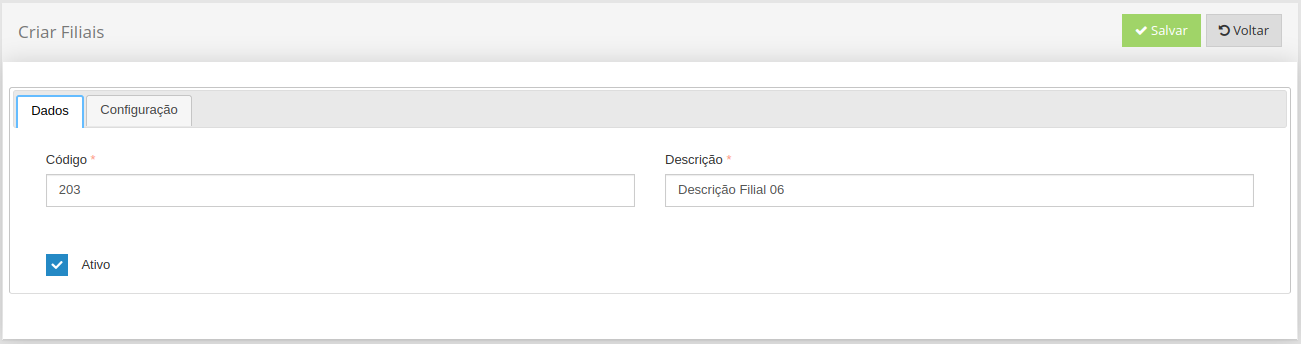
- No menu Cadastros
 Filiais, deverão ser cadastradas as filiais da empresa, caso existam. Na aba “Dados”, o campo Código e o campo Descrição deverão ser exatamente iguais aos cadastrados no Atak;
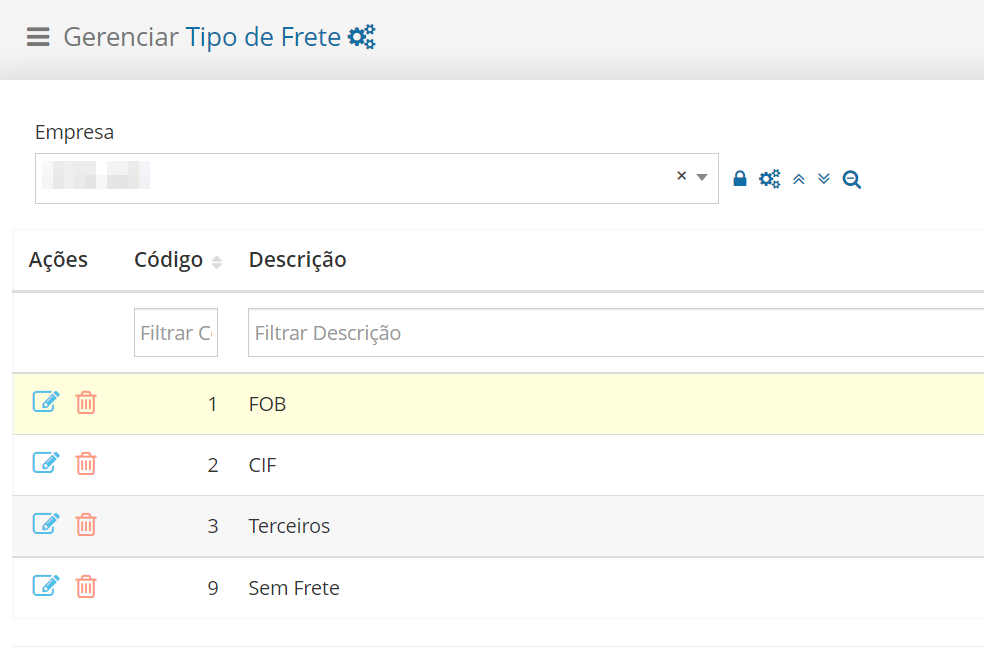
- No menu Cadastros do sistema
 Tipo de Frete, deverão ser cadastrados conforme imagem abaixo;
Sincronização de dados com o Atak:
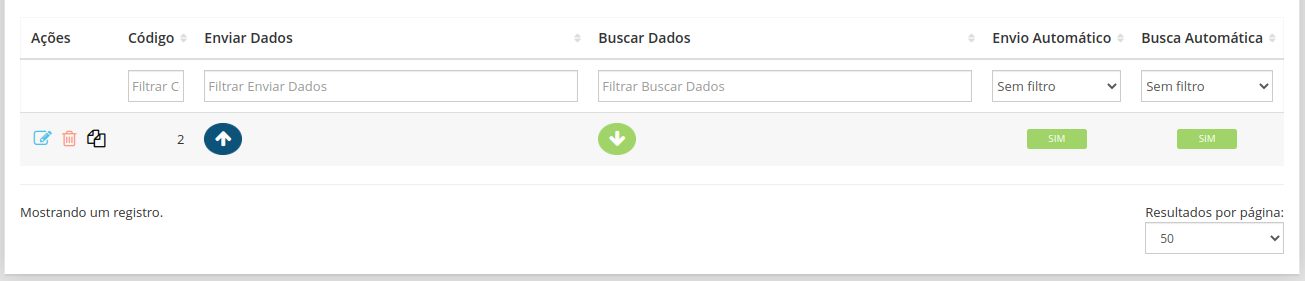
A sincronização de dados com o Atak ocorre de forma automática a cada hora, se estiverem marcados os campos de envio e busca automático nas configurações da integração. Também pode-se eventualmente realizar uma busca ou um envio pelos botões manualmente.
Configuração Adicional para Envio ou Busca:
Seção intitulada “Configuração Adicional para Envio ou Busca:”Ao realizar um envio, serão somente enviados os cadastros criados ou alterados no Demander após a ‘Data do Último Envio’. No caso da busca, somente a busca de produtos usará a ‘Data da Última Busca’ para filtrar os cadastros criados ou alterados no Atak após esta data. Outros tipos de cadastros serão retornados por completo, independente de data de criação ou alteração. Caso haja alguma necessidade específica, tanto o campo ‘Data última busca’ como ‘Data último envio’, podem ser limpos, assim será efetuada a busca ou o envio de todos os cadastros.