Instalação do Sincronizador como Serviço
Antes de começar
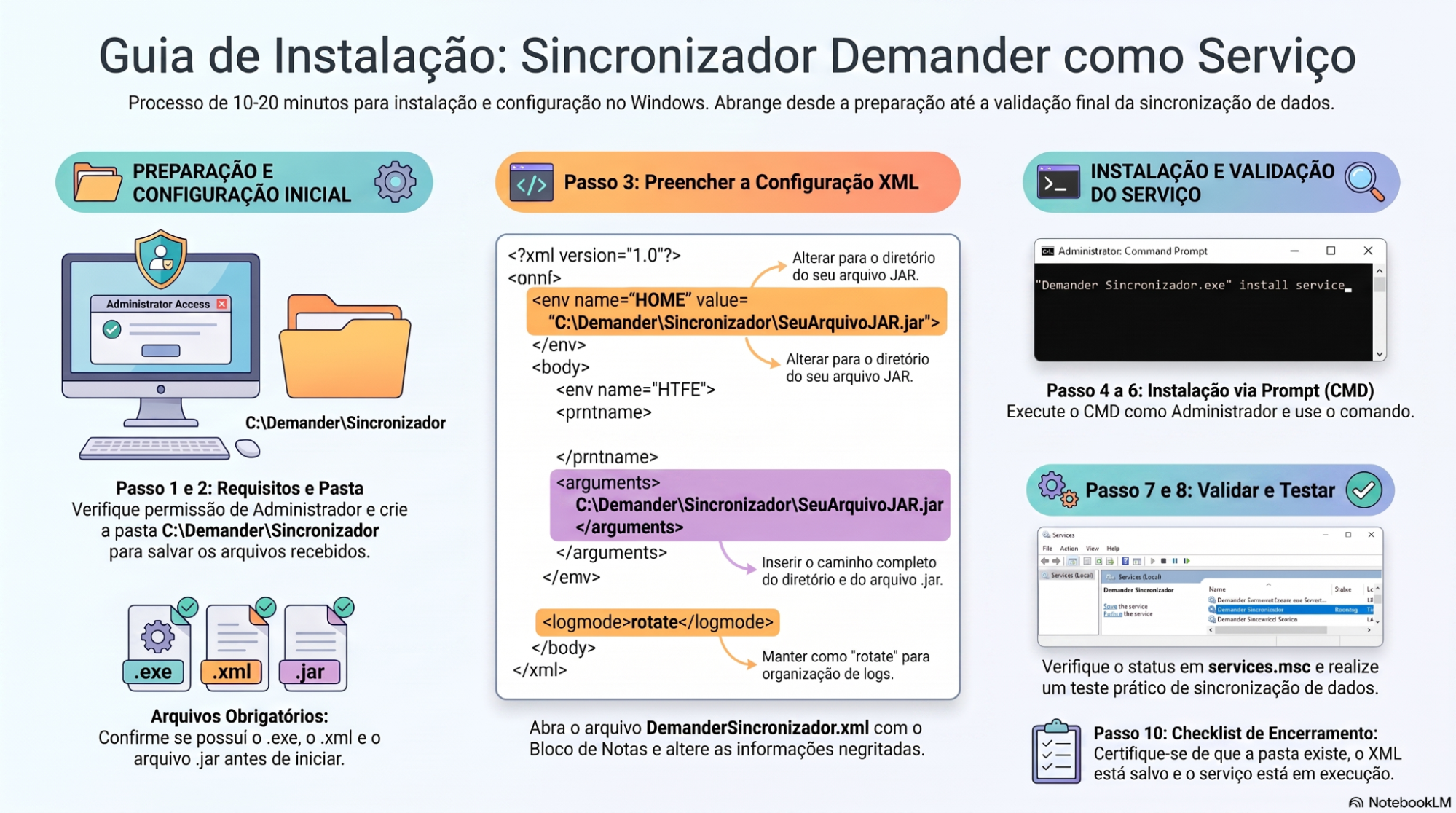
Seção intitulada “Antes de começar”- Este processo leva em média 10 a 20 minutos.
- Se possível, faça com alguém de TI junto.
- Não feche esta instrução durante a instalação.
Resumo:
Passo 1: Confirmar o que você precisa
Seção intitulada “Passo 1: Confirmar o que você precisa”1.1 Verifique se está em um computador com Windows.
1.2 Verifique se seu usuário tem permissão de Administrador.
1.3 Confirme que você recebeu estes arquivos:
- a)
Demander Sincronizador.exe(Downloads) - b)
DemanderSincronizador.xml(Arquivo XML) - c) Arquivo
.jar(quando a sua integração usar esse arquivo)
Passo 2: Criar a pasta de instalação
Seção intitulada “Passo 2: Criar a pasta de instalação”2.1 Abra o Explorador de Arquivos do Windows.
2.2 Entre no Disco Local (C:).
2.3 Crie a pasta C:\Demander\Sincronizador.
2.4 Copie os arquivos recebidos para dentro dessa pasta.
Os arquivos que precisam ser baixados seriam: arquivo .exe, arquivo .xml e arquivo .jar. Os três arquivos precisam possuir o nome Demander Sincronizador seguidos da sua extensão na parte final. Acesse os arquivos neste link.
Sobre as funções de cada arquivo:
- O arquivo
.exetem como função ser “chamado” pelo serviço do Windows e apontar para o arquivo.xml. - O arquivo
.xmltem como função rodar os comandos e inicializar o arquivo.jar, que seria o próprio Sincronizador que realiza os procedimentos de busca e envio no ERP.
O local de download dos arquivos é dividido da seguinte forma: arquivo .jar direto na base de conhecimentos Demander, página Downloads. Os dois restantes, arquivos .exe e .xml, precisam ser disponibilizados pelo responsável do Demander que encaminhou o documento para a instalação.
Para essa etapa ser finalizada, é necessário baixar os três arquivos na máquina em que será instalado o Sincronizador como serviço.
Instalação do framework 3.5
Seção intitulada “Instalação do framework 3.5”Ao executar o comando de instalação do serviço pelo CMD, conforme explicado na etapa “Passo 6: Instalar o serviço”, em alguns casos é possível gerar o erro a seguir:
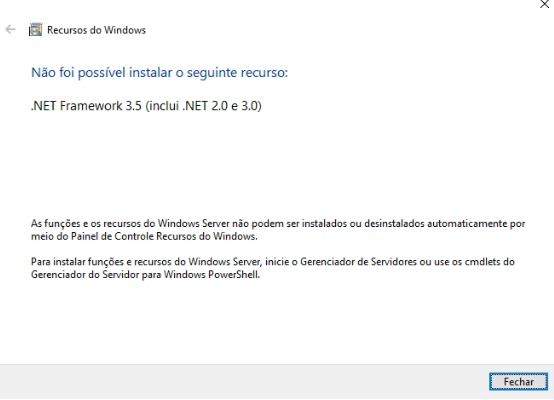
- Motivo: O framework 3.5 precisa ser instalado ou tem algum bloqueio de rede que está fazendo com que ele não funcione corretamente.
- Solução: Solicitar para o responsável de INFRA analisar e verificar a máquina ou a rede em questão.
Utilização de arquivos .bat
Seção intitulada “Utilização de arquivos .bat”Na configuração do Sincronizador como serviço, o funcionamento padrão dos arquivos .bat dentro da pasta adequada é afetado de forma negativa. Entretanto, é praticado um contorno para fazer funcionar na integração que necessita dos procedimentos bat.
A solução seria transferir a execução do arquivo .bat para o Agendador de Tarefas do Windows, criando um agendamento para executar os comandos e realizar os procedimentos que a integração precisa.
Resultado esperado:
Você deve ver os arquivos dentro de C:\Demander\Sincronizador.
Passo 3: Preencher a configuração
Seção intitulada “Passo 3: Preencher a configuração”3.1 Clique com o botão direito no arquivo DemanderSincronizador.xml.
3.2 Selecione “Abrir com” e escolha um editor de texto (por exemplo, Bloco de Notas).
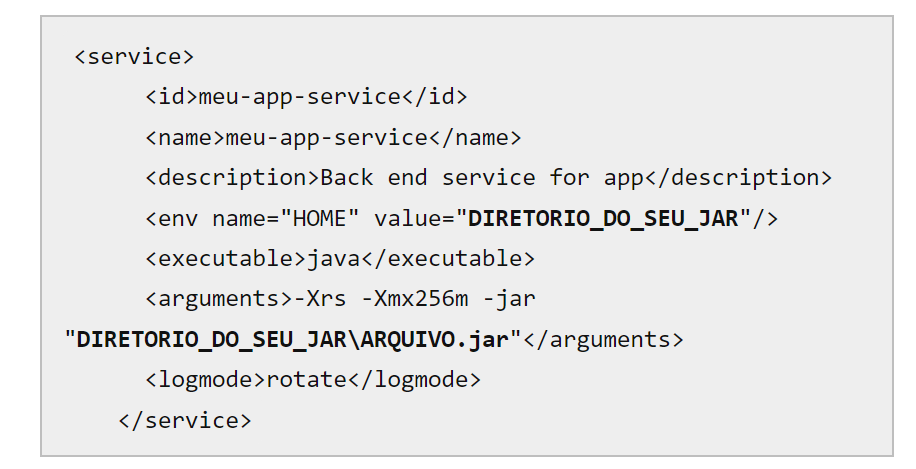
3.3 Preencha os campos conforme os dados enviados pela equipe Demander.
Alterar as informações negritadas na imagem abaixo com os dados da instalação que está sendo feita.
3.4 Salve o arquivo e feche.
Resultado esperado:
O arquivo XML está salvo com os dados corretos e sem campos obrigatórios em branco.
Passo 4: Abrir o Prompt como administrador
Seção intitulada “Passo 4: Abrir o Prompt como administrador”4.1 Clique no botão Iniciar do Windows.
4.2 Digite CMD.
4.3 Clique com o botão direito em “Prompt de Comando”.
4.4 Selecione “Executar como administrador”.
4.5 Se aparecer confirmação do Windows, clique em “Sim”.
Resultado esperado:
A janela preta do Prompt abriu com permissão de administrador.
Passo 5: Acesse a pasta no Prompt
Seção intitulada “Passo 5: Acesse a pasta no Prompt”5.1 Na janela do Prompt, digite:
cd C:\Demander\Sincronizador5.2 Pressione Enter.
A linha do Prompt deve mostrar que você está dentro da pasta C:\Demander\Sincronizador.
Passo 6: Instalar o serviço
Seção intitulada “Passo 6: Instalar o serviço”6.1 No Prompt, digite exatamente:
"Demander Sincronizador.exe" install service6.2 Pressione Enter.
Resultado esperado:
A instalação do serviço é concluída sem mensagem de erro.
Se aparecer erro:
Feche o Prompt, abra novamente como administrador e repita os passos 5 e 6.
Passo 7: Instalação do Sincronizador como Serviço
Seção intitulada “Passo 7: Instalação do Sincronizador como Serviço”7.1 Pressione as teclas Windows + R.
7.2 Digite services.msc e clique em OK.
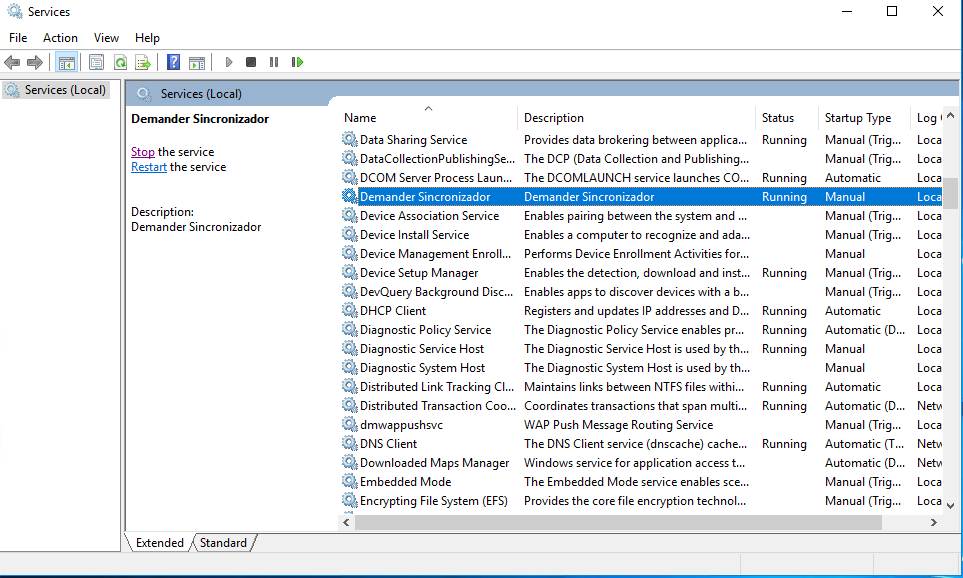
7.3 Na lista de serviços, procure o serviço do Sincronizador Demander.
7.4 Verifique o status.
Resultado esperado:
O serviço deve aparecer na lista.
Se estiver “Em execução”, está correto.
Se estiver parado, clique com o botão direito no serviço e clique em “Iniciar”.
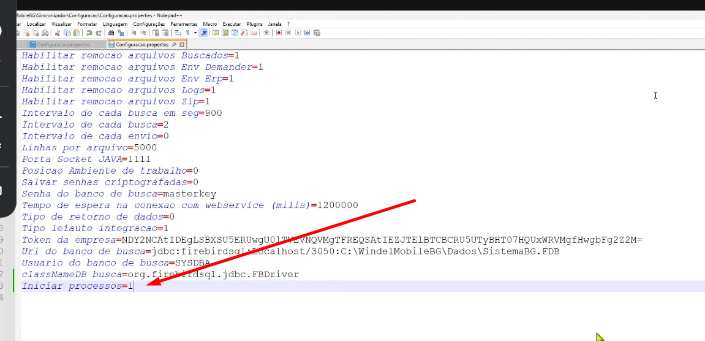
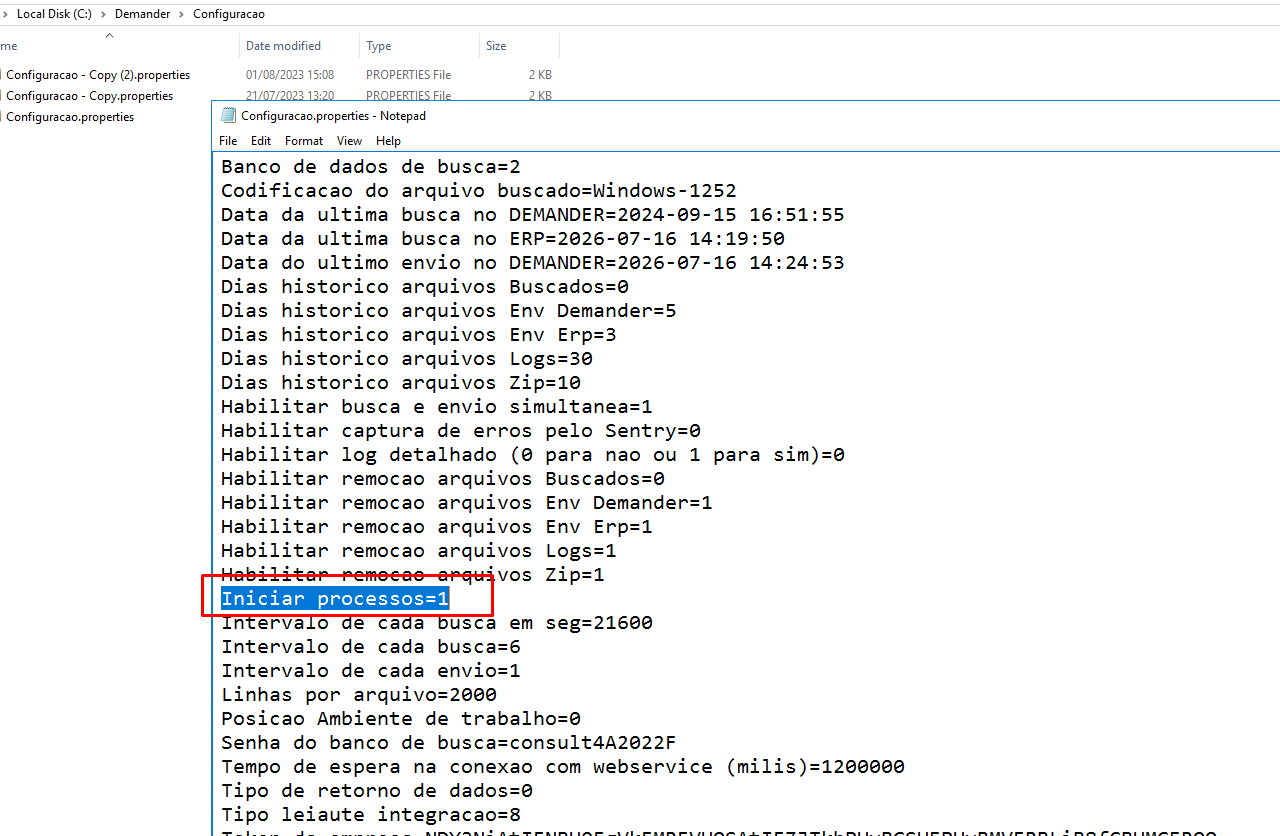
Também no Sincronizador acessar Demander\Sincronizador\Configuracao\Configuracao.properties.
Editar o arquivo e na linha grifada deixar como 1:
Passo 8: Teste rápido de funcionamento
Seção intitulada “Passo 8: Teste rápido de funcionamento”8.1 Aguarde alguns minutos após iniciar o serviço.
8.2 Faça um teste simples de sincronização (conforme rotina do cliente).
8.3 Confirme se os dados foram sincronizados.
Resultado esperado:
A sincronização acontece sem falha.
Atualização do Sincronizador
Seção intitulada “Atualização do Sincronizador”Conforme anteriormente explicado na etapa de arquivos de apoio, o arquivo .jar seria o próprio Sincronizador, na mesma versão que é baixada na base de conhecimentos Demander.
Dessa forma, para realizar a atualização para uma versão mais recente, é necessário parar o serviço caso esteja rodando e substituir o arquivo .jar por um mais atualizado.
Sincronizador precisa ser instalado em uma mesma máquina, o que fazer?
Seção intitulada “Sincronizador precisa ser instalado em uma mesma máquina, o que fazer?”Criar duas pastas diferentes para o sincronizador, por exemplo: Sincronizador 1 e Sincronizador 2.
Após a instalação, acessar a pasta de configuração, editar o arquivo e inserir a linha:
Porta Socket JAVA=1111(Pode ser qualquer porta)
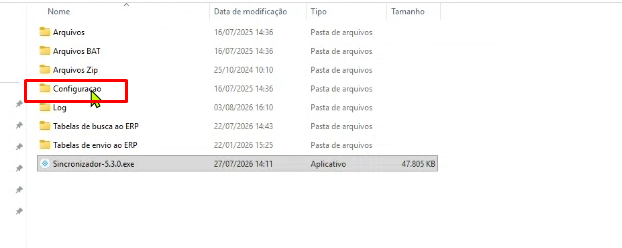
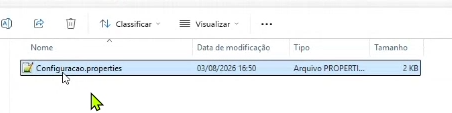
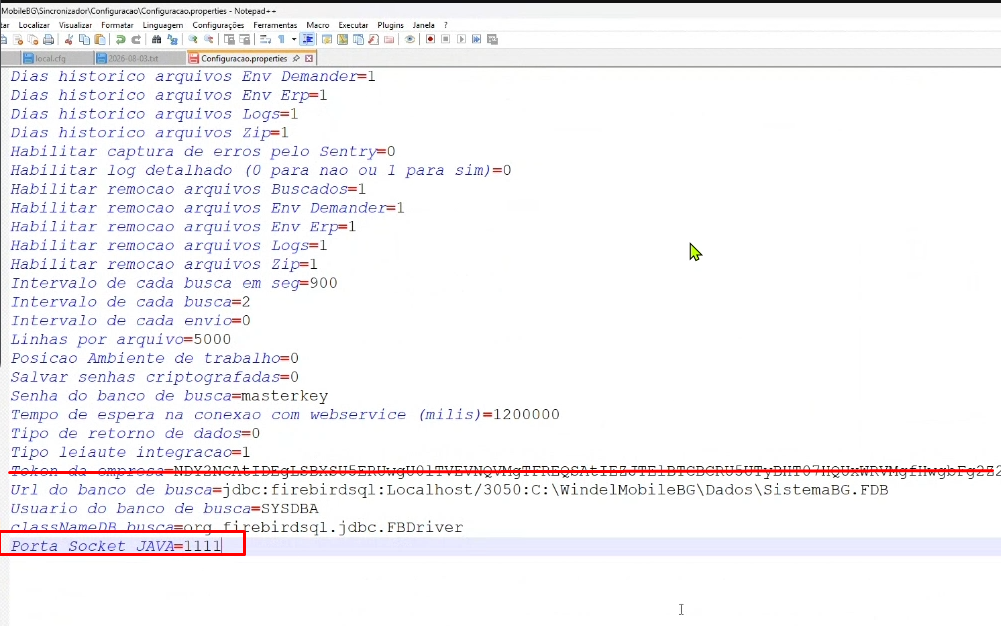
Após adicionar essa linha, salvar o arquivo.
Fazer o mesmo procedimento para o outro sincronizador alterando apenas a Porta.
Também adicionar nos arquivos:
Iniciar Processos=1