Configuração da integração com o ERP Omie
Este documento apresenta as configurações necessárias para a integração do Demander com o ERP Omie.
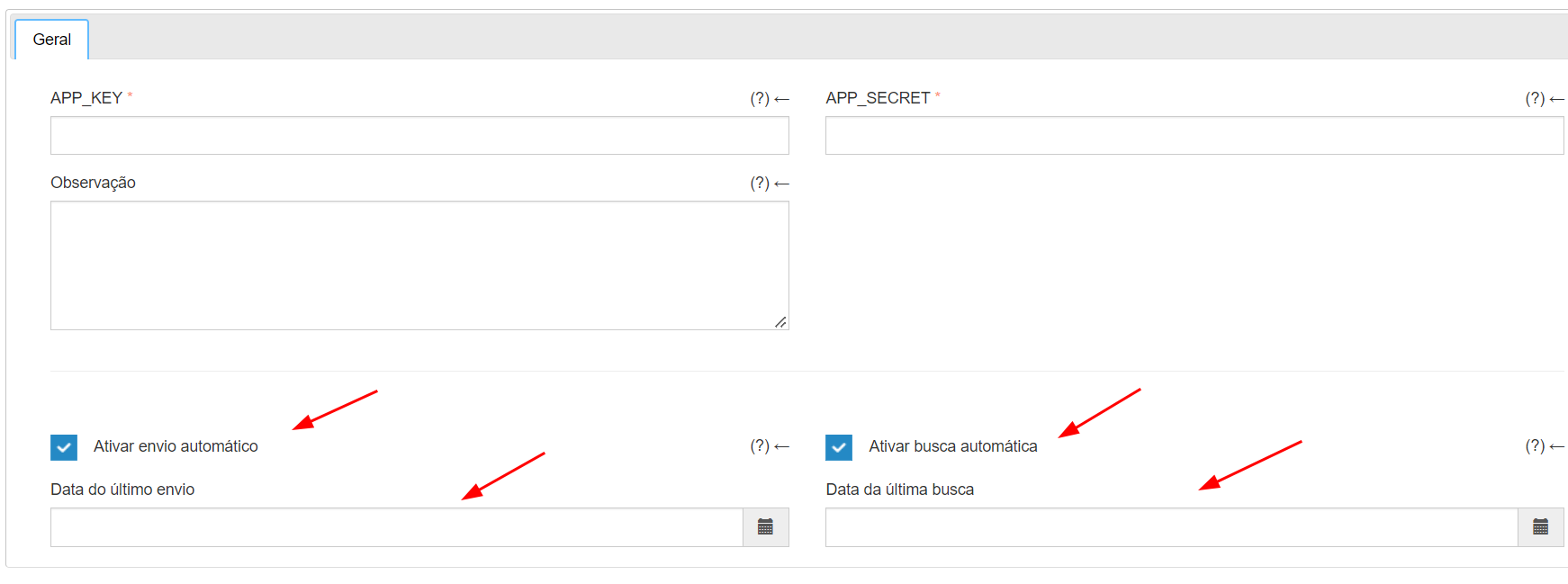
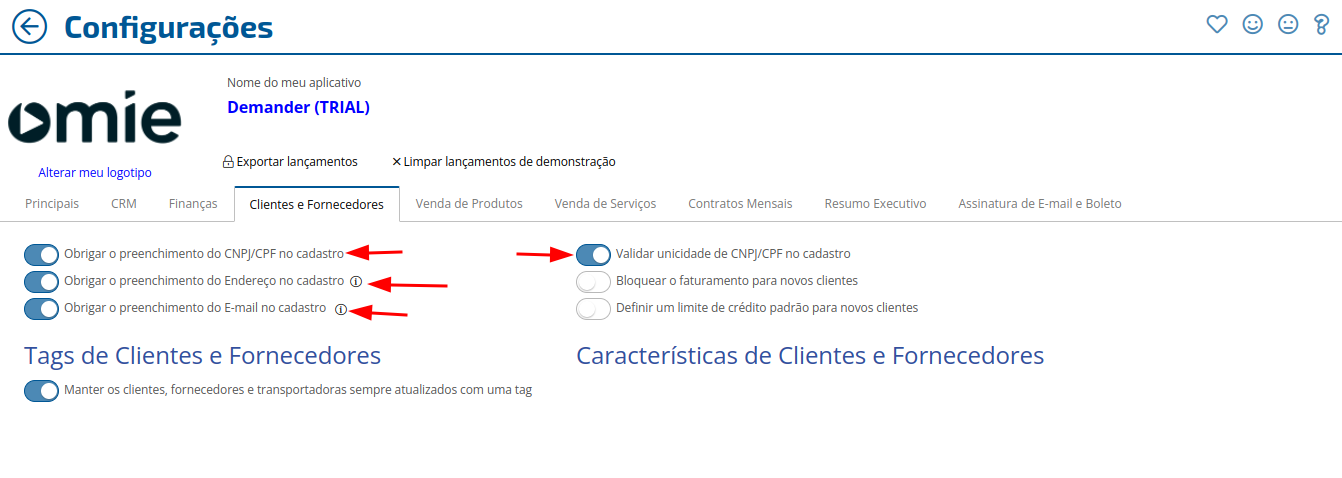
A configuração da integração com o Omie é realizada na tela Cadastros do Sistema  Integração Omie. Ativando a Integração com o Omie:Antes de iniciar uma integração, certifique-se que as configurações abaixo estejam ativas no Omie, pois isto é essencial para evitar possíveis erros de integração.
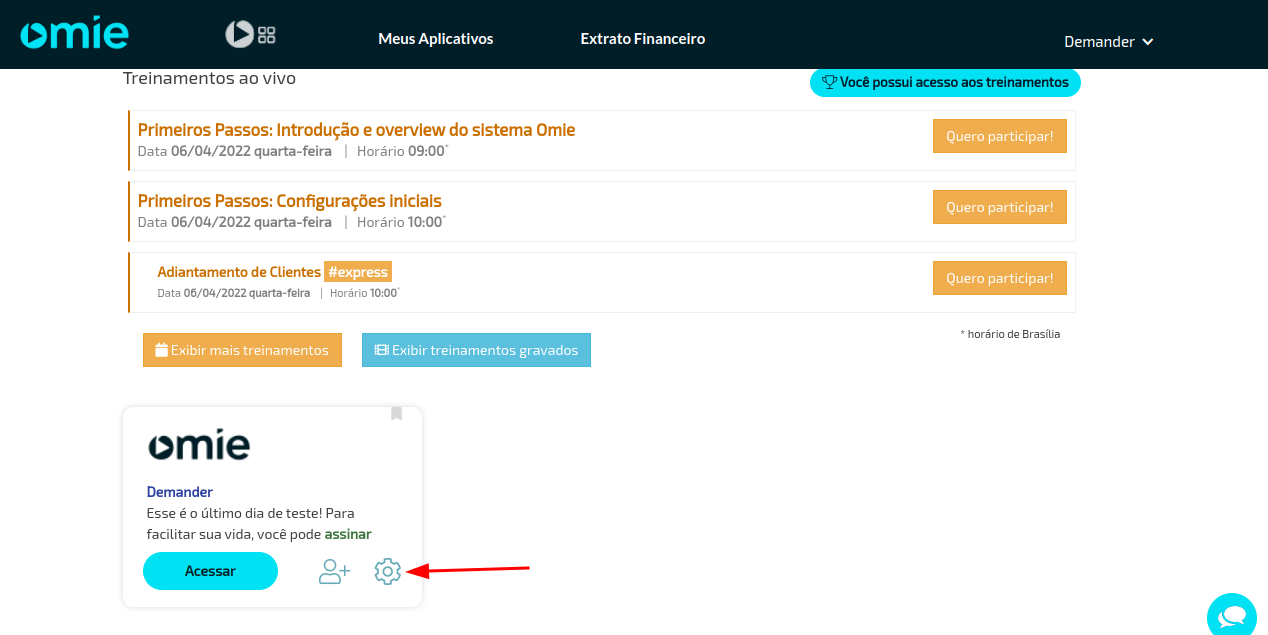
Ao logar no Erp Omie, selecione a engrenagem de configuração.
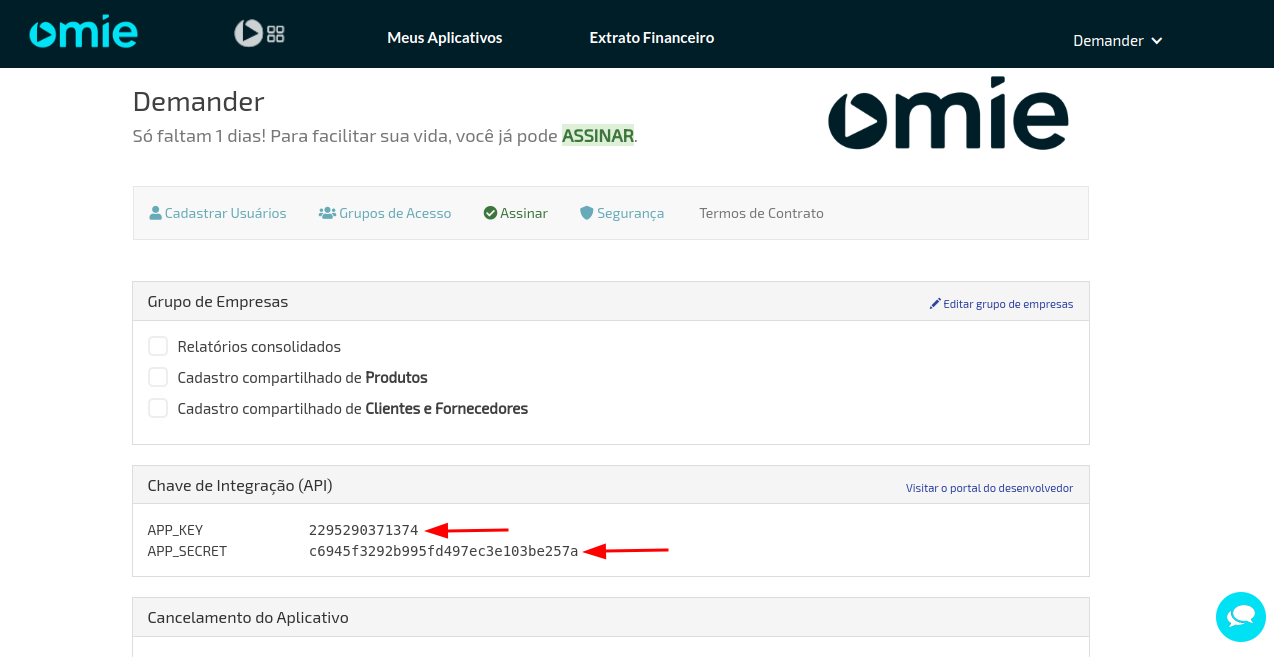
Após, copie a “APP_KEY” e a “APP_SECRET”.
Na tela de Integração Omie, insira estas chaves em seus respectivos campos no Demander e salve a configuração.

Após salvar, será criada uma aba “Configuração de Conta Corrente”. Neste primeiro momento estará vazia. O próximo passo é realizar a primeira busca de dados do Omie.
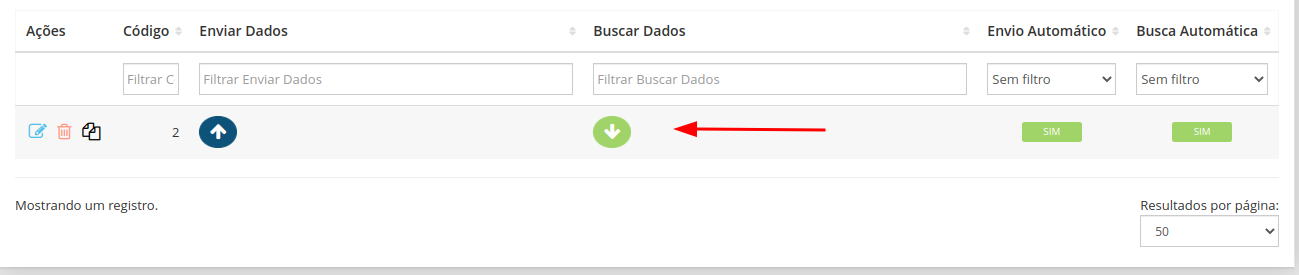
Com a primeira importação realizada, você deve realizar as configurações na aba “Configuração de Conta Corrente”, para isto, leia o tópico abaixo.
Configuração de Conta Corrente:
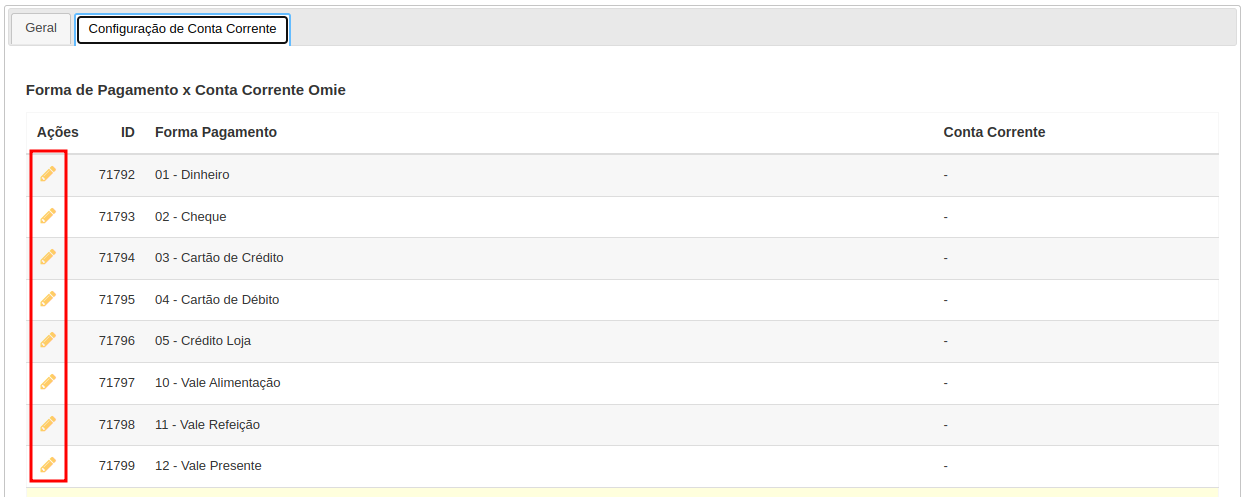
Seção intitulada “Configuração de Conta Corrente:”Na aba “Configuração de Conta Corrente”, deve ser realizada a configuração da Conta Corrente que atenderá a Forma de Pagamento. Para isto selecione o ícone de editar.
Agora é só selecionar a Conta que ficará associada a Forma de Pagamento.
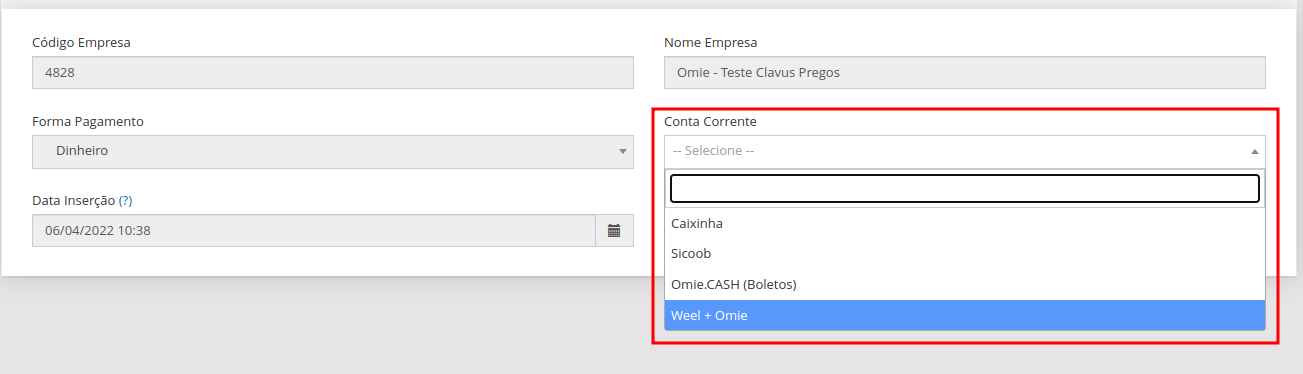
Atenção: Esta configuração é obrigatória para cada forma de pagamento que será utilizada pela empresa, pois na exportação de pedidos é enviada a conta corrente selecionada conforme a forma de pagamento do pedido.
Seção intitulada “Atenção: Esta configuração é obrigatória para cada forma de pagamento que será utilizada pela empresa, pois na exportação de pedidos é enviada a conta corrente selecionada conforme a forma de pagamento do pedido.”Configuração do Status do Pedido
Antes de realizar um novo pedido é necessário realizar a sua configuração de status.
Os passos para a realização correta da configuração são:
- Vá até a aba Status de Pedido.
- Clique em novo e preencha os campos três vezes seguidas para configurar os status ***RECEBIDO NO ERP (código 10), CANCELADO (código 20)***e FATURADO (código 30).
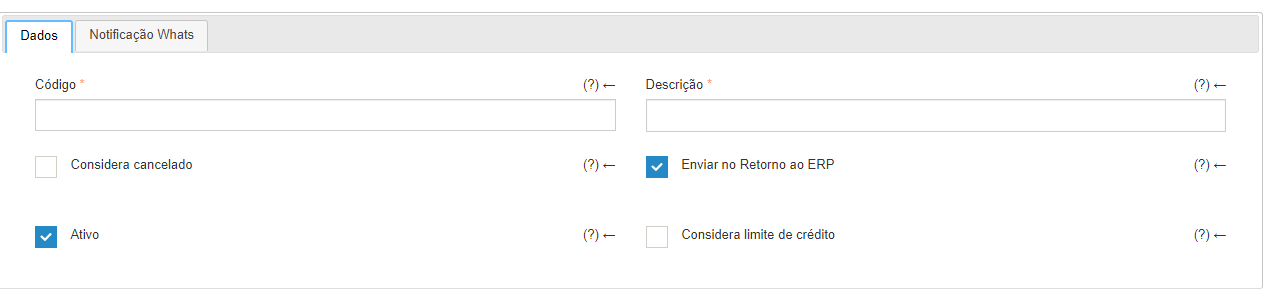
- De maneira que ao final do preenchimento fique conforme a imagem.
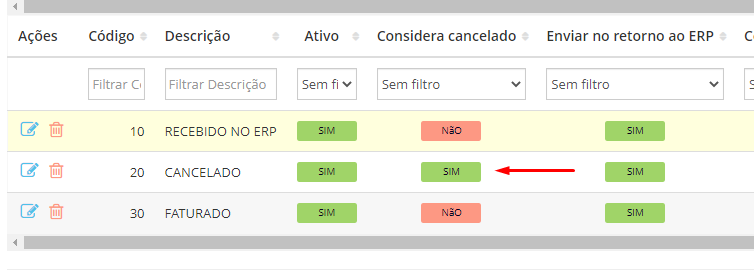
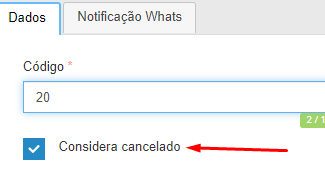
Obs: Somente na configuração do status ***CANCELADO (código 20)***deixar selecionada a opção Considera canceladoconforme imagem.
Para executar sincronização de dados com o Omie:
Seção intitulada “Para executar sincronização de dados com o Omie:”A sincronização de dados com o Omie ocorre de forma automática a cada hora, se estiverem marcados os campos de envio e busca automático nas configurações da integração. Também pode-se eventualmente realizar uma busca ou um envio pelos botões manualmente.
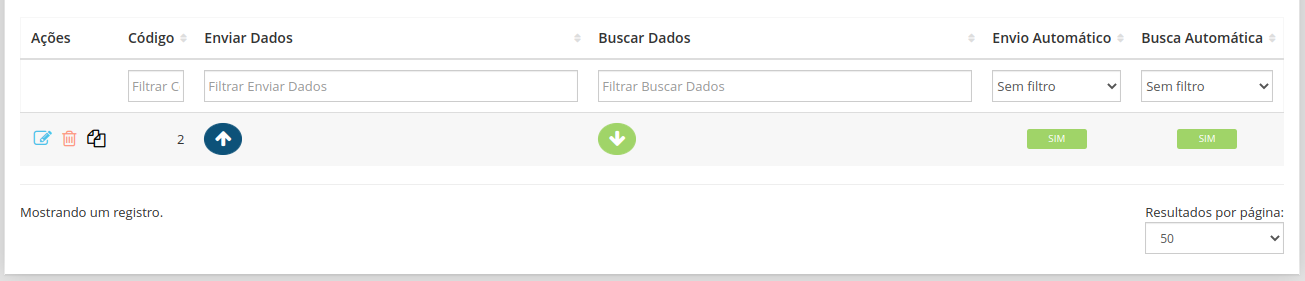
Configuração Adicional para Envio ou Busca:
Seção intitulada “Configuração Adicional para Envio ou Busca:”Ao realizar um envio, somente serão enviados os cadastros criados ou alterados no Demander após a data de último envio. Da mesma forma, ao realizar a busca, somente serão retornados os cadastros criados ou alterados no Omie após a data de última busca. Caso haja alguma necessidade específica, tanto o campo ‘Data última busca’ como ‘Data último envio’, podem ser limpos, assim será efetuada a busca ou o envio de todos os cadastros.