

Como configurar a integração do Demander com a Tray?
Este artigo tem como objetivo explicar como configurar a integração do Demander com a Tray.
Grupo Produto Integração Terceiro
Seção intitulada “Grupo Produto Integração Terceiro”- O Grupo Produto Integração Terceiro ele funciona como se fosse um De-Para de ligação entre grupo-produto do Demander Web e da Tray, possibilitando o envio e busca de dados de um sistema para o outro via Integração.
Quer saber mais sobre a Tray? Acesse o artigo A integração do Demander com a Loja Virtual da Tray.
Configurando a URL do Webservice
Seção intitulada “Configurando a URL do Webservice”Acessar as configurações de integração Tray https://sistema.demander.com.br/dinamico/integracao-tray/
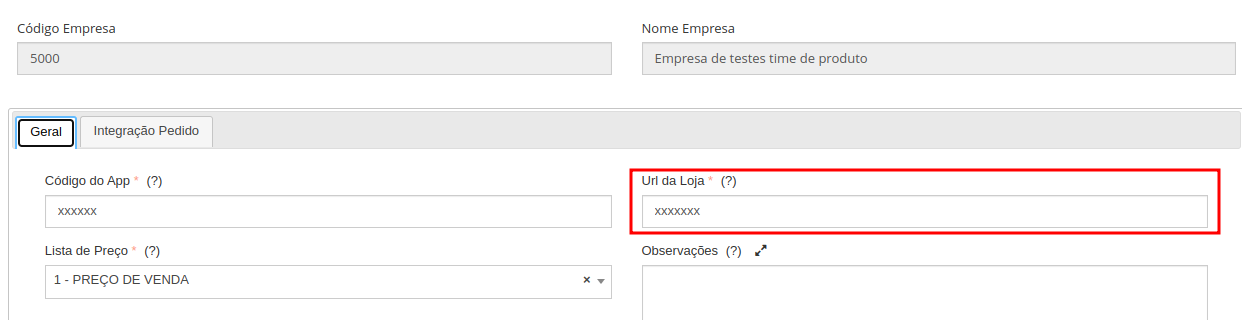
Para obter o URL siga os passos do artigo Como obter a chave code e o URL do webservice da Tray?
Realizando a integração com a Tray
Seção intitulada “Realizando a integração com a Tray”A configuração da integração é realizada na tela Cadastros do sistema  Integração Tray, nessa tela são listadas todas as Lojas Virtuais da Tray ligadas a sua empresa, com a possibilidade de editar, inserir nova integração ou excluir.
Abaixo são apresentados os campos da tela de configuração.
*Em vermelho campos obrigatórios.
Aba Geral
Seção intitulada “Aba Geral”Código(token) do App Demander na loja Tray. Para obter o código do App veja Como obter a chave code e o URL do webservice da Tray?
*Lista de Preço:
Lista de preço dos produtos que serão usados na loja da Tray. Produtos que estiverem nessa lista serão enviados para a Tray.
Data do último envio:
Data do último envio de dados para a Loja virtual da Tray, não será necessário preencher este campo caso marque a opção de envio e busca automático, neste caso será preenchido automaticamente após a realização de um envio.
Data da última busca:
Data da última busca de dados na Loja virtual da Tray, não será necessário preencher este campo caso marque a opção de envio e busca automático, neste caso será preenchido automaticamente após a realização de uma busca.
Envio e busca automático:
Deixando marcado ativa o processo de Envio/Busca automático, ele é executado a cada uma hora.
Aba Integração Pedido
Seção intitulada “Aba Integração Pedido”Informe os status que o Demander deve considerar para que os pedidos sejam importados, usar separação por ; (ponto e vírgula). Ex. A ENVIAR;ENVIADO;FINALIZADO;A ENVIAR YAPAY. (Os status são obtidos no painel de administração da loja na Tray, para cada forma de pagamento que a tray disponibiliza o status pode ser diferente).
*Tipo do Pedido:
Selecionar o “Tipo de pedido” que os pedidos vindos da Tray devem assumir no Demander.
Filial do Pedido:
Para qual filial os pedidos serão importados da Tray.
Condição de Pagamento do Pedido:
Selecionar a “Condição de pagamento” que os pedidos vindos da Tray devem assumir no Demander.
Aba Integração de status de pedido
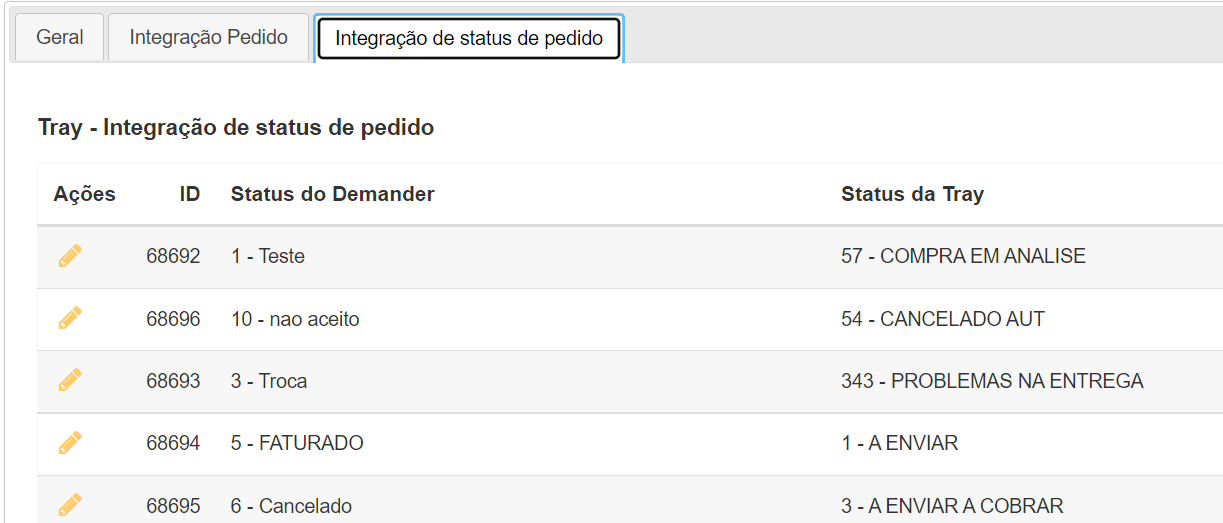
Seção intitulada “Aba Integração de status de pedido”Deve ser definido qual status cadastrado no Demander deve assumir na Tray. No exemplo abaixo, o Status no Demander é “5 - Faturado” e na Tray ele será “1 - A Enviar”, ou seja se um pedido vier da Tray e no Demander o status for alterado para “5 - Faturado”, na Tray ele assume o status “1 - A Enviar”.
* Somente Pedidos com o Status “Pendente” na Tray, podem ser cancelados.
w
Envio e busca de dados
Seção intitulada “Envio e busca de dados”A realização do envio e busca dados será realizada através de dois botões na tela de integração Tray.

Ao clicar em Enviar ou Buscar Dados, será aberta uma nova aba no seu navegador mostrando o link de um arquivo de log com as informações enviadas/recebidas.
No Demander, as informações que são Enviadas para a sua loja, ficam em Arquivos enviados ao ERP, e os arquivos Buscados da loja ficam em Arquivos Recebidos do ERP.
Para saber mais como funcionam os Logs de integração com a Tray veja nosso artigo Como funciona os Logs integração da Tray?
Em que momento é possível fazer busca e envio?
Seção intitulada “Em que momento é possível fazer busca e envio?”- Somente serão enviados os produtos que possuírem um “Grupo de Produto”, e se o grupo de produto estiver configurado no “Grupo Produto Integração Terceiro”.