Configurar la integración con Omie ERP
Este documento presenta las configuraciones necesarias para la integración de Demander con el ERP Omie.
La configuración de la integración con Omie se realiza en la pantalla Registros del sistema  Integración de Omie. Activando la integración con Omie: Antes de iniciar una integración, asegúrate de que las siguientes configuraciones estén activas en Omie, ya que esto es esencial para evitar posibles errores de integración.
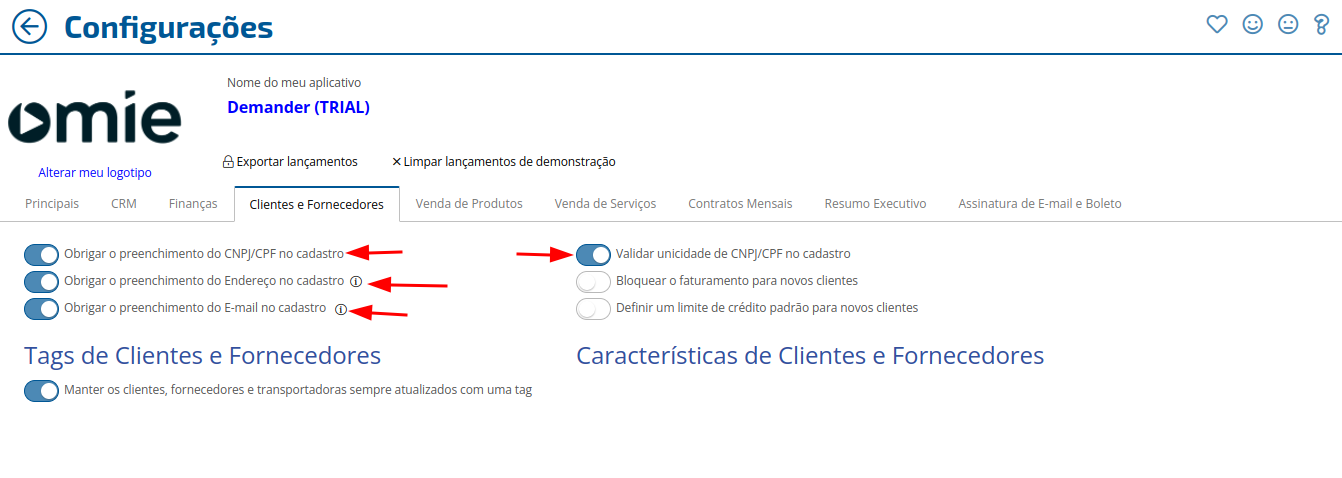
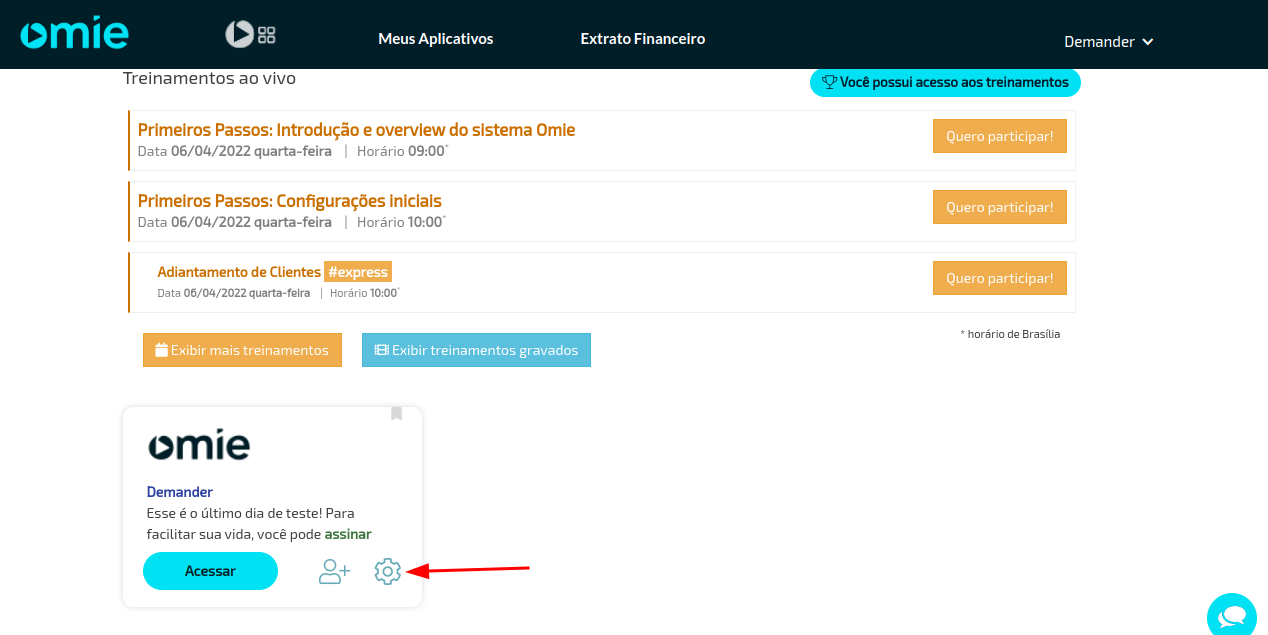
Al iniciar sesión en Erp Omie, seleccione el equipo de configuración.
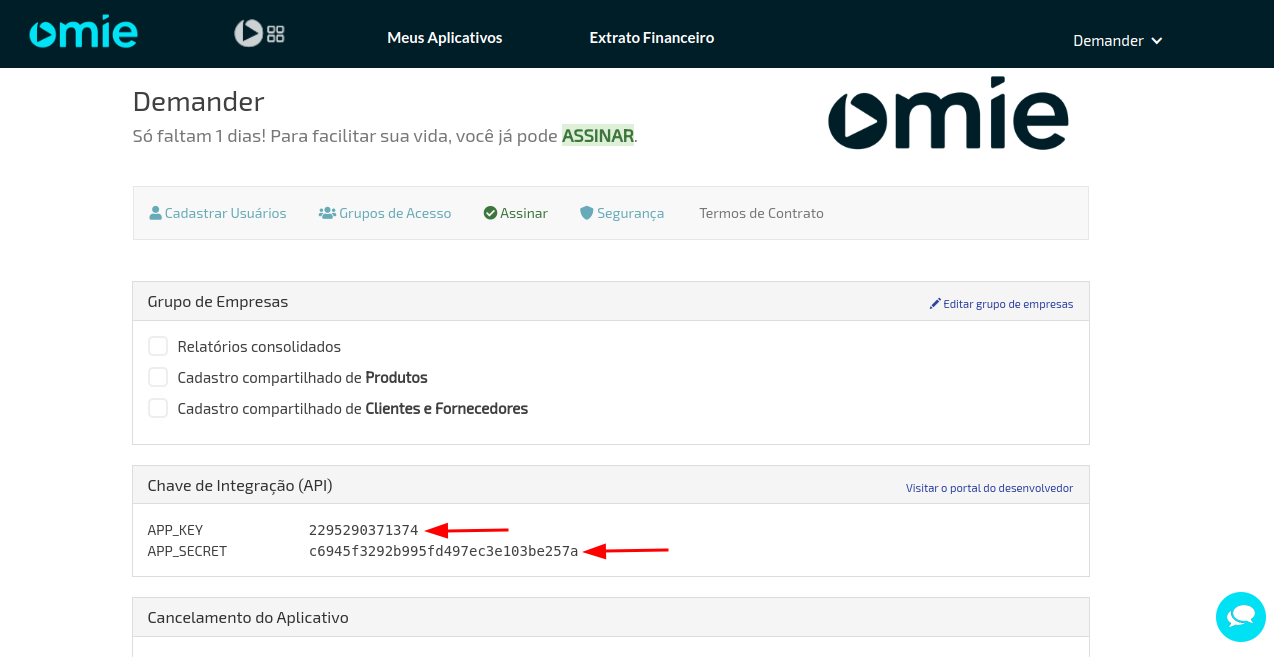
Luego, copie “APP_KEY” y “APP_SECRET”.
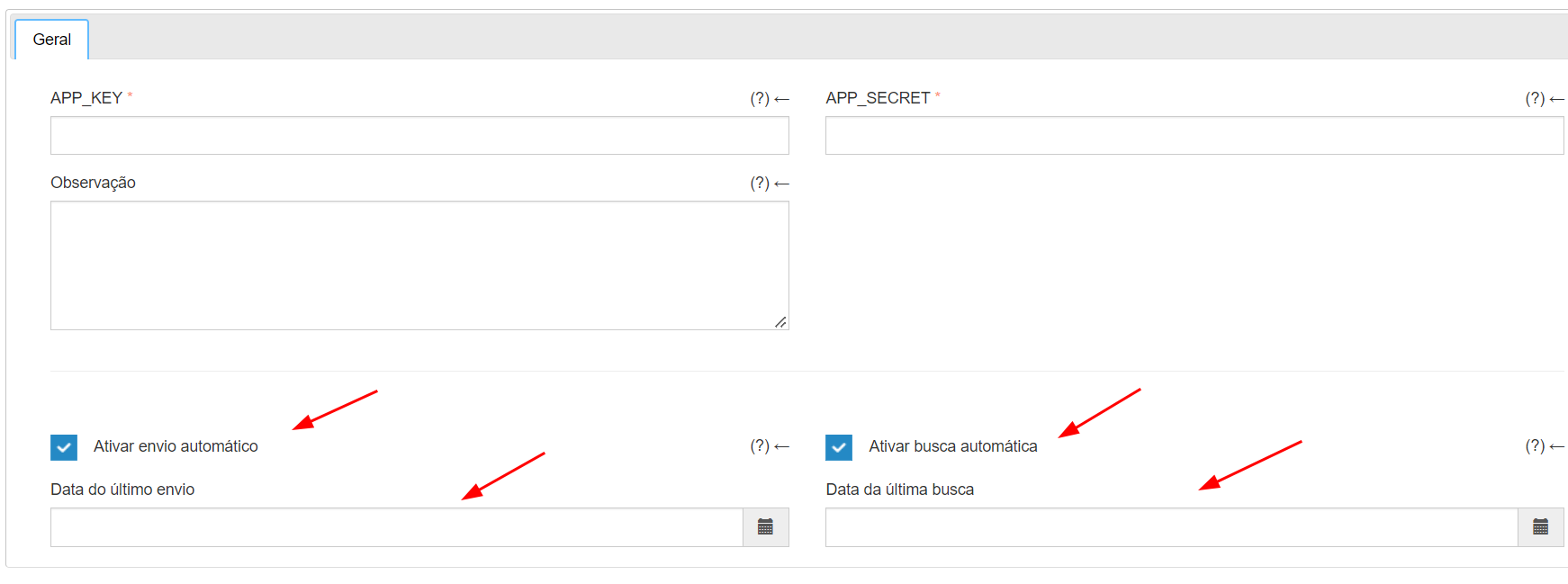
En la pantalla Integración de Omie, ingrese estas claves en sus respectivos campos en Demander y guarde la configuración.

Después de guardar, se creará una pestaña “Configuración de cuenta actual”. Al principio estará vacío. El siguiente paso es realizar la primera búsqueda de datos de Omie.
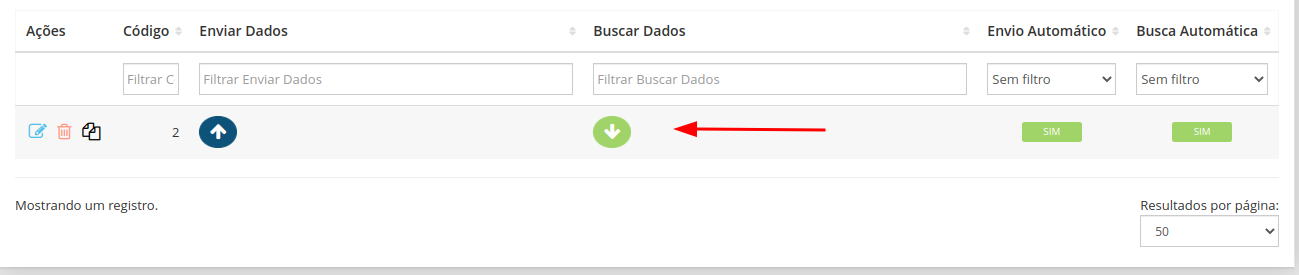
Con la primera importación realizada, debes realizar los ajustes en la pestaña “Configuración de cuenta actual”, para ello lee el tema a continuación.
Configuración de cuenta actual:
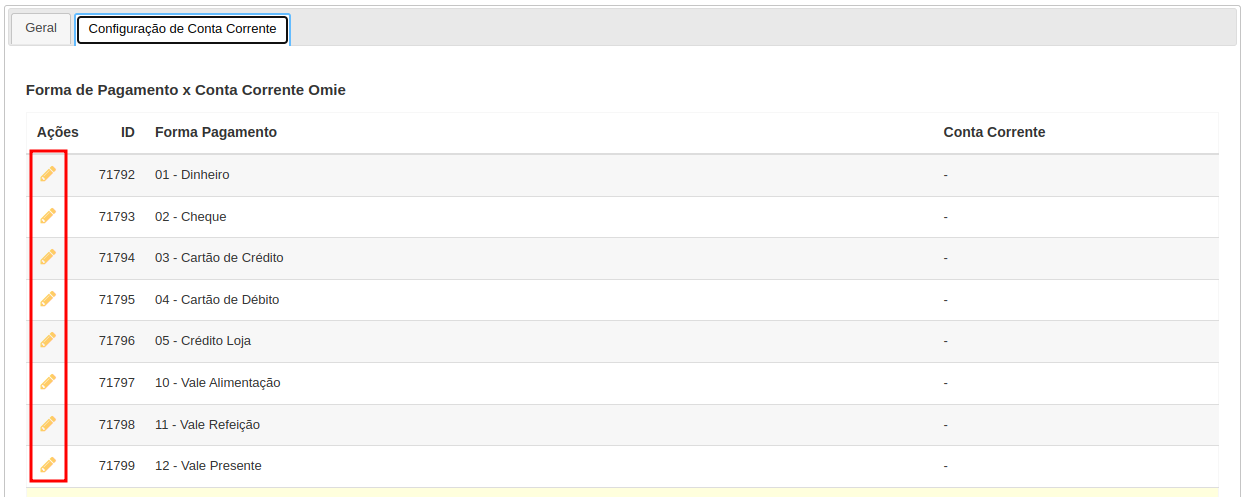
Sección titulada «Configuración de cuenta actual:»En la pestaña “Configuración de Cuenta Corriente”, se debe configurar la Cuenta Corriente que servirá como Medio de Pago. Para hacer esto, seleccione el ícono de editar.
Ahora simplemente seleccione la Cuenta que se asociará con el Método de Pago.
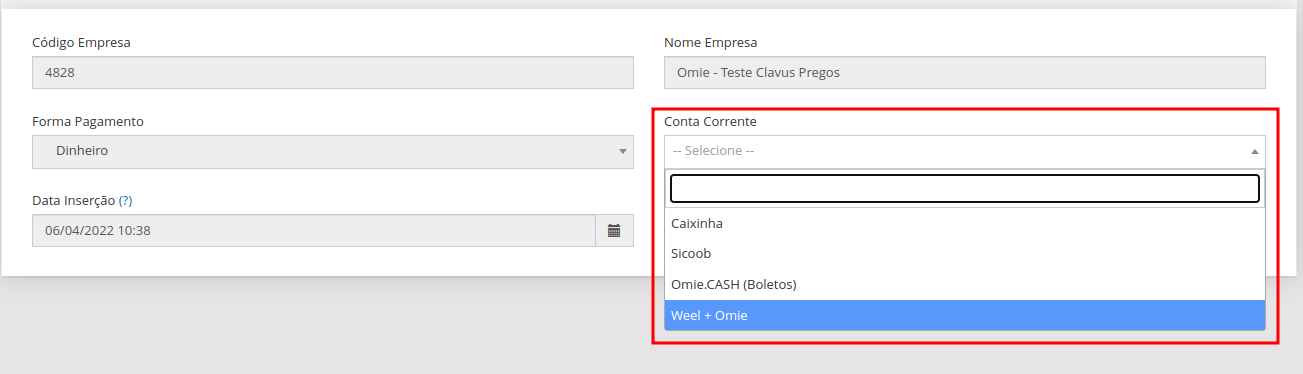
Atención: Esta configuración es obligatoria para cada método de pago que será utilizado por la empresa, ya que al exportar pedidos se envía a la cuenta corriente seleccionada según el método de pago del pedido.
Sección titulada «Atención: Esta configuración es obligatoria para cada método de pago que será utilizado por la empresa, ya que al exportar pedidos se envía a la cuenta corriente seleccionada según el método de pago del pedido.»Configuración del estado del pedido
Antes de realizar un nuevo pedido, es necesario configurar su estado.
Los pasos para realizar correctamente la configuración son:
- Vaya a la pestaña Estado del pedido.
- Pulsa en nuevo y rellena los campos tres veces seguidas para configurar los estados RECIBIDO EN ERP (código 10), CANCELADO (código 20) y *** FACTURADO (código 30)***.
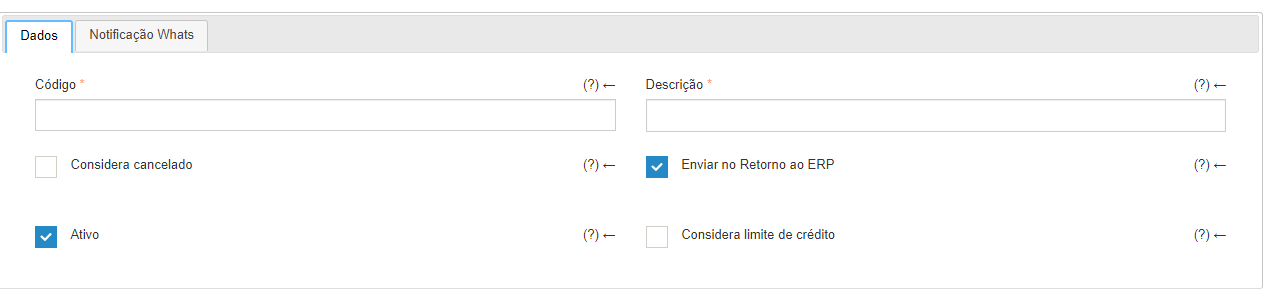
- Para que al terminar de rellenar quede como la imagen.
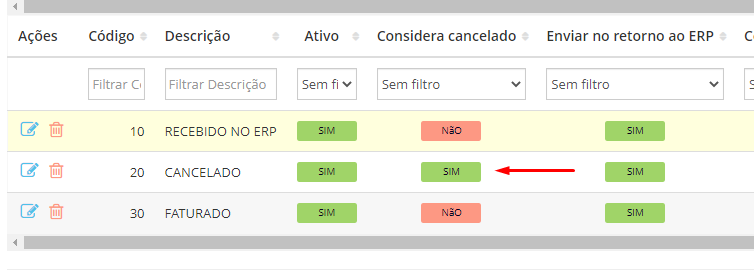
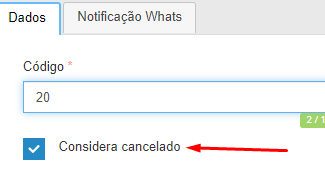
Nota: Sólo al configurar el estado ***CANCELADO (código 20)***deje la opción Considerar canceladocomo se muestra en la imagen seleccionada.
Para realizar la sincronización de datos con Omie:
Sección titulada «Para realizar la sincronización de datos con Omie:»La sincronización de datos con Omie se produce automáticamente cada hora, si los campos de envío y búsqueda automáticos están seleccionados en la configuración de integración. También puedes realizar una búsqueda o enviar los botones manualmente.
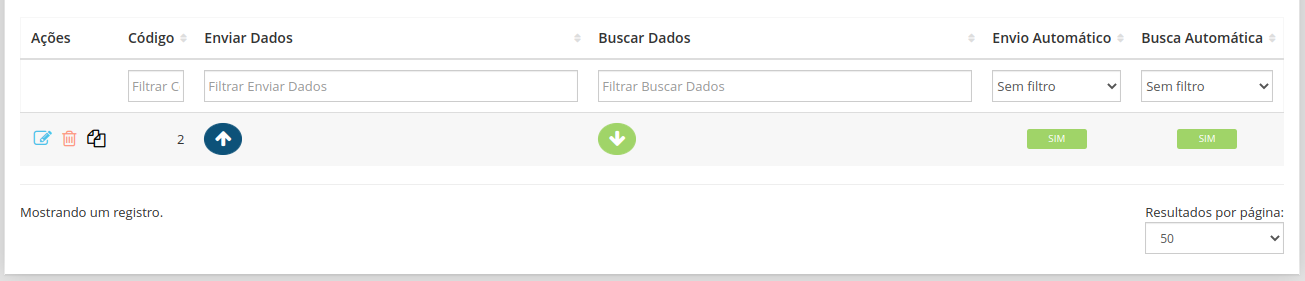
Configuración adicional para enviar o buscar:
Sección titulada «Configuración adicional para enviar o buscar:»Al realizar el envío, sólo se enviarán los registros creados o modificados en Demander después de la última fecha de envío. Asimismo, al realizar la búsqueda solo se devolverán los registros creados o modificados en Omie después de la última fecha de búsqueda. Si hay alguna necesidad específica, se pueden borrar los campos ‘Última fecha de búsqueda’ y ‘Última fecha de envío’, para que se puedan buscar o enviar todos los registros.