

Configuración de la integración con Meu ERP Online
La configuración está en Integração Meu ERP Online, en el menú de cadastros de integración.
Seleccione la empresa correcta antes de crear o editar el registro.
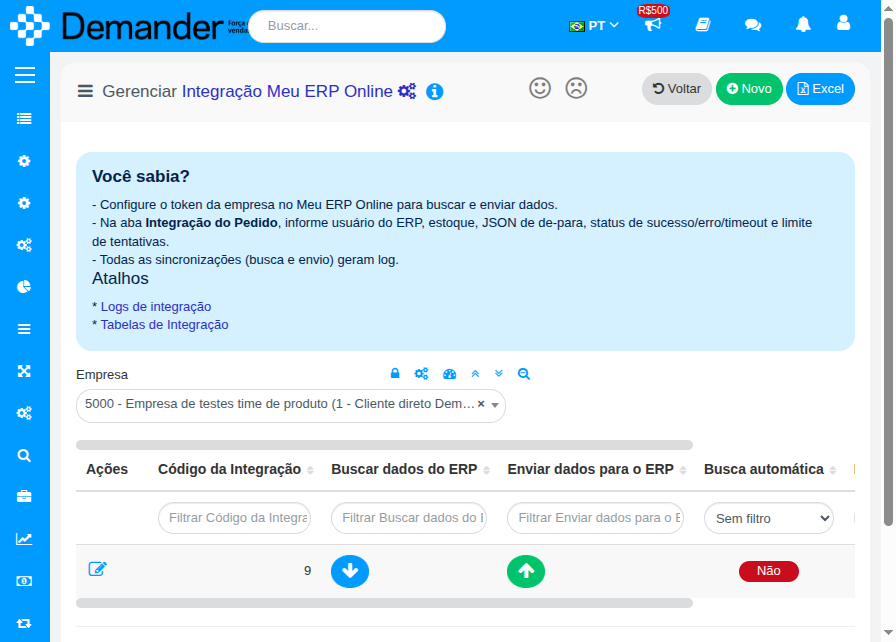
En el listado encontrará:
- Buscar dados do ERP (flecha hacia abajo) — programa la búsqueda en segundo plano
- Enviar dados para o ERP (flecha hacia arriba) — programa el envío de clientes y pedidos
- Atajos a Logs de integração y Tabelas de Integração
Pestaña Geral
Sección titulada «Pestaña Geral»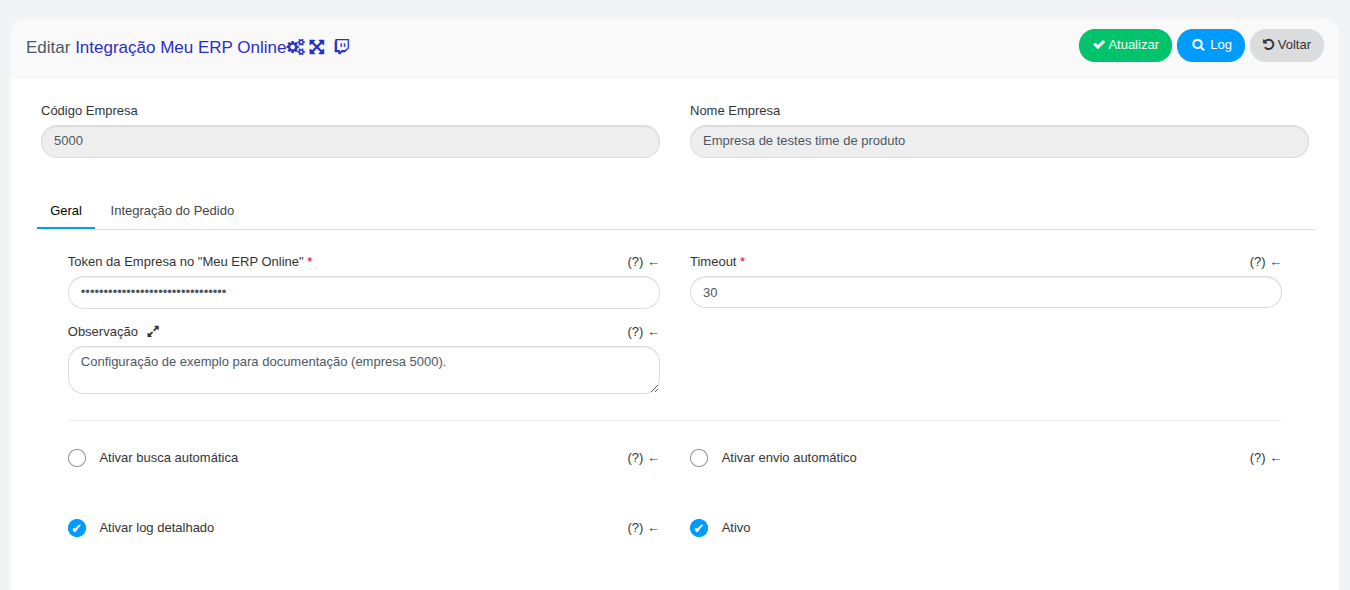
| Campo | Uso |
|---|---|
| Token da Empresa no Meu ERP Online | Token de autenticación del Meu ERP Online (obligatorio) |
| Timeout | Tiempo límite de la solicitud en segundos (mínimo 15) |
| Observação | Notas internas; no se envía a la API |
| Ativar busca automática | Búsqueda cada 30 minutos |
| Ativar envio automático | Envío de clientes y pedidos cada 30 minutos |
| Ativar log detalhado | También guarda log detallado en éxitos (las fallas siempre se registran) |
| Ativo | Activa o desactiva la integración de la empresa |
Pestaña Integração do Pedido
Sección titulada «Pestaña Integração do Pedido»Se usa en el envío de pedidos. Complétela antes de activar el envío automático.
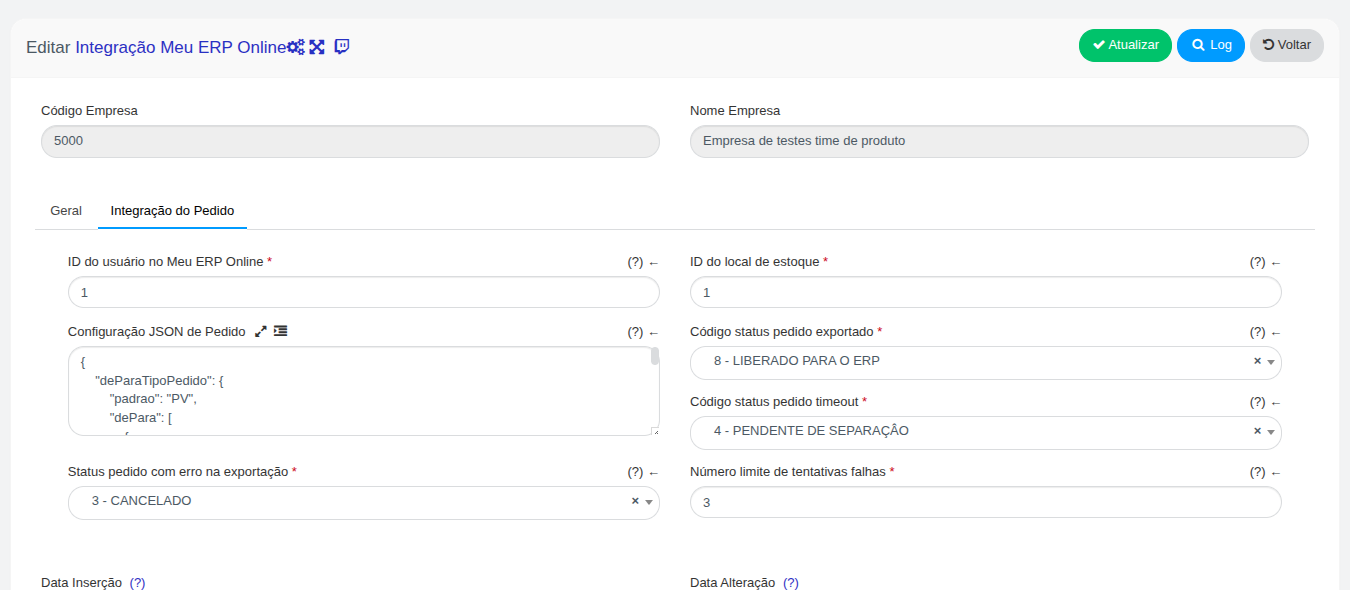
| Campo | Uso |
|---|---|
| ID do usuário no Meu ERP Online | Se envía en idUsuario e idUsuarioAbertura del documento |
| ID do local de estoque | Se envía en cada ítem del pedido (idLocalEstoque) |
| Configuração JSON de Pedido | De-para de tipo de pedido (modelo) y de estado del documento en el ERP |
| Código status pedido exportado | Estado en Demander tras un envío exitoso |
| Código status pedido timeout | Estado cuando la API supera el timeout |
| Status pedido com erro na exportação | Estado tras alcanzar el límite de fallas |
| Número limite de tentativas falhas | Cuántos intentos antes de marcar el pedido con error |
Ejemplo de JSON de pedido
Sección titulada «Ejemplo de JSON de pedido»{ "deParaTipoPedido": { "padrao": "PV", "dePara": [ { "codTipoPedido": 1, "valor": "PA" }, { "codTipoPedido": 5, "valor": "OC" } ] }, "deParaStatus": { "padrao": "R", "dePara": [ { "codStatus": 2, "valor": "E" }, { "codStatus": 5, "valor": "C" } ] }}deParaTipoPedido→ campomodelodel documento en el ERPdeParaStatus→ letra de estado del documento en el ERP (Rborrador,Eemitido,Ccancelado,Venviado,Iinutilizado,Oconferido,Xexcluido,Zcontingencia)
Solo entran en el envío pedidos cuyo tipo y estado en Demander tienen Envía retorno al ERP marcado (esos flags no aparecen en esta pantalla).
Tablas de integración (búsqueda)
Sección titulada «Tablas de integración (búsqueda)»En Tabelas de Integração Meu ERP Online cada fila es un layout Demander con una consulta SQL.
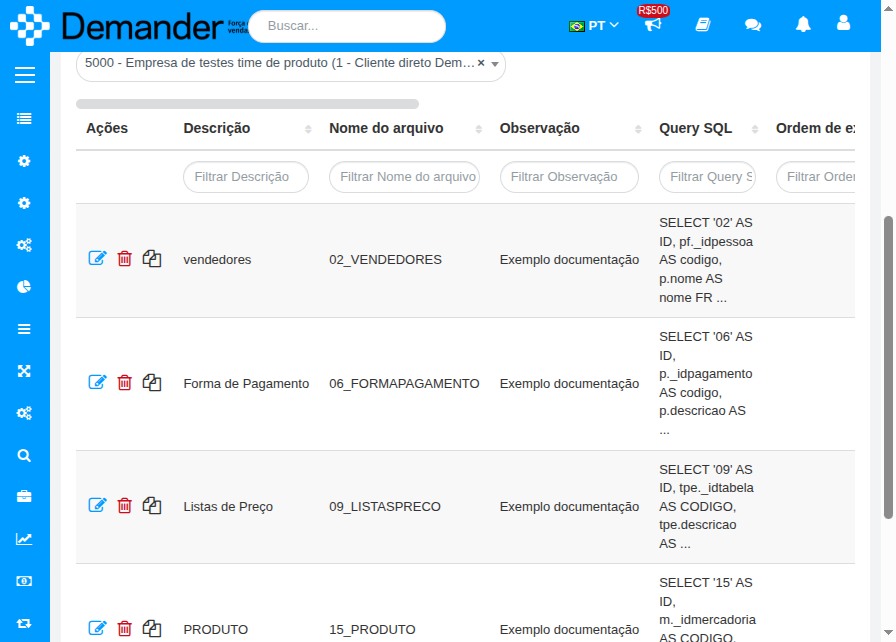
Puntos importantes:
- El nome do arquivo usa el prefijo del layout (ej.:
09_LISTASPRECO). - La importación es posicional: el orden de las columnas en el
SELECTdebe ser el de los campos del layout. El nombre de la columna en la respuesta de la API se ignora al armar el archivo. - Testar query ejecuta una página y muestra el total, sin importar.
- Se puede ejecutar la búsqueda de una sola tabla con el botón de la grilla.
Detalle de lo que suele buscarse: Información que Demander busca.
En Logs de integração Meu ERP Online quedan las ejecuciones de búsqueda y envío. La lupa abre el log detallado (solicitud, respuesta y errores por registro).
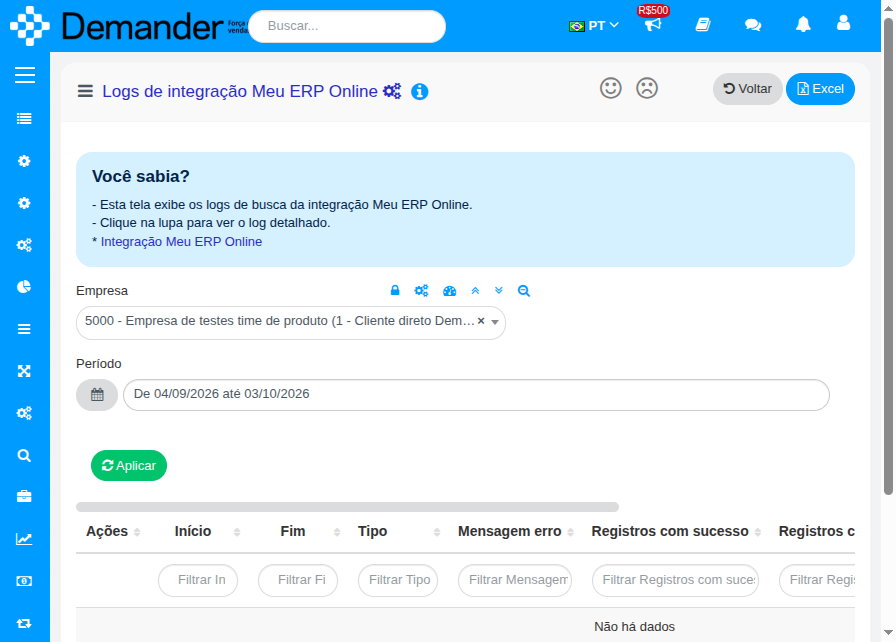
Tras un disparo manual, Demander programa el job en segundo plano y redirige a esta pantalla. Espere unos instantes y recargue para ver el resultado.