

Configuración de Integración con Atak ERP
Este documento presenta las configuraciones necesarias para la integración de Demander con ERP Atak.
Activando la integración con Atak:
Sección titulada «Activando la integración con Atak:»Antes de iniciar una integración, asegúrate de que los siguientes ajustes estén configurados correctamente, tanto en Atak como en Demander, ya que esto es fundamental para evitar posibles errores de integración.
Configuración en Atak
Sección titulada «Configuración en Atak»- Crear, con el apoyo de ERP Atak, un usuario denominado “DEMANDER” en el ERP;
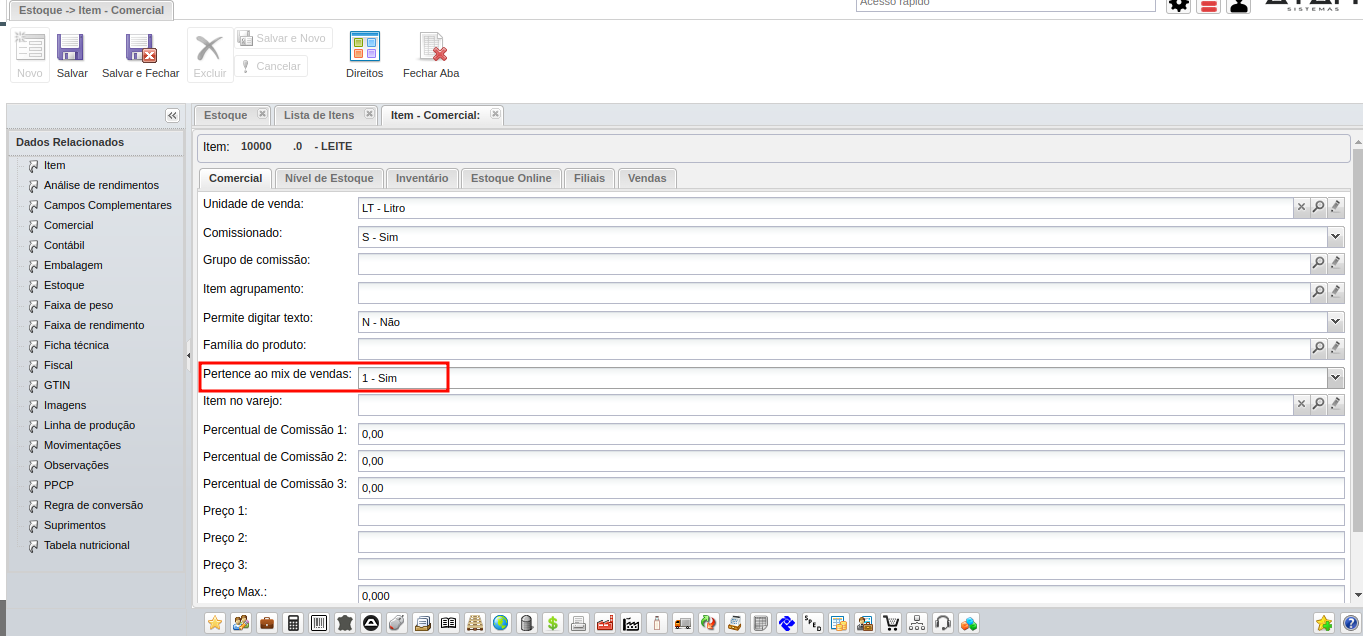
- En el campo “Pertenece al mix de ventas”, en la pestaña “Comercial”, el artículo debe estar marcado como Sí para poder ser importado a Demander;
- Debes configurar un correo electrónico único para cada vendedor;
- Todos los productos deben estar asociados a una Lista de Precios para el precio del producto a importar.
Configuraciones en Demander (* Indica que el campo es obligatorio en Demander)
Sección titulada «Configuraciones en Demander (* Indica que el campo es obligatorio en Demander)»- En el menú Registros del sistema
 Integración Atak, será posible configurar una nueva integración o modificar una si ya existe;
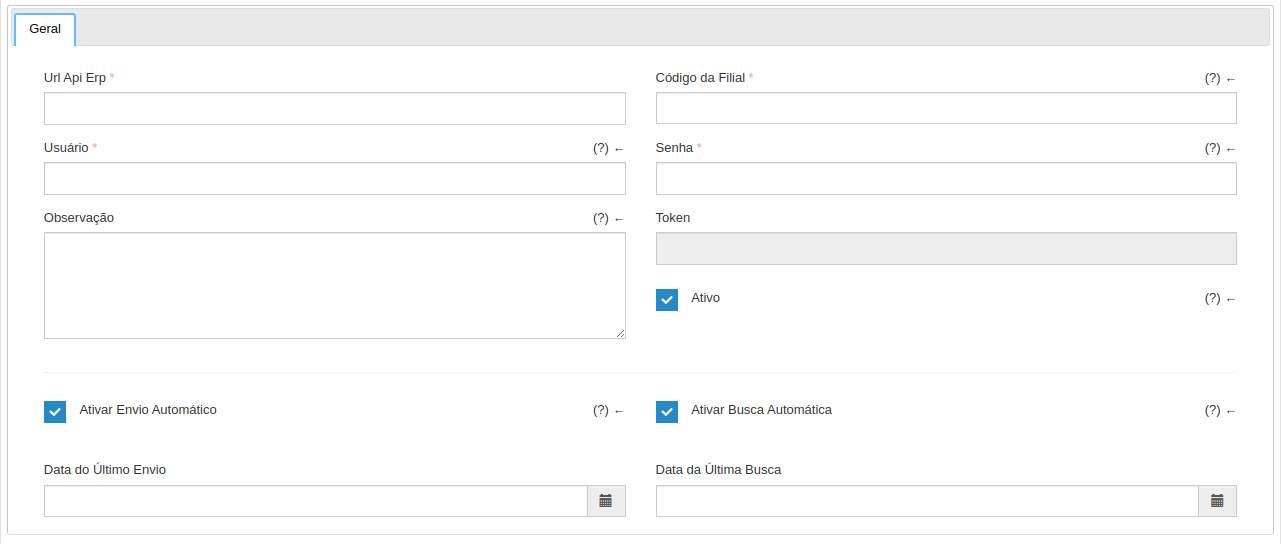
- *Url Api Erp: ingresa la URL de la API de tu ERP. Ej.: http://179.175.151.144:8030/api;
- *Código de sucursal: el código de sucursal según ERP Atak, se utilizará para enviar todos los pedidos;
- * Usuario: usuario creado para la integración, en este caso “DEMANDER”;
- * Contraseña: contraseña del usuario creado para la integración;
- Nota: se utiliza únicamente para tomar notas útiles, no se utiliza en la integración;
- Token: presenta el token creado luego de una búsqueda de datos, utilizado únicamente con fines informativos. Con cada nueva búsqueda, se generará un nuevo token.
- Activo: cuando está marcado, la integración estará activa o inactiva si no está marcado;
- Activar envío automático: cuando está marcado, Demander enviará los datos al ERP automáticamente cada hora;
- Activar Búsqueda Automática: cuando está marcada, la búsqueda de datos en el ERP se realizará automáticamente cada hora;
- Fecha de último envío: fecha y hora en que se enviaron los últimos datos al ERP;
- Fecha de Última Búsqueda: fecha y hora en la que se produjo la última búsqueda en el ERP.
- En el menú Altas
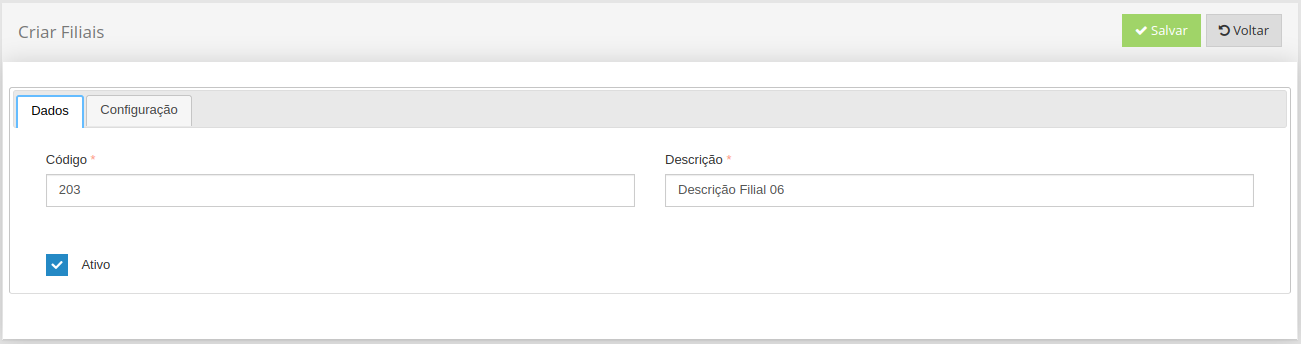
 Sucursales se deben registrar las sucursales de la empresa, si las hubiera. En la pestaña “Datos”, el campo Código y el campo Descripción deben ser exactamente iguales a los registrados en Atak;
- En el menú Registros del sistema
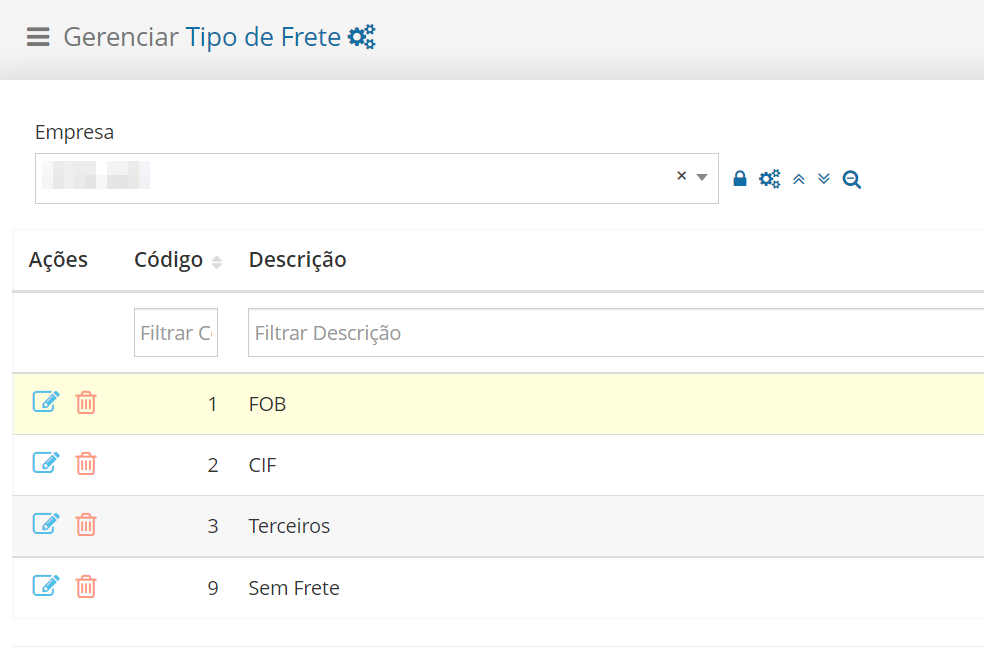
 Tipo de envío, se deben registrar como se muestra en la imagen a continuación;
Sincronización de datos con Atak:
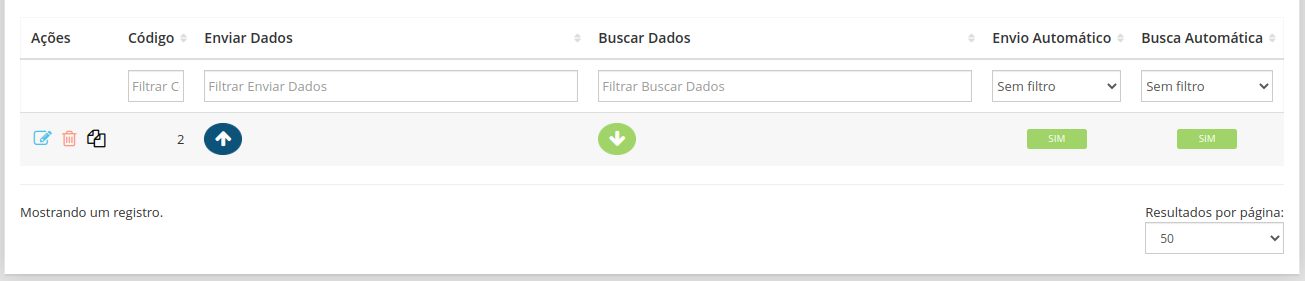
La sincronización de datos con Atak se produce automáticamente cada hora, si los campos de envío y búsqueda automáticos están seleccionados en la configuración de integración. También puedes realizar una búsqueda o enviar los botones manualmente.
Configuración adicional para enviar o buscar:
Sección titulada «Configuración adicional para enviar o buscar:»Al realizar un envío, solo se enviarán los registros creados o modificados en Demander después de la ‘Última fecha de envío’. En el caso de la búsqueda, sólo la búsqueda de productos utilizará la ‘Fecha de última búsqueda’ para filtrar los registros creados o modificados en Atak después de esta fecha. Otro tipo de inscripciones se devolverán íntegramente, independientemente de la fecha de creación o cambio. Si hay alguna necesidad específica, se pueden borrar los campos ‘Última fecha de búsqueda’ y ‘Última fecha de envío’, para que se puedan buscar o enviar todos los registros.