

Configurando la integración con Mercado Livre
Este artículo presenta las configuraciones necesarias para la integración de Demander con Mercado Livre.
Acceda a Registros del sistema  Integración Mercado Livre, en esta pantalla se enumerarán todas las tiendas de la empresa, con posibilidad de editar o insertar nueva integración.
Configurando la integración
Sección titulada «Configurando la integración»Para realizar la integración, algunos campos deben configurarse como se describe a continuación.
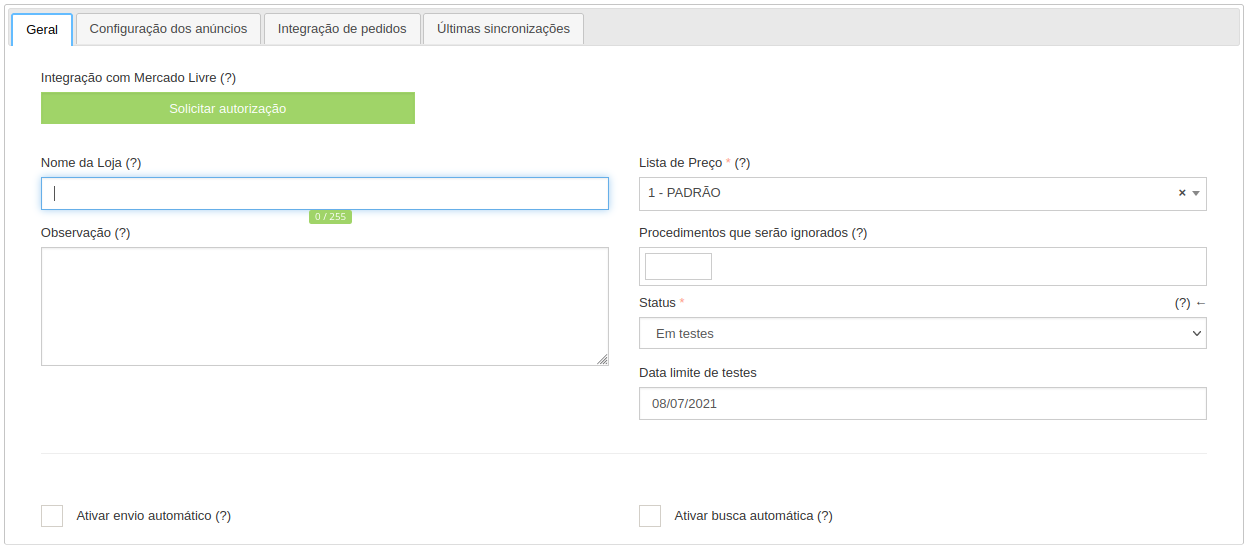
Pestaña - General
Sección titulada «Pestaña - General»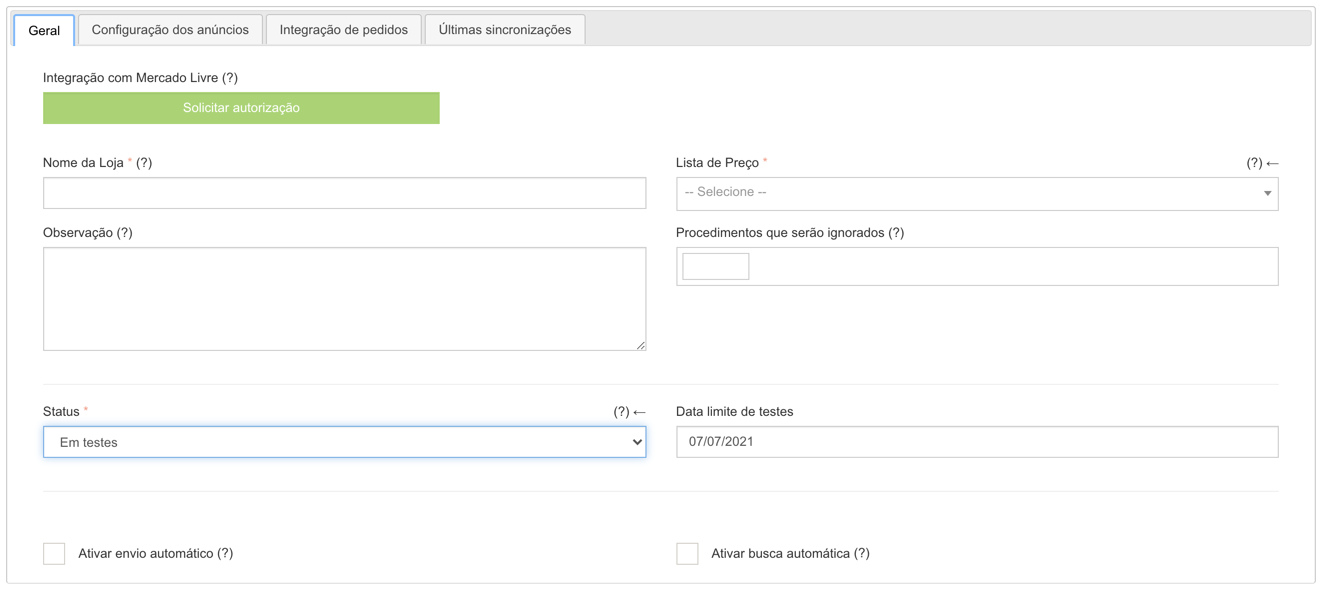
Botón Autorizar integración:
Sección titulada «Botón Autorizar integración:»Luego de completar y guardar la configuración por primera vez, estará disponible un botón que servirá para solicitar autorización de su cuenta de Mercado Livre.
Nombre de la tienda:
Sección titulada «Nombre de la tienda:»Campo únicamente informativo, utilizado para diferenciar una integración de otra cuando la empresa tiene varias. Ej.: Tienda Principal, Sucursal 01, …
Lista de precios:
Sección titulada «Lista de precios:»Determina qué productos, precios y stock se enviarán a Mercado Livre, y solo se enviarán los productos que estén en la lista. Si no quieres enviar todos los productos a Mercado Livre, lo ideal es crear una lista de precios específica y agregar solo los productos que se deben enviar a ella.
Atención: Mercado Livre no calcula impuestos (IPI, ICMS ST), por lo tanto es esencial que los precios en esta Lista de Precios ya contengan impuestos incorporados.
Obtenga más información en Información que Demander envía a Mercado Livre - precio.
Campo destinado a alguna observación de la integración. Sólo informativo.
Procedimientos que serán ignorados:
Sección titulada «Procedimientos que serán ignorados:»Los procedimientos seleccionados en esta configuración no se realizarán en futuras sincronizaciones. Es importante resaltar que esta configuración no elimina datos que ya hayan sido enviados anteriormente.
Esta funcionalidad se puede utilizar para realizar pruebas o cuando sea necesario controlar un registro directamente en Mercado Livre.
Por ejemplo: si selecciona Actualizar descripción del anuncio, Demander dejará de enviar actualizaciones de la descripción del anuncio a Mercado Livre, pero seguirá creando y actualizando precio, stock y marca. Todas las descripciones enviadas hasta entonces se mantendrán.
Estado:
Sección titulada «Estado:»Determina el estado actual de la integración.
- En pruebas: debe usarse para pruebas o demostración para los clientes (el período máximo de prueba es de 15 días, después de este período, si no cambia el estado, la integración se desactivará automáticamente);
- En implementación: debe usarse cuando Mercado Livre esté en implementación o después de que finalice el período de prueba;
- En producción: debe usarse cuando la integración ya está en producción (este estado implica un cargo por la licencia de uso del módulo);
- Pruebas de socios: cada socio tiene derecho a una integración gratuita para realizar pruebas. Esta licencia no se puede utilizar para clientes finales. Nota: solo el equipo de soporte de Demander puede elegir este estado; si su socio necesita una integración de prueba/demo, comuníquese con nuestro equipo de soporte.
- Ya no se usa: este estado debe usarse para desactivar una integración, además, el módulo debe cancelarse directamente por correo electrónico financeiro@retta.com.br. Una vez que la integración haya entrado en este estado, solo podrá volver a “En producción”, ya que no se concede ningún nuevo período de prueba.
- Nota: No es posible eliminar una configuración de integración, si es necesario puedes cambiar el estado a “Ya no se usa”.
Fecha límite de prueba:
Sección titulada «Fecha límite de prueba:»Muestra la fecha hasta la cual se puede probar el módulo de Integración con Mercado Livre sin incurrir en cargo por parte de Demander.
Nota: después del período de prueba, la integración se desactivará hasta que se cambie el estado.
Habilitar envío automático:
Sección titulada «Habilitar envío automático:»Determina si Demander debe enviar datos automáticamente a Mercado Livre.
Cuando está marcado, el envío se realizará automáticamente cada hora.
Nota: el envío es incremental, es decir, sólo se enviarán los datos que hayan cambiado desde el envío anterior.
Habilitar búsqueda automática:
Sección titulada «Habilitar búsqueda automática:»Determina si Demander debe realizar automáticamente la búsqueda de datos (Pedidos y Anuncios) en Mercado Livre.
Cuando está marcada, la búsqueda se realizará automáticamente cada hora.
Nota: la búsqueda es incremental, es decir, sólo se buscarán solicitudes y anuncios realizados después de la última búsqueda.
Pestaña - Configuración de anuncios
Sección titulada «Pestaña - Configuración de anuncios»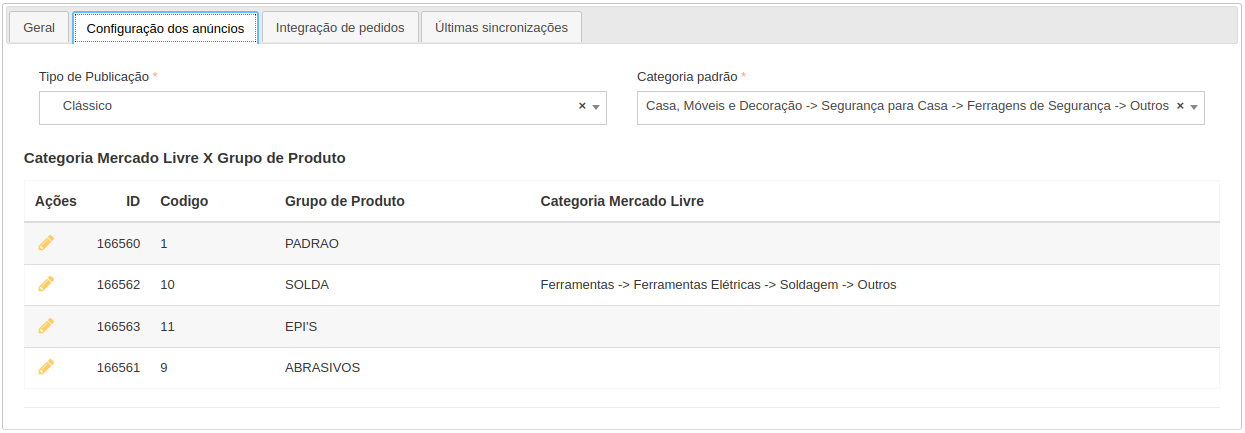
Tipo de publicación:
Sección titulada «Tipo de publicación:»Se refiere a los diferentes tipos de anuncios utilizados por Mercado Livre. Para obtener más información sobre diferencias y valores, acceda a la documentación de Mercado Livre, Mercado Livre - Cuánto cuesta vender un producto.
Categoría predeterminada:
Sección titulada «Categoría predeterminada:»Determina una categoría donde se anunciarán los productos si no se ha configurado una categoría de Mercado Livre para cada grupo de productos (ver tema a continuación) individualmente y si falla el descubrimiento automático de Mercado Livre.
Mercado Livre Categoría X Grupo de Productos:
Sección titulada «Mercado Livre Categoría X Grupo de Productos:»Después de completar y guardar la configuración por primera vez, esta opción estará disponible en esta pestaña. Aquí será posible configurar una categoría de Mercado Livre para cada grupo de productos (perteneciente a la Lista de Precios configurada) de forma individual, por lo que todos los productos del mismo grupo pertenecerán a la misma categoría.
Para obtener más información sobre la configuración de categorías, acceda al enlace Información que Demander envía a Mercado Livre - categorías.
Pestaña - Integración de pedidos
Sección titulada «Pestaña - Integración de pedidos»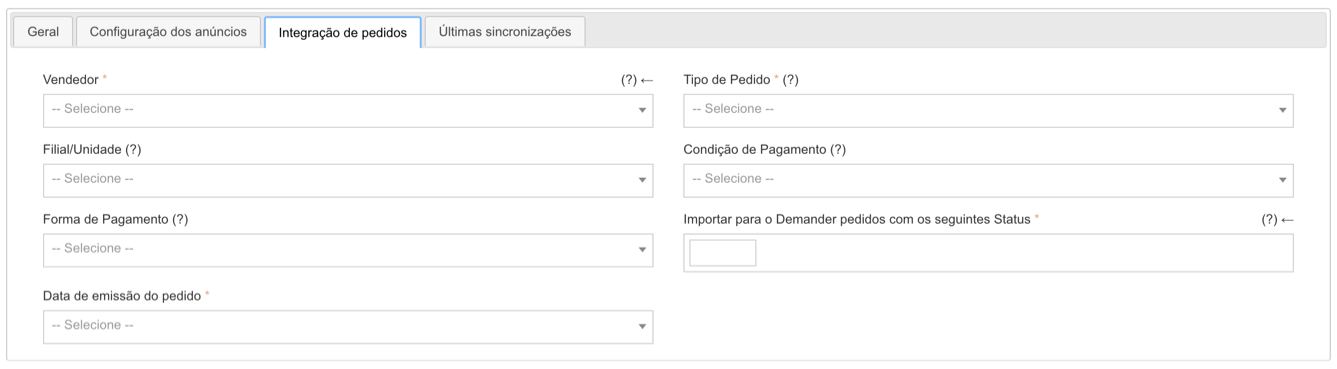
Vendedor:
Sección titulada «Vendedor:»Determina qué vendedor estará vinculado a las ventas importadas en la integración. Es importante tener en cuenta que la numeración de pedidos en Demander seguirá el rango de numeración del vendedor configurado aquí.
Recomendamos crear un vendedor específico para la integración con Mercado Livre y que no se utilice en sincronizaciones de aplicaciones móviles para evitar la duplicación de números de pedidos.
Tipo de pedido:
Sección titulada «Tipo de pedido:»Determina qué tipo de pedido se vinculará a las ventas importadas de Mercado Livre.
Sucursal/Unidad:
Sección titulada «Sucursal/Unidad:»Determina qué sucursal/unidad estará vinculada a las ventas importadas de Mercado Livre.
Nota: si no se informa, el pedido quedará sin Sucursal/Unidad.
Condiciones de pago:
Sección titulada «Condiciones de pago:»Determina las condiciones de pago utilizadas para las ventas importadas de Mercado Livre.
Nota: si no se informa, el pedido no tendrá condiciones de pago.
Método de pago:
Sección titulada «Método de pago:»Determina el método de pago para las ventas importadas de Mercado Livre.
Nota: si no se informa, el pedido quedará sin método de pago
Importar pedidos con los siguientes estados a Demander:
Sección titulada «Importar pedidos con los siguientes estados a Demander:»Sólo se importarán las ventas con los estados seleccionados.
Fecha de emisión del pedido:
Sección titulada «Fecha de emisión del pedido:»Determina qué fecha se considerará la fecha de emisión de la orden.
Fecha en que se produjo la venta en Mercado Livre o fecha en que se importó la venta a Demander.
Pestaña: últimas sincronizaciones
Sección titulada «Pestaña: últimas sincronizaciones»Esta pestaña solo será visible después de guardar la configuración por primera vez.
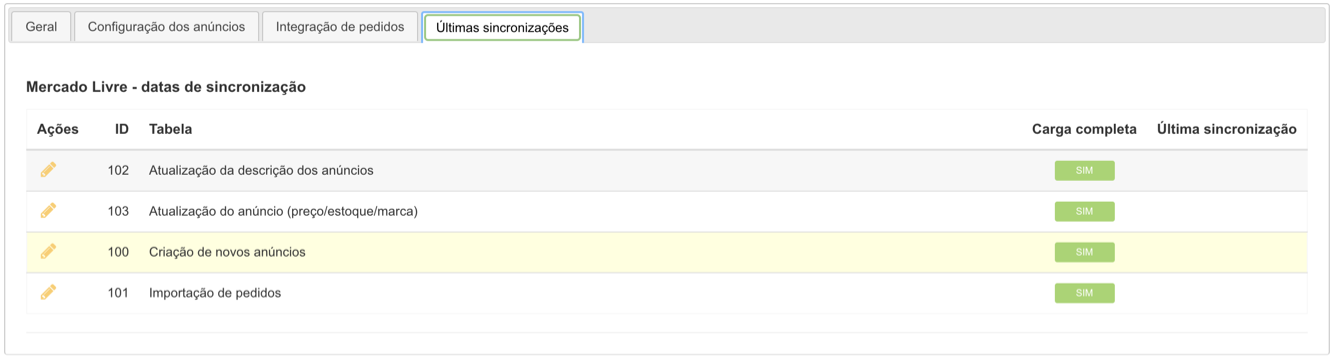
Forzar carga completa:
Sección titulada «Forzar carga completa:»Si está marcado fuerza una carga completa de datos, independientemente de si hubo cambios o no, si no está marcado solo habrá sincronización de los datos que hayan sufrido cambios.
Nota: los procedimientos que están configurados para ser ignorados no se verán afectados por esta configuración, es decir, incluso si se verifica para forzar la carga completa, no se exportarán.
Fecha/Hora:
Sección titulada «Fecha/Hora:»Sólo se sincronizará la información que haya cambiado después de la fecha y hora ingresadas.
Autorizando la integración de Demander con Mercado Livre
Sección titulada «Autorizando la integración de Demander con Mercado Livre»- Luego de completar los datos necesarios en las pestañas “*General”, “Configuración de anuncios” y * “*Integración de pedidos”, *selecciona *Guardar. Asegúrate de no haber iniciado sesión en ninguna otra cuenta de Mercado Livre que no sea la utilizada para la integración. Después de seleccionar Solicitar autorización. *
- En la página de Mercado Livre que se abre, seleccione Autorizar. Esto generará un token de enlace entre el Demander de su empresa y la cuenta de Mercado Livre elegida. Este paso sólo debe realizarse una vez.
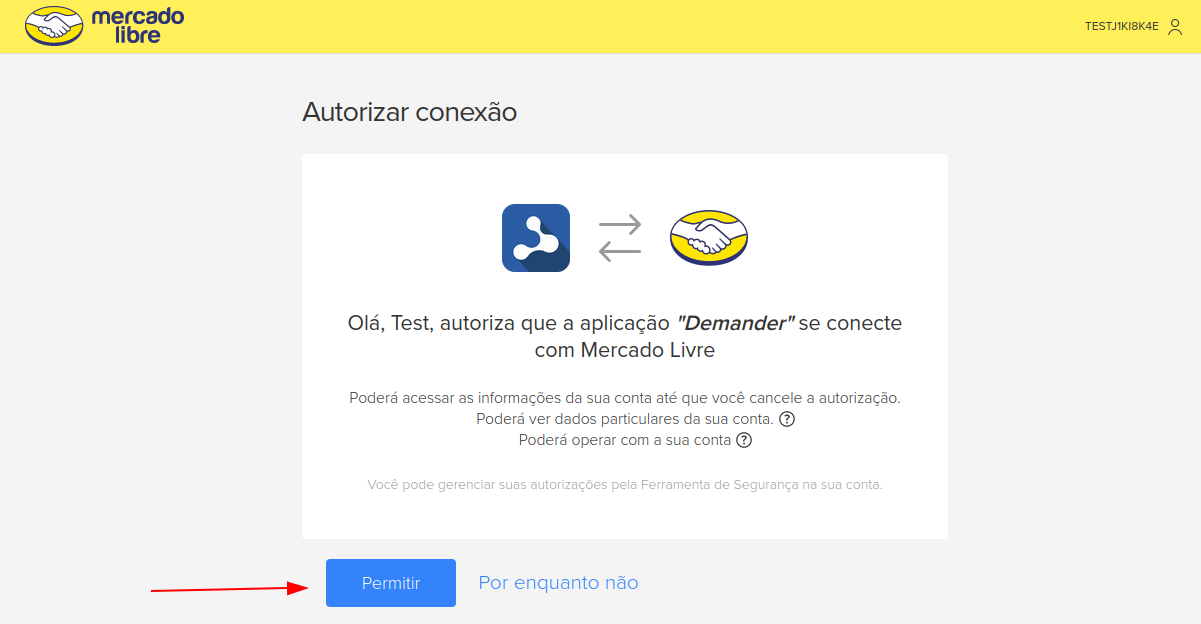 - Si es necesario, por cualquier motivo, el token podrá renovarse. Para hacer esto, siga los mismos pasos y seleccione Renovar autorización.
Realizando sincronización de información con Mercado Livre
Sección titulada «Realizando sincronización de información con Mercado Livre»Atención: una vez vinculada la integración, no será necesario iniciar sesión en su cuenta de Mercado Livre para que se realicen las sincronizaciones.
La sincronización de la información con Mercado Livre se puede realizar de forma automática o manual.
- Automáticamente, simplemente marca las opciones envío-automático y búsqueda-automática en la pestaña General, de esta manera la sincronización se producirá cada hora.
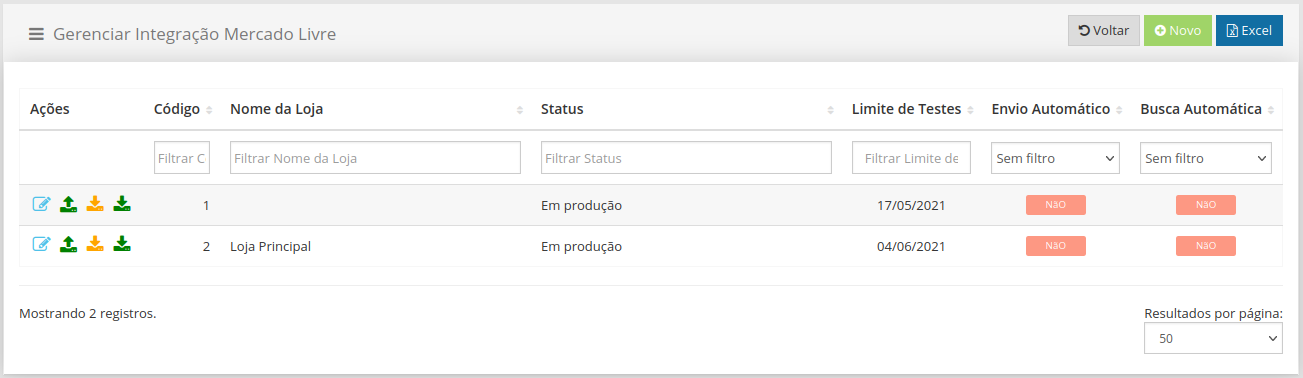
- Manualmente, simplemente haga clic en los botones de enviar, buscar anuncios o buscar pedidos como se muestra en la imagen a continuación.
Descubra más sobre qué información Demander integra con Mercado Livre: