

Configuración de tienda integrada
Para obtener más información sobre la Tienda Integrada, asegúrese de consultar nuestro artículo Integración con la Tienda Integrada - Demander.
La configuración de la integración se realiza en la pantalla Registro del Sistema  Configuración de Tienda Integrada. En esta pantalla se listan todas las tiendas de la empresa, con posibilidad de editar o insertar una nueva integración.
NOTA: no es posible eliminar una configuración de integración, si es necesario puede cambiar el estado a “Ya no se usa”.
Campos de la pantalla de configuración
A continuación se muestran los campos de la pantalla de configuración.
*Campos obligatorios en rojo.
*Pestaña General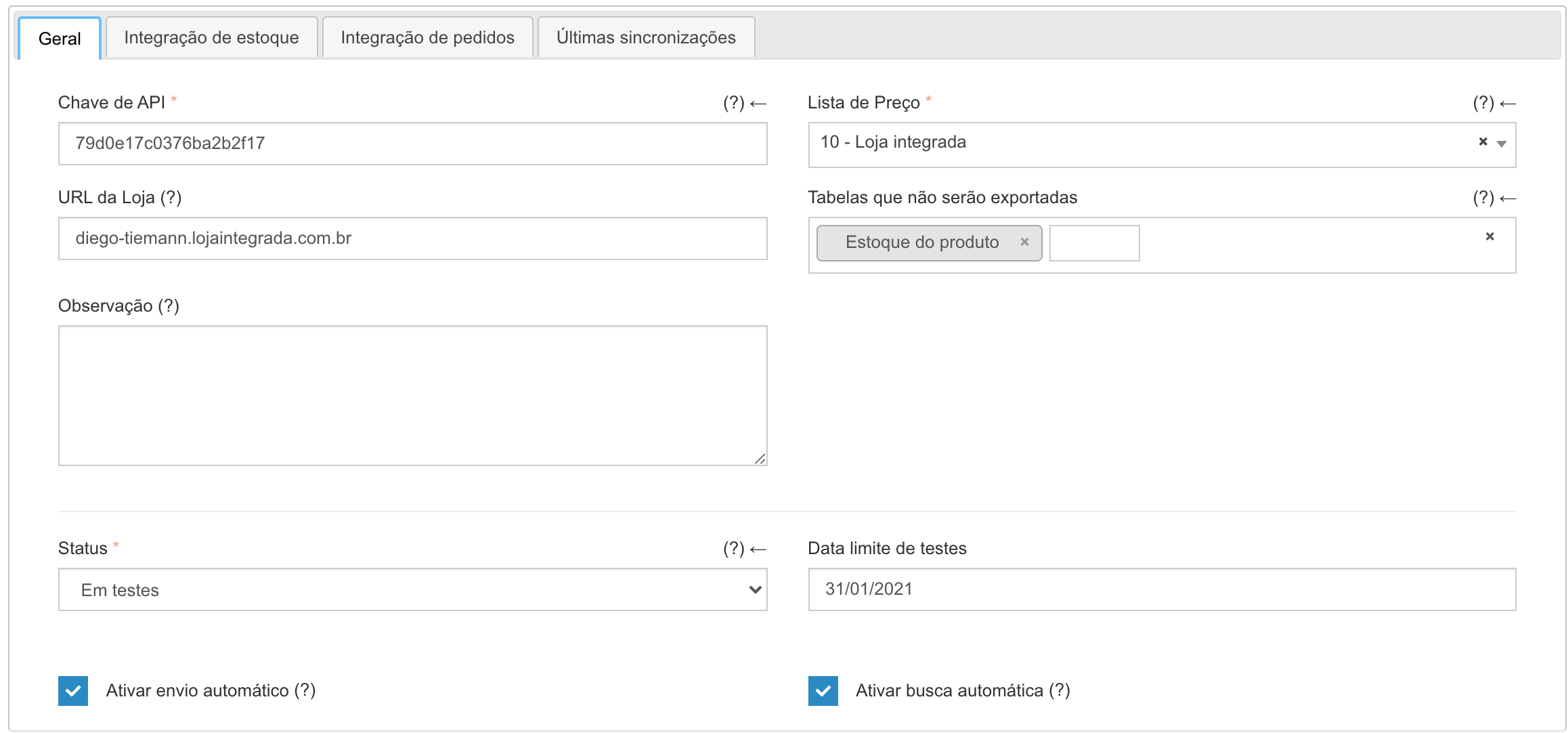 Clave API:
La clave API es lo que conecta a Demander con la Tienda Integrada. Lea nuestro artículo que explica cómo obtener la clave API de su tienda
*Lista de precios:
Determina qué productos, precios y stock se enviarán a la Tienda Integrada, y solo se enviarán a la Tienda Integrada los productos que estén en la lista. Si no deseas enviar todos los productos a la Tienda Integrada, lo ideal es crear una lista de precios específica para la Tienda Integrada y agregar solo los productos que deben aparecer en la tienda.
Atención: La Tienda Integrada no calcula impuestos (IPI, ICMS ST), por lo que es fundamental que los precios de esta Lista de Precios ya contengan impuestos incorporados.
*URL de la tienda:
URL/sitio web de la tienda en cuestión.
Tablas que no se exportarán:
Las tablas seleccionadas en esta configuración no se enviarán a la Tienda Integrada.
Es importante resaltar que esta configuración no elimina datos que ya han sido enviados anteriormente, simplemente deja de enviarlos en próximas sincronizaciones.
Esta funcionalidad se puede utilizar para realizar pruebas o cuando sea necesario controlar un registro directamente en la Tienda Integrada.
Ejemplo: Si seleccionas Marcas, Demander dejará de enviar las Marcas a la Tienda Integrada, así como dejará de enviar la Marca en el Producto, pero si hasta hoy siempre se han enviado las Marcas, y ahora lo has configurado para dejar de enviarlas, esto no significa que las Marcas que están en la Tienda Integrada serán eliminadas, seguirán estando allí. El mismo comportamiento se aplica a cualquiera de las tablas.
Nota:
Este es un campo de texto libre que se puede utilizar para guardar información sobre la integración.
*Estado:
Determina el estado actual de la integración.
Las opciones posibles son:
- En pruebas: Debe usarse para tiendas que se encuentran en periodo de prueba o demostración para el cliente (el periodo máximo de prueba es de 15 días, pasado este periodo, si no cambias de estado, la integración se desactivará automáticamente)
- En implementación: Debe usarse cuando la tienda está en implementación, o después de que finalice el período de prueba (el período máximo de prueba es de 15 días, después de este período, si no cambia el estado, la integración se desactivará automáticamente);
- En producción: Debe usarse cuando la integración ya está en producción (este estado implica un cargo por la licencia de uso del módulo);
- Prueba de Socio: Cada socio tiene derecho a una integración gratuita para realizar pruebas (la licencia de Tienda Integrada no está incluida). NOTA: solo el equipo de soporte de Demander puede elegir este estado; si usted, como socio, necesita una tienda de prueba/demo, comuníquese con nuestro equipo de soporte.
- Ya no se usa: este estado debe usarse para desactivar una integración, además, el módulo debe cancelarse directamente por correo electrónico financeiro@retta.com.br. Una vez que la integración haya entrado en este estado, solo podrá volver a “En producción”, ya que no se concede ningún nuevo período de prueba.
Fecha límite de prueba:
Muestra la fecha hasta la cual se puede probar el módulo de Integración Integrada de Tienda sin incurrir en un cargo por parte del Demandador.
NOTA: después del período de prueba, la Integración se desactiva hasta que se cambie el estado.
Habilitar envío automático:
Determina si Demander debe enviar datos automáticamente a Loja Integrada.Cuando está marcada, el envío se produce automáticamente cada hora.
NOTA: El envío es incremental, es decir, solo se envían los datos que han cambiado desde el envío anterior.
Habilitar búsqueda automática:
Determina si Demander debe buscar automáticamente datos (Pedidos y Clientes) en la Tienda Integrada.
Cuando está marcada, la búsqueda se produce automáticamente cada hora.
NOTA: La búsqueda es incremental, es decir, solo se buscan las solicitudes que han cambiado desde la última búsqueda.
Pestaña Integración de inventario
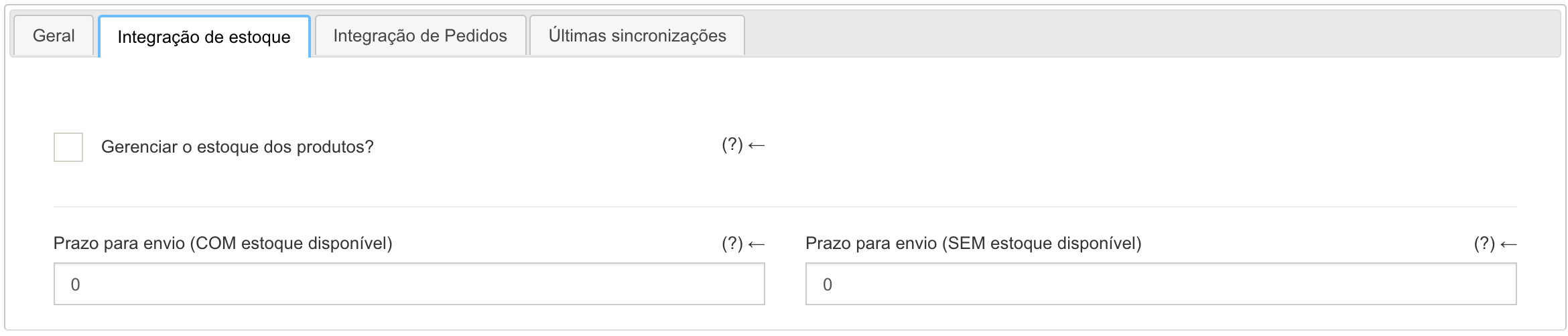
Atención: Las configuraciones de stock aquí presentadas se replican para todos los productos de la Tienda Integrada, si necesita realizar configuraciones específicas por producto, le recomendamos desactivar la integración de stock (en Pestaña General ⇒ Tablas que no se exportan).
¿Administrar el inventario de productos?
Determina si la Tienda Integrada gestionará el inventario o no.
Cuando la configuración administrar stock para productos no está marcada, entonces:
La tienda integrada no considerará el saldo de stock que envíe Demander, y todos los productos activos en la Tienda estarán disponibles para la venta (independientemente del stock en Demander).
NOTA: Junto con esta configuración, se utiliza la configuración del campo Fecha límite de envío (con stock disponible) que se presenta más adelante.
Cuando la configuración de producto administrar inventario está marcada, entonces:
En este caso, la Tienda Integrada considera el saldo en stock de cada producto, pudiendo o no dejar de estar disponibles los productos agotados.
Ejemplo: Considerando que el producto A tiene 3 unidades en stock, cuando se venden estas 3 unidades, la Tienda Integrada utiliza el Fecha límite de envío (con stock disponible), sin embargo, cuando se han vendido estas 3 unidades, la Tienda comienza a utilizar el Fecha límite de envío (sin stock disponible) para calcular el plazo.
Fecha límite de envío (con stock disponible):
Define el plazo (en días) que necesita para enviar la mercancía (que se encuentra en stock) después de recibir el pedido.
Ejemplo: El pedido se realizó hoy y necesitas 2 días para separar los productos y enviarlos a la oficina de correos o entregarlos al transportista, en este caso tu plazo de envío es de 2 días.
El tiempo de envío se suma al tiempo de entrega de la oficina de correos/mensajería para calcular la previsión de entrega que se presenta al cliente.
Fecha límite de envío (no hay stock disponible):
Define el plazo (en días) que necesitas para enviar la mercancía (que no está en stock) después de recibir el pedido.
Utilice -1 para hacer que el producto no esté disponible (evitar pedidos) cuando se agote.
Este campo se entiende mejor con el siguiente ejemplo: tienes un producto fabricado que tarda 10 días en realizarse, entonces en este campo envías el valor ‘10’, esto hará que el plazo de envío del producto se cambie automáticamente a 10 días en cuanto se agote el stock de cualquier producto.
El tiempo de envío se suma al tiempo de entrega de la oficina de correos/mensajería para calcular la previsión de entrega que se presenta al cliente.
*Pestaña Integración de pedidos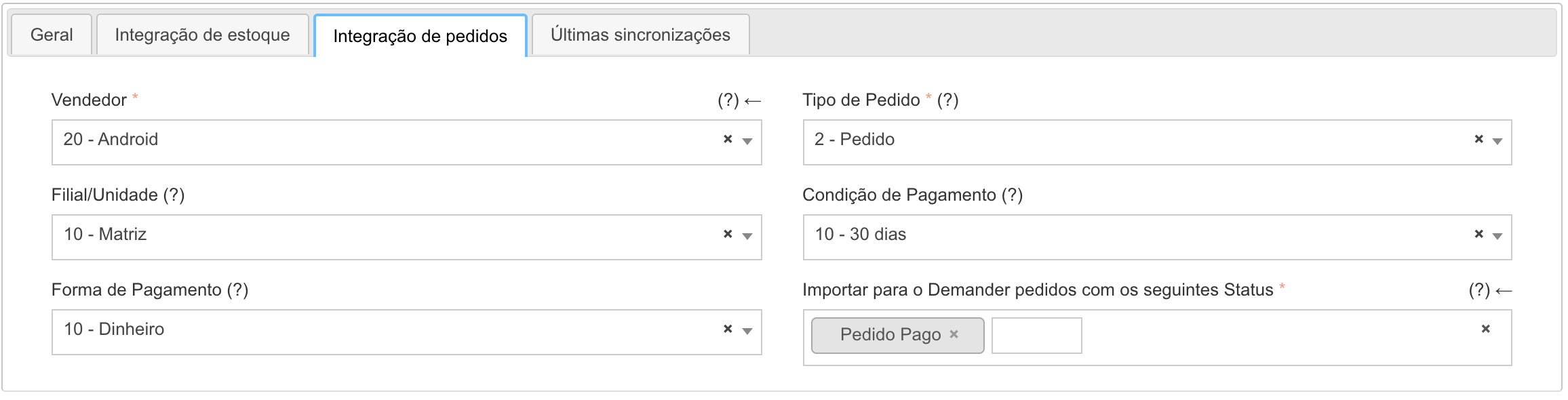 Vendedor:
Determina el Vendedor que se utilizará en los pedidos importados desde la Tienda Integrada.
Es importante tener en cuenta que la numeración de pedidos en Demander seguirá el rango de numeración del vendedor configurado aquí.
Recomendamos que se cree un vendedor específico para la Tienda integrada y que este vendedor no se utilice en sincronizaciones de aplicaciones móviles para evitar la duplicación de números de pedido.
*Tipo de pedido:
Determina el Tipo de Orden de las órdenes importadas desde la Tienda Integrada.
Sucursal/Unidad:
Determina la Sucursal/Unidad de pedidos importados desde la Tienda Integrada. NOTA: si no se informa esto, el pedido quedará sin Sucursal/Unidad.
Condición de pago:
Determina las condiciones de pago de los pedidos importados desde la Tienda Integrada. NOTA: si no se informa esto, el pedido no tendrá Condición de Pago.
Método de pago: Determina el método de pago para pedidos importados desde la Tienda Integrada. NOTA: si no se informa esto, el pedido no tendrá Condición de Pago.
Importar pedidos con los siguientes estados a Demander:
Esta configuración determina qué pedidos debe importar Demander desde la Tienda Integrada.
Por ejemplo, el cliente realizó un pedido en la Tienda Integrada, pero aún no realizó el pago. ¿Demander debería importar ya este pedido o deberíamos simplemente esperar el pago?
En un escenario normal, donde solo desea recibir pedidos que ya hayan sido pagados por el cliente, simplemente complete el estado “Pedido pagado”.
Lea también el artículo de Loja Integrada que explica qué significa cada estado de pedido.
Pestaña de últimas sincronizaciones
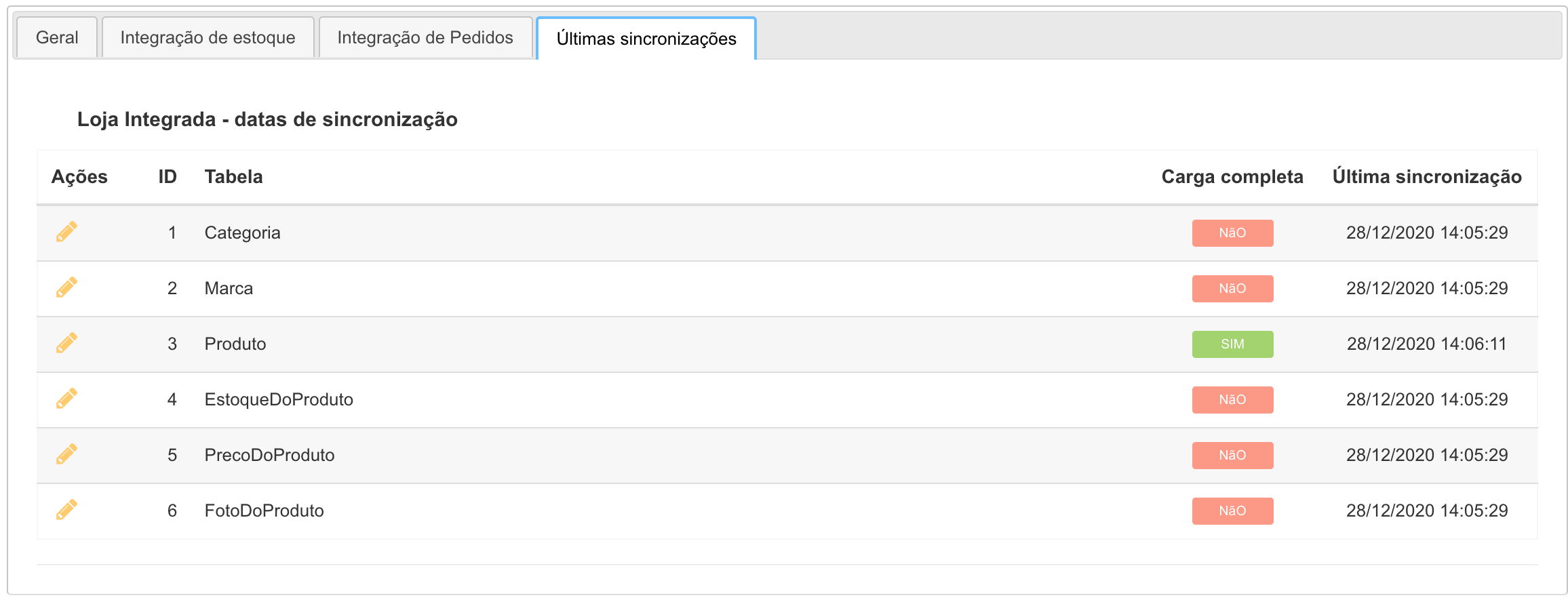
Esta pestaña muestra la lista de tablas que están integradas con la Tienda, y para cada tabla tenemos la hora de la última sincronización.
Puede editar estos registros cambiando los siguientes campos:
Carga completa:
Cuando está marcado, fuerza una sincronización completa en la siguiente sincronización, es decir, en la siguiente sincronización se sincronizarán todos los registros de esta tabla.
NOTA: Las tablas que están configuradas para no exportar no se ven afectadas por esta configuración, es decir, incluso si se marca para forzar la carga completa, no se exportarán.
Última sincronización:
Durante la siguiente sincronización, la rutina de integración enviará todos los registros que cambiaron después de la fecha configurada a Loja Integrada.