Integración - Búsqueda ERP
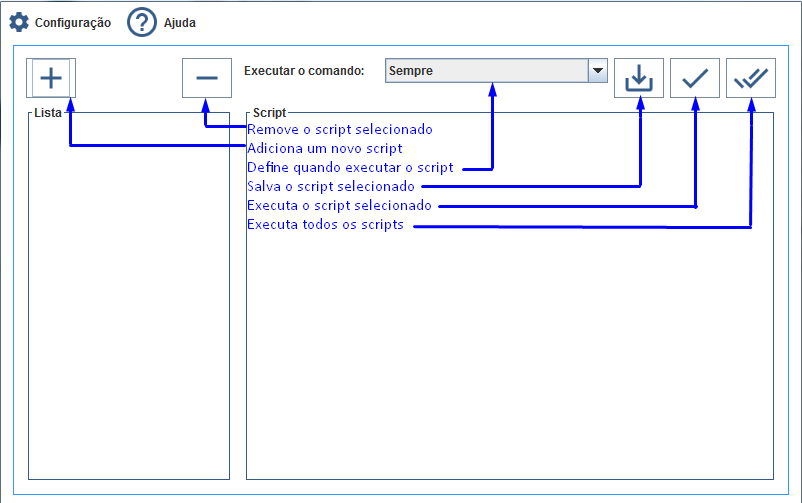
La funcionalidad de búsqueda se utiliza para buscar registros de la base de datos configurada mediante scripts SQL registrados. Al hacer clic en el elemento en mi Integración de búsqueda ERP, se abrirá la siguiente pantalla:
Configuración
Sección titulada «Configuración»Responsable de conectarse a la base de datos utilizada.
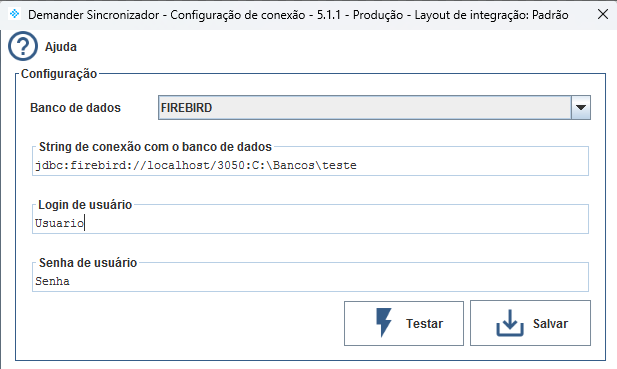
1 - Menú Ayuda
Abre un archivo de texto con cadenas de conexión de ejemplo para cada base de datos implementada en el Sincronizador.
2 - Casilla de verificación Base de datos
Seleccione la base de datos a configurar. Hoy tenemos implementadas en el Sincronizador las bases de datos FIREBIRD, POSTGRES, MYSQL, SQL SERVER, SYBASE y ORACLE.
3 - Campo Cadena de conexión con base de datos
Ejemplos de cadenas de conexión:
- EJEMPLO DE CONEXIÓN POSTGRES:
- EJEMPLO DE CONEXIÓN ORACLE:
- EJEMPLO DE CONEXIÓN FIREBIRD:
- EJEMPLO DE CONEXIÓN MYSQL:
- EJEMPLO DE CONEXIÓN SQL SERVER:
- EJEMPLO DE CONEXIÓN SYBASE:
4 - Campo Usuario
Usuario registrado en la base de datos.
5 - Campo Contraseña
Contraseña del usuario registrado en la base de datos.
Al probar la conexión se muestra el mensaje de éxito o se muestra el error correspondiente.
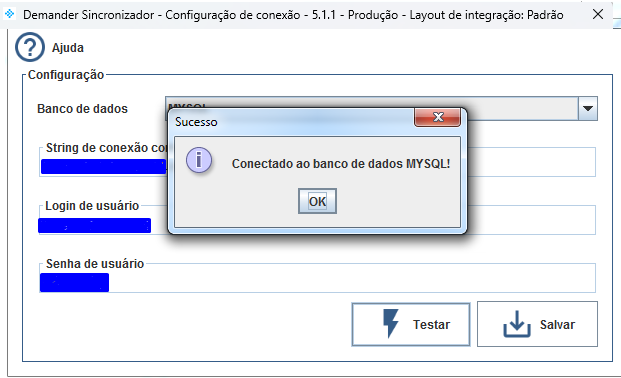
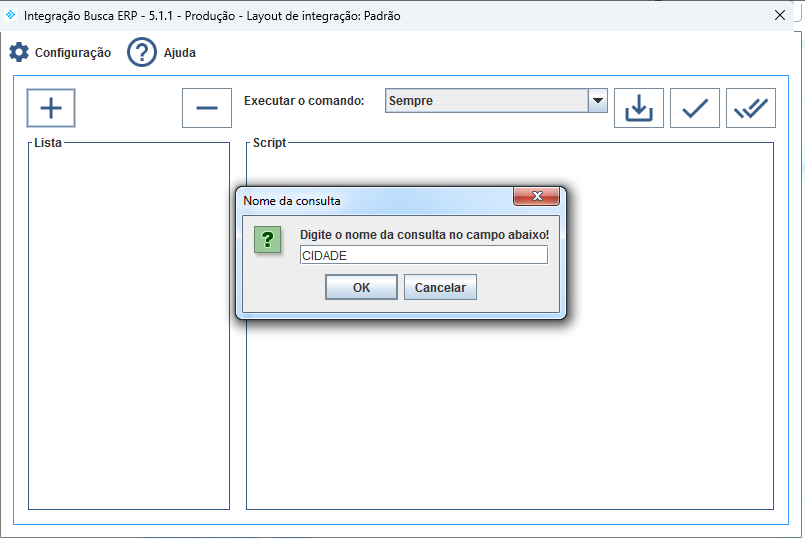
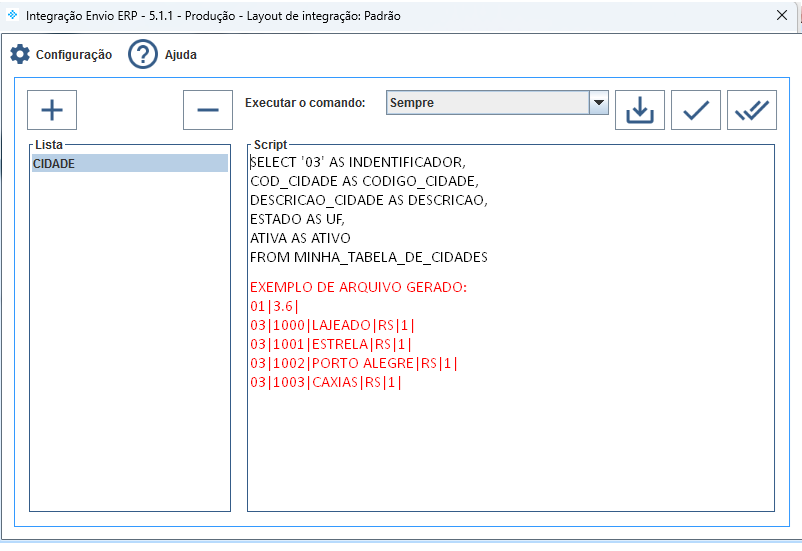
Con la conexión correcta, se pueden crear scripts SQL. A continuación se muestra un ejemplo de cómo crear un script CITY SQL: