

Configurar la integración con Bling
Para obtener más información sobre Bling, asegúrese de consultar nuestro artículo Integración con Bling - Demander.
La configuración de la integración se realiza en la Pantalla de registros del sistema  Integración Bling Esta pantalla muestra la configuración de la integración.
Es posible tener registrada sólo una integración por Empresa.
Lea nuestro artículo que explica cómo registrar una aplicación Api en Bling
Campos de la pantalla de configuración
Sección titulada «Campos de la pantalla de configuración»A continuación se muestran los campos de la pantalla de configuración.
*En rojo campos obligatorios.
Pestaña General
Sección titulada «Pestaña General»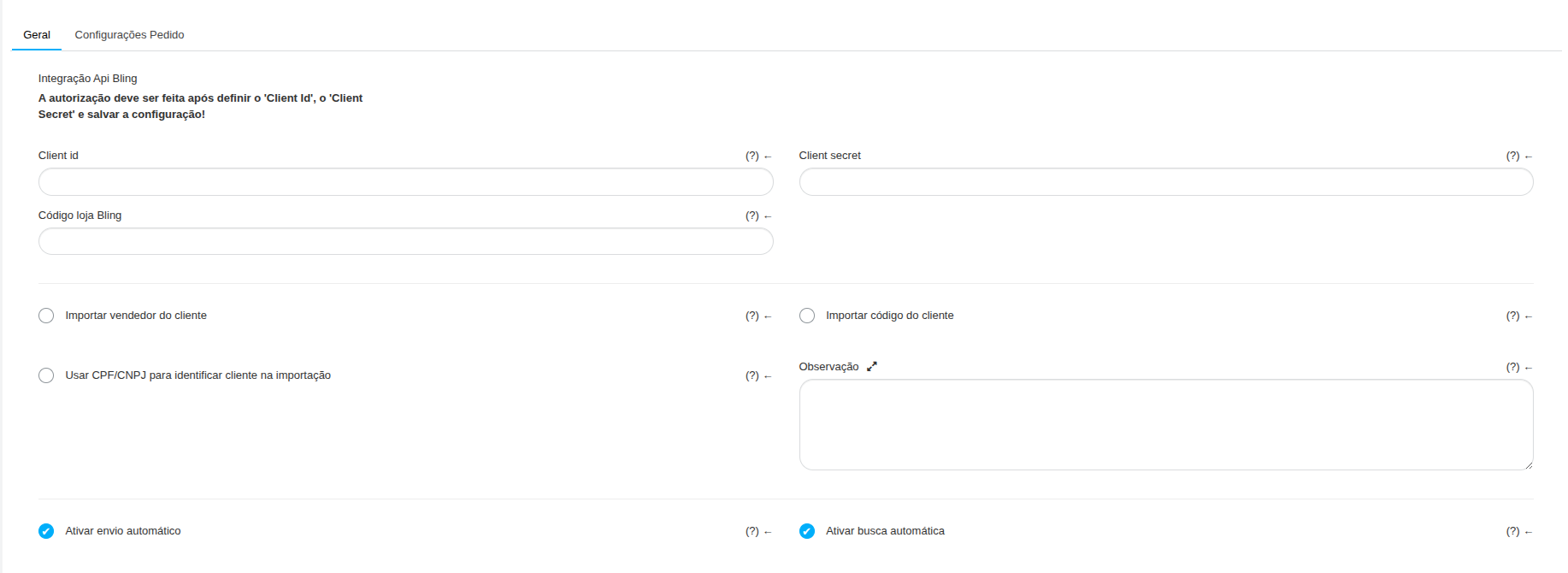
*ID de cliente
- Se debe ingresar el código del mismo campo que la aplicación Api registrada en Bling
*Secreto del cliente
Sección titulada «*Secreto del cliente»- Se debe ingresar el código del mismo campo que la aplicación Api registrada en Bling
Código de tienda Bling
- Código de tienda Bling desde el cual Demander importará los precios de los productos. Si no se completa, se ignorará la importación de precios.
Importar vendedor del cliente
- Si se selecciona esta opción, el vendedor del Cliente en Bling también aparecerá en Demander.
Importar código de cliente
-
Si esta opción está marcada, el cliente importado recibirá el mismo código que se le asignó en Bling in Demander.
-
Si no se marca, los clientes importados recibirán un código secuencial generado por el propio Demander. Utilice CPF/CNPJ para identificar clientes al momento de la importación
-
Al importar clientes de Bling a Demander, se crea un vínculo entre idCliente (Bling) y uniqueId (Demander). Si este enlace no existe, Demander creará un nuevo cliente. Con esta opción seleccionada, antes de crear, el sistema intentará localizar un cliente con el mismo CPF/CNPJ; Si se encuentra, creará automáticamente una relación entre los registros de Bling y Demander, actualizando así el registro relacionado en Demander.
-
Si no está marcado, el Demandante no intentará relacionarse con el CPF/CNPJ. Nota
-
Este es un campo de texto libre que se puede utilizar para guardar información sobre la integración.
Habilitar envío automático
- Determina si Demander debe enviar datos automáticamente a Bling.
- Cuando está marcada, el envío se realiza automáticamente cada hora.
NOTA: El envío es incremental, es decir, solo se envían los datos que han cambiado desde el envío anterior.
Habilitar búsqueda automática
- Determina si Demander debe realizar automáticamente la búsqueda de datos en Bling.
- Cuando está marcada, la búsqueda se produce automáticamente cada hora.
NOTA: La búsqueda es incremental, es decir, solo se buscan las solicitudes que han cambiado desde la última búsqueda.
Pestaña Configuración de pedidos

*Estado del pedido exportado
- Determina el estado que recibirá el pedido después de ser exportado a Bling
*Cantidad máxima de envío para pedidos fallidos
- Cantidad máxima que el Demandante intentará enviar el pedido en caso de fallas. Puede ser por validación en Bling, faltan campos…
*Estado del pedido cuando se excede la “cantidad fallida”
-
Estado que toma el pedido en Demander después de alcanzar la cantidad máxima de envío con fallas de Bling Integración de Bling API
-
Luego de configurar los campos anteriores y guardar la configuración, se mostrará un botón en este espacio que realiza la solicitud de autorización a Bling. Es importante que hagas clic en ‘Solicitar autorización’, autorices la integración en la pestaña que se abrirá y luego hagas clic en ‘Actualizar’ para editar la integración y guardar la información. En este momento, no es necesario iniciar sesión en su cuenta Bling.
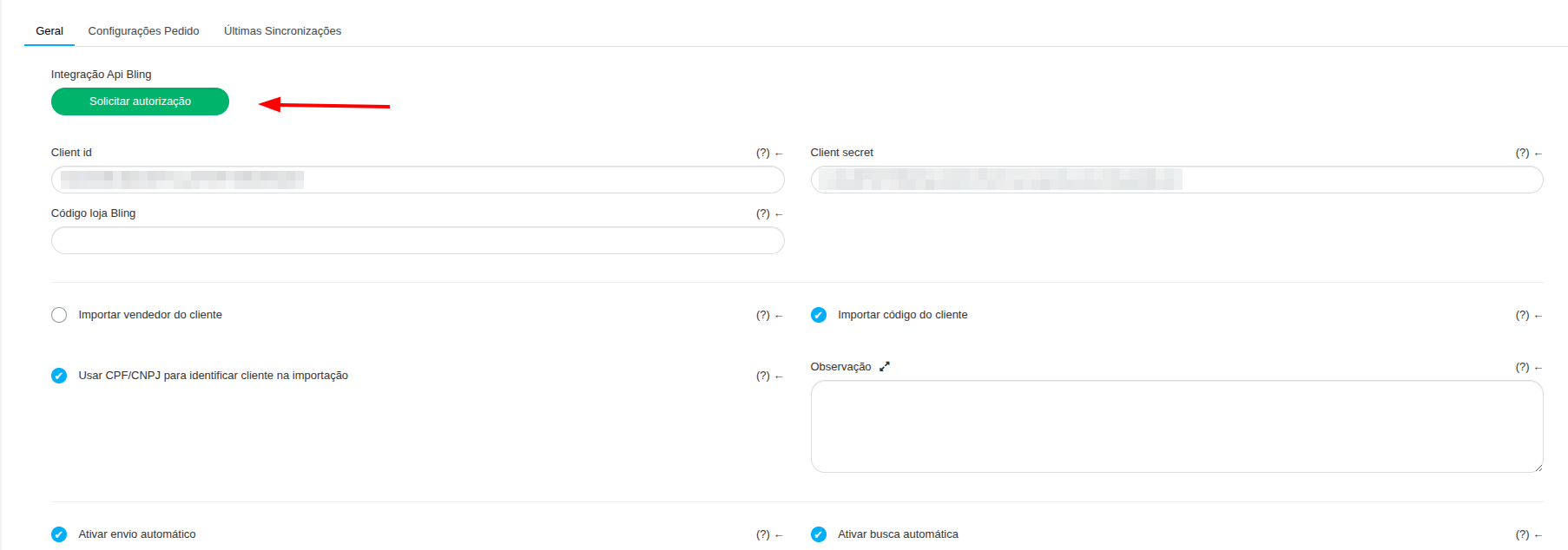
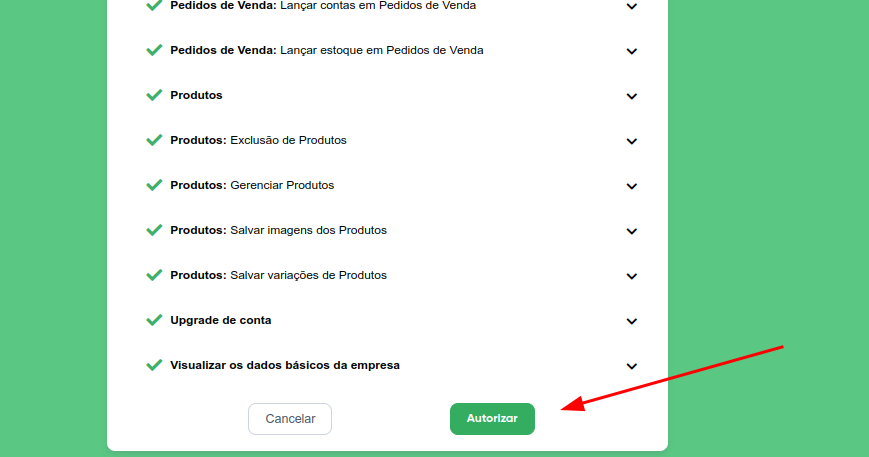
Pestaña de últimas sincronizaciones
Sección titulada «Pestaña de últimas sincronizaciones»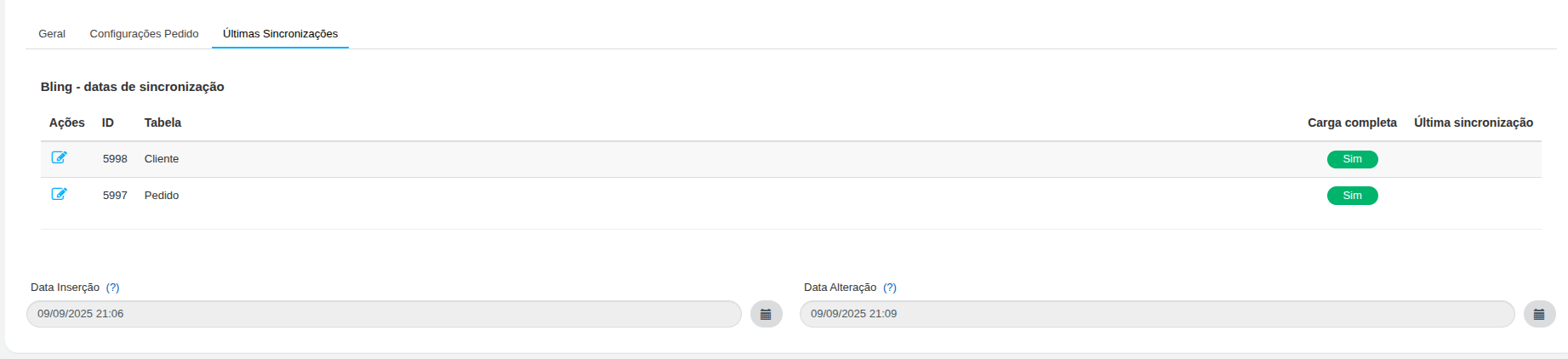
Esta pestaña se genera luego de guardar la configuración en la “Pestaña General”, muestra la lista de tablas integradas con Bling, y para cada tabla tenemos la hora de la última sincronización. Después de la primera importación de datos, podrá ver que aparecerán más tablas en esta pantalla.
Puede editar estos registros cambiando los siguientes campos:
Carga completa
- Cuando está marcado, fuerza una sincronización completa en la siguiente sincronización, es decir, todos los registros de esta tabla serán enviados o recibidos, según la tabla.
Fecha/Hora- En la próxima sincronización, la rutina de integración enviará o importará desde Bling todos los registros que cambiaron después de la fecha configurada.