

Cómo utilizar la funcionalidad Check-in y Check-out (checkin)
Disponible en:

El proceso de registro en el sistema de pedidos de Demander es un paso clave para garantizar que el vendedor se encuentre dentro de un radio específico del cliente al realizar un pedido. Este artículo detalla cómo se captura la posición geográfica del dispositivo, cómo se genera el listado de clientes y cómo se debe realizar el check-in y check-out en Demander para garantizar el cumplimiento y la eficiencia en el proceso de ventas.
En este artículo verás:
- Captura de la posición geográfica del dispositivo
- ¿Cómo funciona la lista de clientes?
- ¿Cómo hacer el check-in?
- ¿Cómo pagar?
- ¿Qué sucede con los clientes fuera del alcance?
- ¿Cómo tomar una foto de un check-in?
- ¿Dónde se guardan los check-ins registrados?
- Exportación de Check-ins registrados
- Capturar la posición geográfica del dispositivo
La posición geográfica del dispositivo es fundamental para que el check-in funcione en Demander y se puede obtener de dos formas, siguiendo una jerarquía específica:
Última posición guardada en el dispositivo: Demander utiliza la última posición conocida del dispositivo, registrada por el sistema operativo, si se obtuvo en los últimos 5 minutos.
Mejor proveedor disponible: Demander selecciona automáticamente el mejor proveedor entre tres opciones:
- GPS (GPS, AGPS)
- Red
- Pasivo
- ¿Cómo funciona la lista de clientes?
Demander verifica la ubicación actual del vendedor y las coordenadas del cliente para generar la lista de clientes visible. El funcionamiento sigue la siguiente lógica:
- Radio y rango de visualización:
- El sistema muestra todos los clientes que se encuentran dentro del radio y rango definido.
- Primero, se consideran el radio y el alcance del cliente. Si no se cumplimentan se utilizan los parámetros configurados para el vendedor.
- Nuevos clientes registrados en el móvil:
- Si no tienen latitud y longitud completadas o están dentro del radio configurado, se mostrarán en la lista.
- Si tienen latitud y longitud definidas, se mostrarán según la configuración del vendedor.
- Pago pendiente:
- Si hay un pago pendiente, solo ese cliente se mostrará en el listado, lo que garantiza el flujo correcto del servicio.
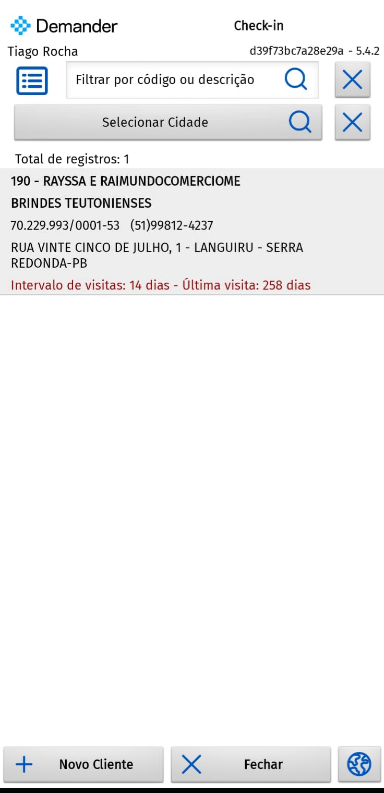
- ¿Cómo registrarse?
Para los clientes que aparecen en pantalla solo se debe habilitar una opción: “Registrar Check-in”.
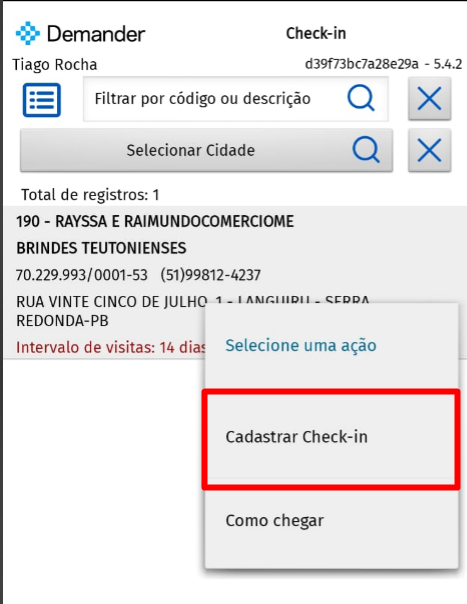
- Al registrarse, se crea un evento, inicialmente sin fecha de evento.
- Es posible configurar la pantalla de nuevo pedido para que se abra automáticamente después del check-in. Para saber más puedes acceder al artículo “Registros de Check-in y Check-out”
- Después de emitir el pedido, el listado solo mostrará el cliente utilizado en el check-in anterior, lo que obligará al vendedor a pagar antes de acceder a nuevos clientes.
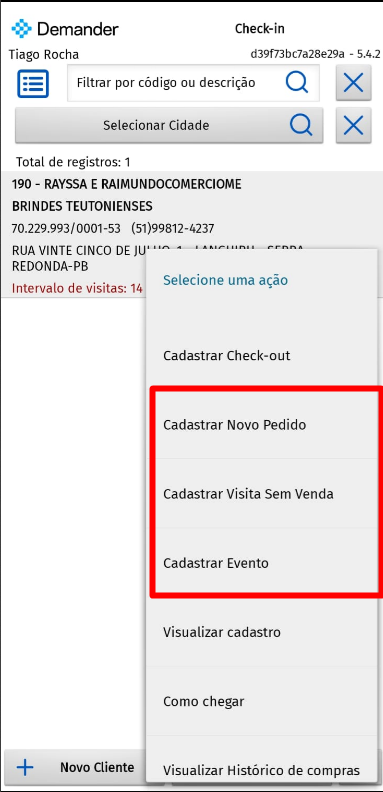
- Después del Check-in, otras opciones estarán disponibles:
- Registrar Evento, Nuevo pedido, Visita sin Ventas…
- Incluso si el vendedor abandona la pantalla, el listado seguirá mostrando solo a ese cliente y solo se actualizará después del pago.
¿Cómo puedo pagar?
Sección titulada «¿Cómo puedo pagar?»Para pagar, siga los pasos a continuación:
- Regresar a la pantalla de check-in.
- Sólo se mostrará un cliente en la pantalla hasta que se complete el pago, independientemente de dónde se encuentre el vendedor.
- Presione el cliente listado y seleccione la opción “Pagar”.
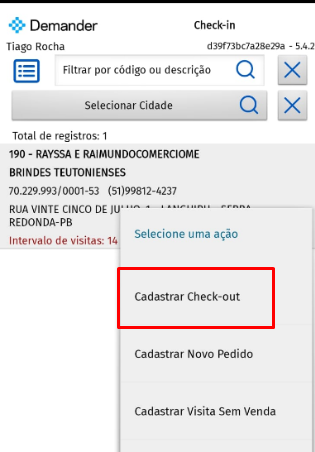
Una vez realizado el check-out:
- El evento creado anteriormente se actualizará con la fecha y hora de salida, rellenando automáticamente el campo “Fecha de finalización”, que se encontraba vacío en el momento de la inscripción.
- La pantalla se actualizará y el sistema buscará nuevamente clientes elegibles para el registro de check-in.
- ¿Qué pasa con los clientes fuera del rango?
Para determinar si un cliente está fuera del alcance, el sistema verifica el último evento de registro registrado.
Reglas de verificación:
- Si existe un Evento de Check-in, el sistema compara la fecha y hora actual con la fecha de inclusión de ese evento.- Si la diferencia de días es mayor al número de días configurados en el cliente para el check-in, se considerará que el cliente está fuera de rango.
- Si no hay ningún Evento de Check-in registrado, el cliente será considerado automáticamente dentro del intervalo.
¿Qué sucede con los clientes fuera de alcance?
- Se eliminan de la lista de clientes disponibles para realizar el check-in.
¿Cómo tomar una foto de un check-in?
Sección titulada «¿Cómo tomar una foto de un check-in?»On Demander es posible exigir al usuario que realice fotografías al registrar un check-in, como por ejemplo la fachada de la tienda del cliente.
¿Dónde está registrada la foto?
- La imagen estará vinculada al Evento creado para el Check-in.
- Se puede consultar en Demander Web, dentro del registro de clientes y otros informes.
Información importante:
- Si el usuario no toma la foto, no se emitirá el check-in y, en consecuencia, no se podrá generar ningún pedido.
¿Quieres saber más? Accede al artículo: “Registros de Check-in y Check-out”
¿Dónde se guardan los check-ins registrados?
Sección titulada «¿Dónde se guardan los check-ins registrados?»En Demander hay varios informes disponibles para analizar los datos obtenidos a través de los check-ins registrados. Algunos de los principales informes son:
- Eventos de entrada y salida
- Mapa de registros
- Clientes (pestaña Evento)
- Eventos por período
Exportación de Check-ins registrados
Sección titulada «Exportación de Check-ins registrados»En Demander es posible exportar check-ins al ERP.
¿Qué necesito saber de antemano?
- La funcionalidad Check-in es parte del módulo Eventos.
- Cada check-in registrado genera un evento en Demander, y este evento se puede exportar.
¿Cómo exportar?
- Tabla 91 - Eventos→ Para exportación general de eventos de check-in.
- Tabla 302 - Foto del evento