

¿Cómo reenviar o reprocesar un pedido?
Este artículo ayuda a descubrir por qué un pedido no llegó al ERP y muestra cómo reenviar un pedido al ERP o reprocesar un archivo recibido con error.
Checklist: pedido en Demander que no llega al ERP
Sección titulada «Checklist: pedido en Demander que no llega al ERP»Use esta secuencia antes de abrir un llamado. En muchos casos la causa es tipo/estado, el plazo de 30 días o un reenvío puntual.
1. Confirme el tipo y el estado del pedido
Sección titulada «1. Confirme el tipo y el estado del pedido»- En Demander Web, abra el tipo de pedido y verifique que el flujo de liberación al ERP sea correcto — en especial los estados de pedidos guardados pero no liberados y pedidos liberados para el ERP.
- Abra el estado actual del pedido. Confirme si ese estado participa del envío/retorno al ERP (campo Enviar en el retorno al ERP, cuando corresponda).
- Haga un pedido de prueba y compruebe si el Sincronizador genera un archivo en la carpeta de importación del ERP.
2. Plazo de 30 días en el dispositivo
Sección titulada «2. Plazo de 30 días en el dispositivo»En la búsqueda continua de pedidos para el ERP, Demander solo devuelve pedidos con fecha de emisión en los últimos 30 días. Los pedidos más antiguos dejan de entrar en esa búsqueda, aunque se hayan modificado recientemente.
Detalle técnico: API — recibir datos de Demander.
Oriente al equipo a sincronizar con frecuencia los pedidos guardados. Si el pedido quedó parado en el dispositivo más allá de ese plazo y no fue al ERP, después de corregir el registro/estado use duplicar el pedido (cuando tenga sentido) o el reenvío manual de abajo, y valide en el ERP si el número llegó.
3. Carpetas y archivos del Sincronizador
Sección titulada «3. Carpetas y archivos del Sincronizador»- Verifique Archivos ignorados (mismo hash ya transmitido). Vea Ignorando archivo en el proceso de envío.
- Revise las carpetas de buscados, enviados al ERP e importación.
- Confirme que el servicio del Sincronizador está en ejecución y que la computadora tiene internet.
4. Reenvío o reprocesamiento
Sección titulada «4. Reenvío o reprocesamiento»Cuando la causa sea puntual (pedido trabado después de corregir registro o estado), use los flujos de abajo y valide en el ERP si el número llegó.
Reenviar un pedido al ERP
Sección titulada «Reenviar un pedido al ERP»-
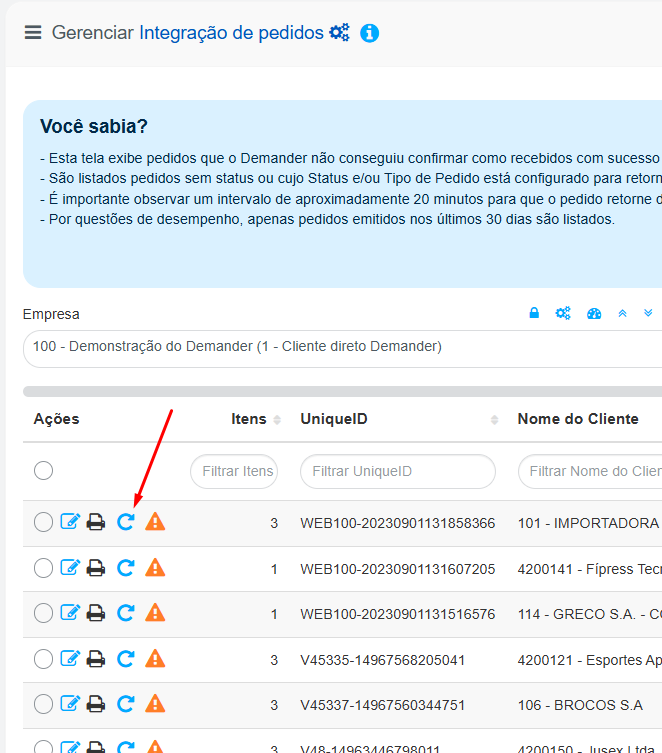
Acceda a la lista de integración de pedidos.
-
Localice el pedido que desea reenviar.
-
Utilice la acción Reenviar pedido al ERP.
-
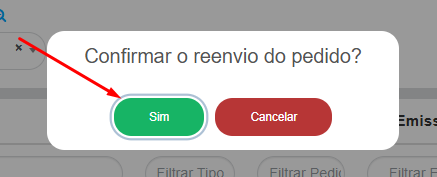
Confirme el reenvío.
El pedido se incluirá en el próximo envío de datos al ERP.
Esta opción no aparece para los pedidos que aún están en proceso de ingreso.
Reprocesar un archivo recibido del ERP
Sección titulada «Reprocesar un archivo recibido del ERP»-
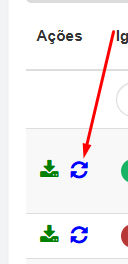
Acceda a la lista de archivos recibidos del ERP.
-
Localice el archivo que presentó un error.
-
Utilice la acción para reimportar o reenviar el archivo.
Cuando sea necesario, corrija la causa del error antes de reprocesar el archivo para evitar que el problema se repita. Si el pedido sigue sin llegar al ERP, consulte el registro de integración y el mensaje de error mostrado.