Cómo configurar una contraseña de aplicación para usar cuentas de correo electrónico de Google
La contraseña de la aplicación es una forma segura de utilizar su cuenta de Google con otras aplicaciones y será obligatoria a partir del 30/05/2022.
En este artículo te enseñaremos cómo crear una contraseña de aplicación en tu cuenta de Google y cómo actualizar la configuración en Movidesk para usarla con la nueva contraseña.
- Cómo crear una contraseña de aplicación en tu cuenta de Google
- Cómo actualizar la configuración en Demander con la nueva contraseña
Cómo crear una contraseña de aplicación en tu cuenta de Google
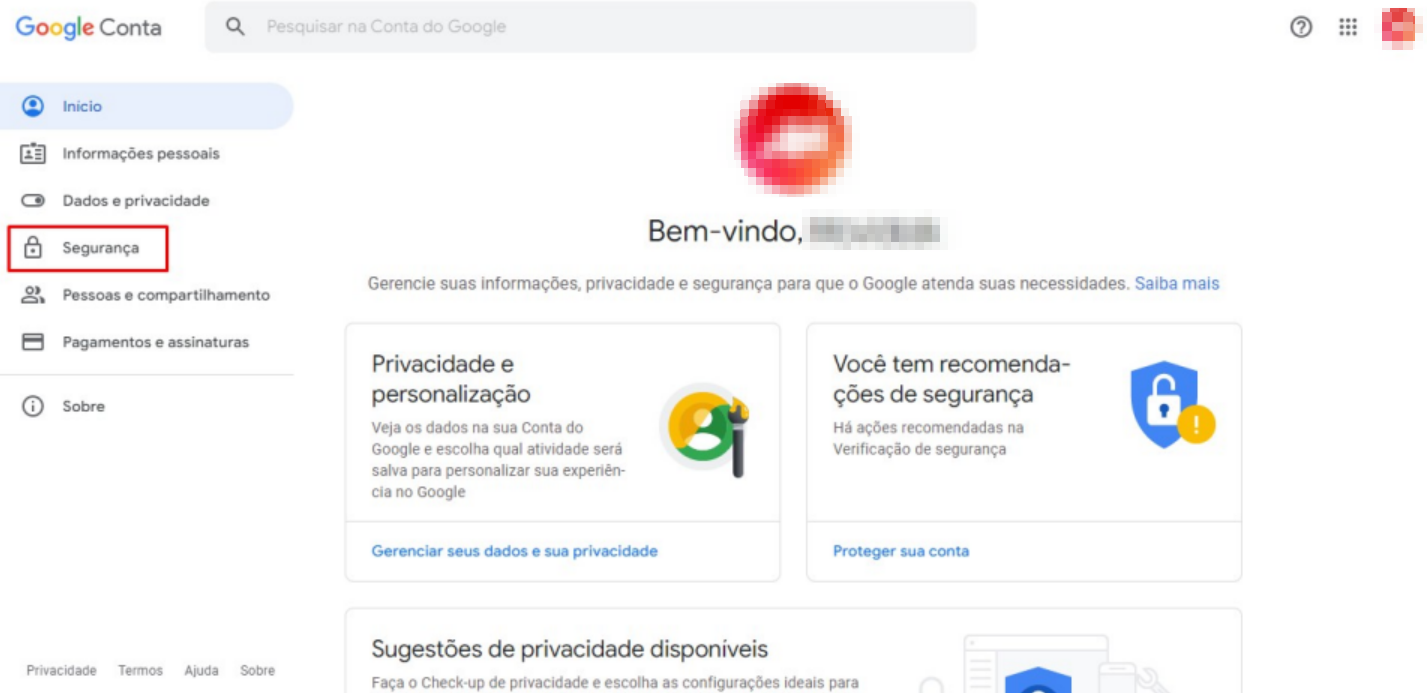
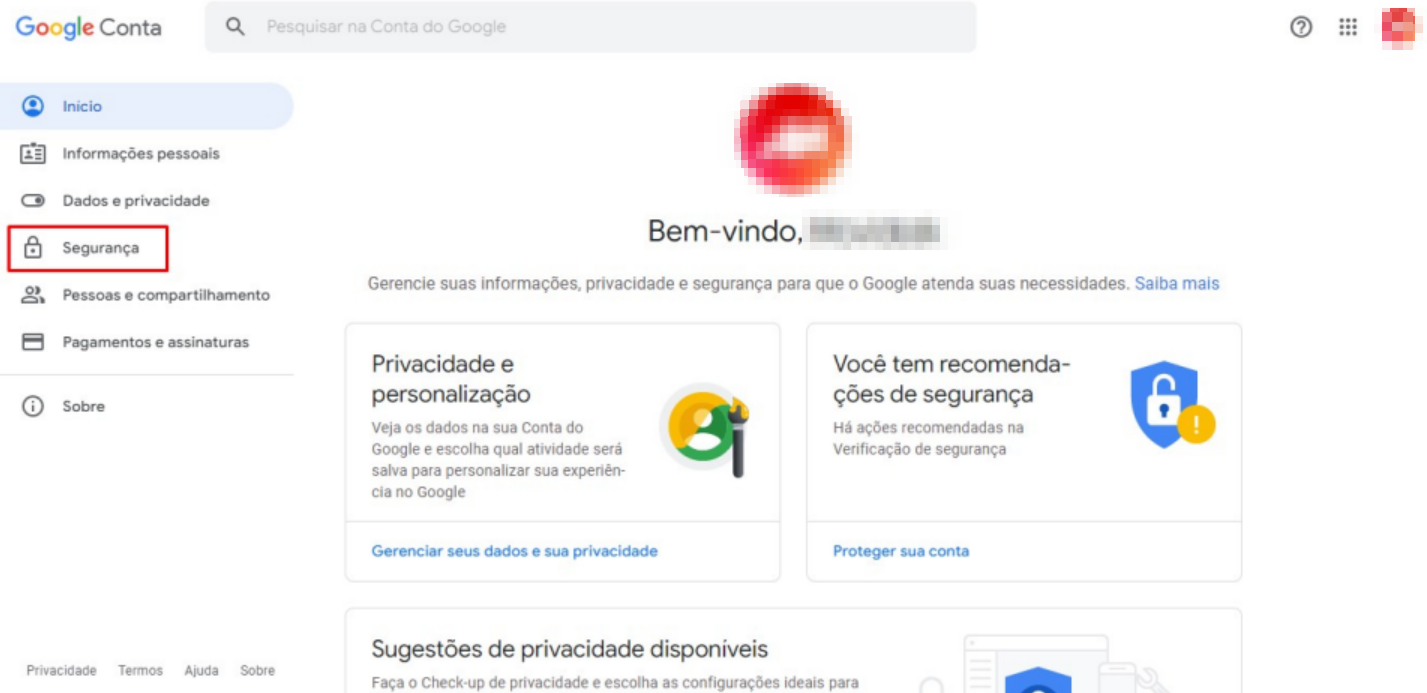
Sección titulada «Cómo crear una contraseña de aplicación en tu cuenta de Google»Para comenzar, vaya a “Administrar su cuenta de Google”. En esta pantalla, seleccione la opción “Seguridad”.
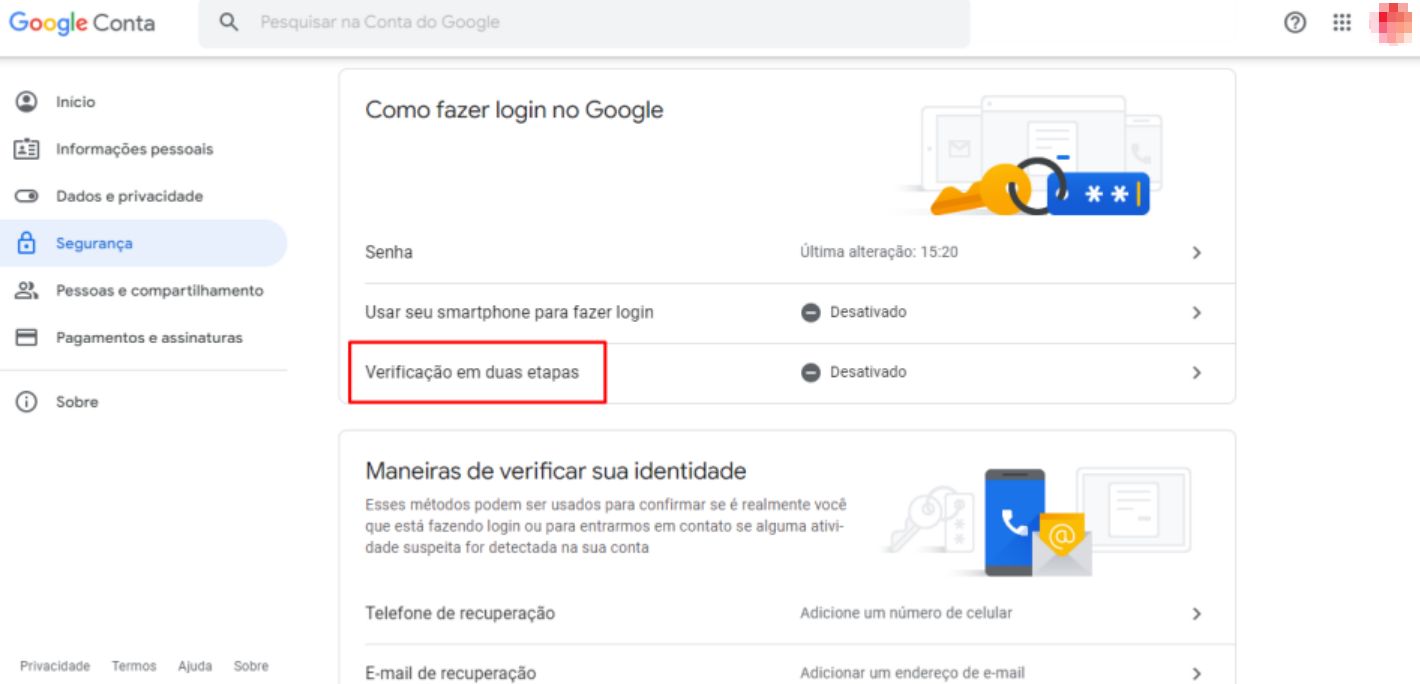
Aquí, en el bloque “Cómo iniciar sesión en Google”, seleccione “Verificación en dos pasos”.
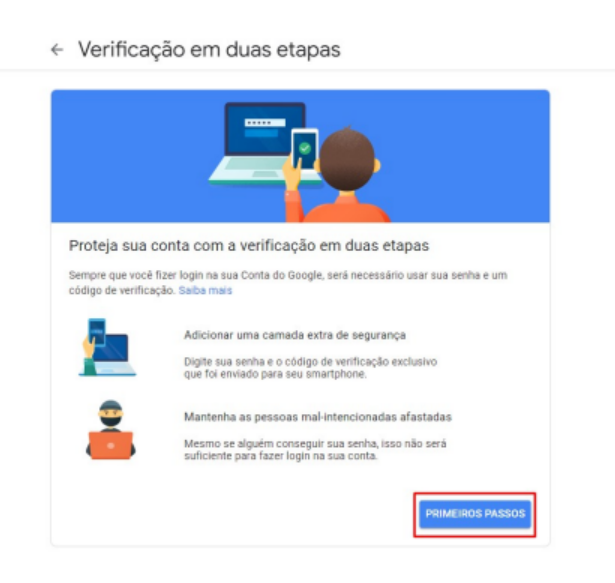
Luego haga clic en “Comenzar”.
Confirma tu contraseña y sigue los pasos que se muestran en pantalla, definiendo el método de autenticación (mensaje de texto, llamada, dispositivo o aplicación) y realizando la primera autenticación para confirmar el proceso.
Con la autenticación de dos factores habilitada, regrese a la página de inicio de su cuenta de Google y seleccione “Seguridad” nuevamente.
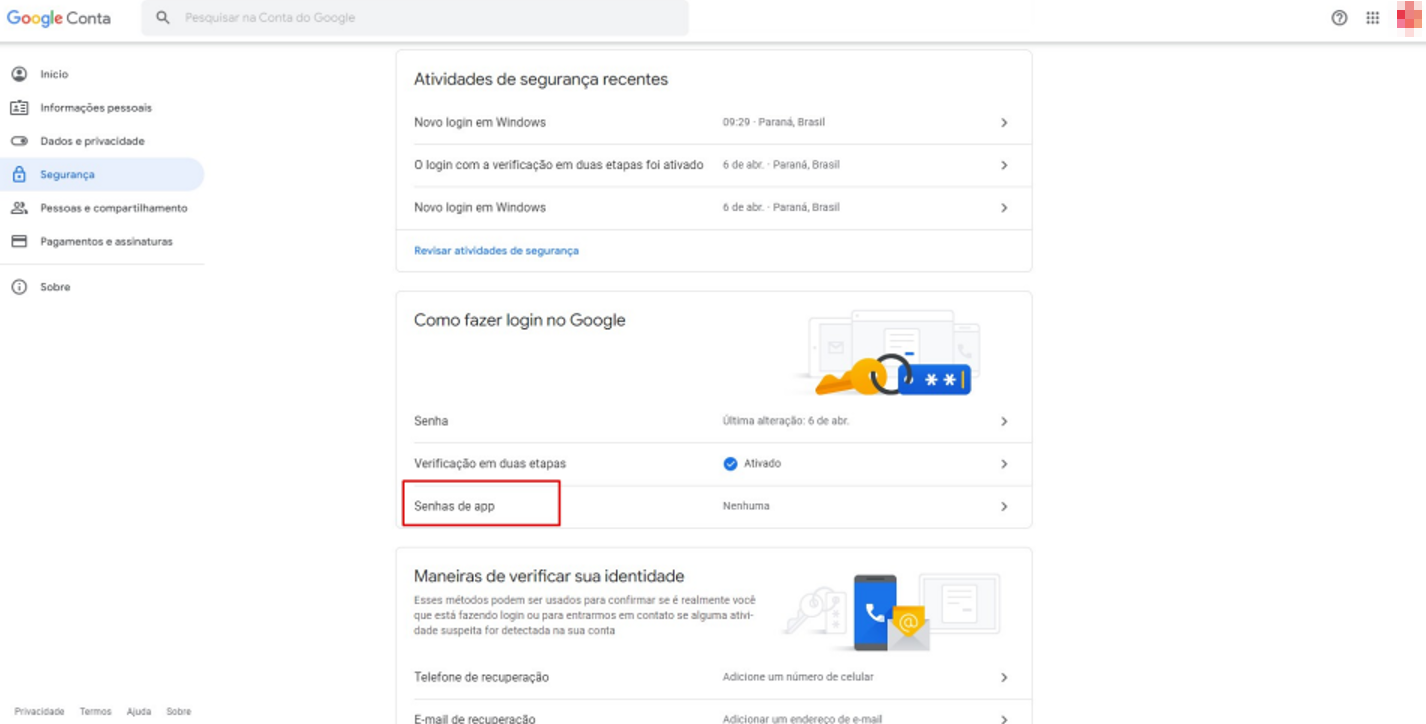
En “Iniciar sesión en Google”, seleccione “Contraseñas de aplicaciones”.
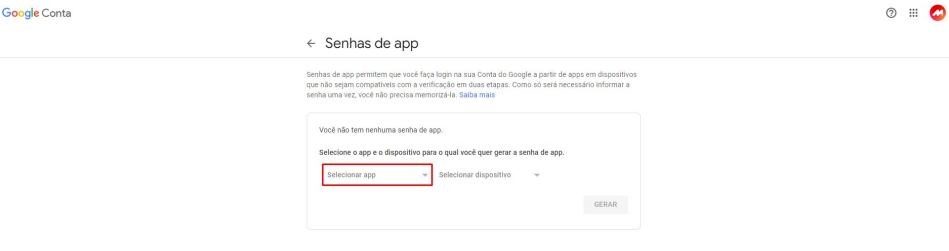
Luego, en “Seleccionar aplicación”, elija la opción “Otro” y escriba “Demander”.
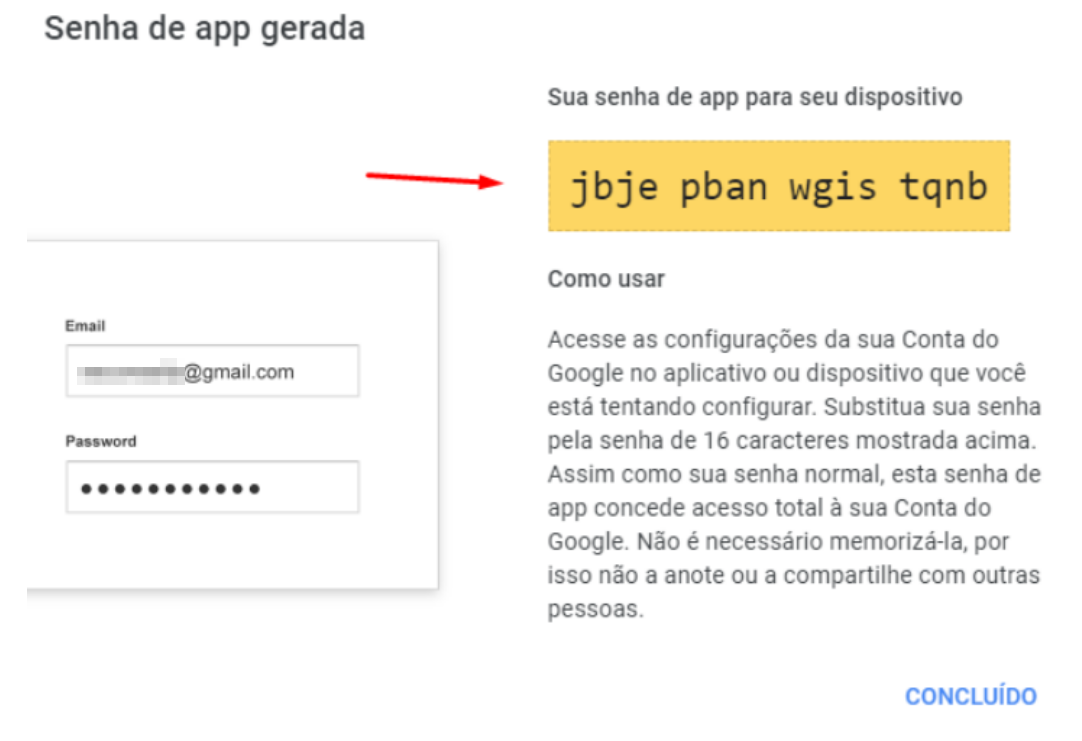
Una vez hecho esto, se mostrará la contraseña de su aplicación y se completará este proceso.
Cómo actualizar la configuración en Demander con una nueva contraseña
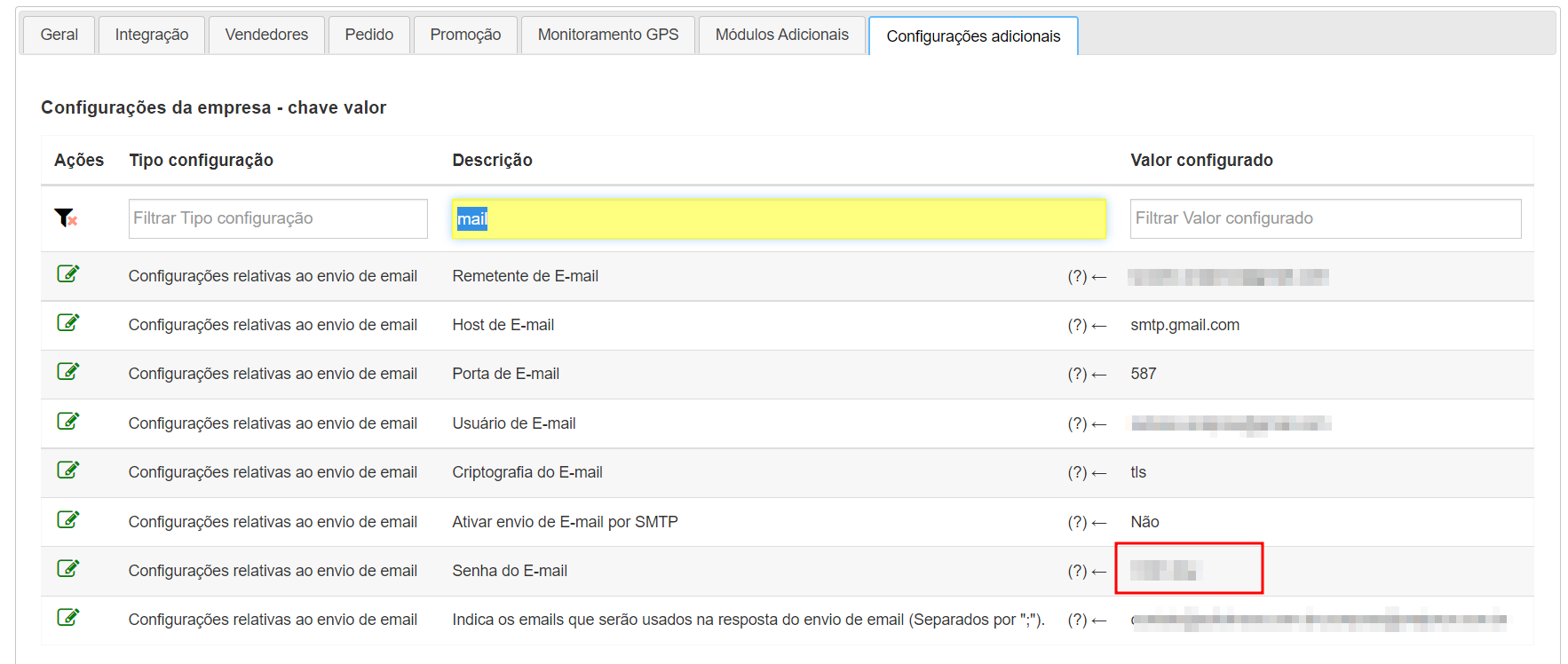
Sección titulada «Cómo actualizar la configuración en Demander con una nueva contraseña»Acceda a Configuración de la empresa, pestaña Configuración adicional
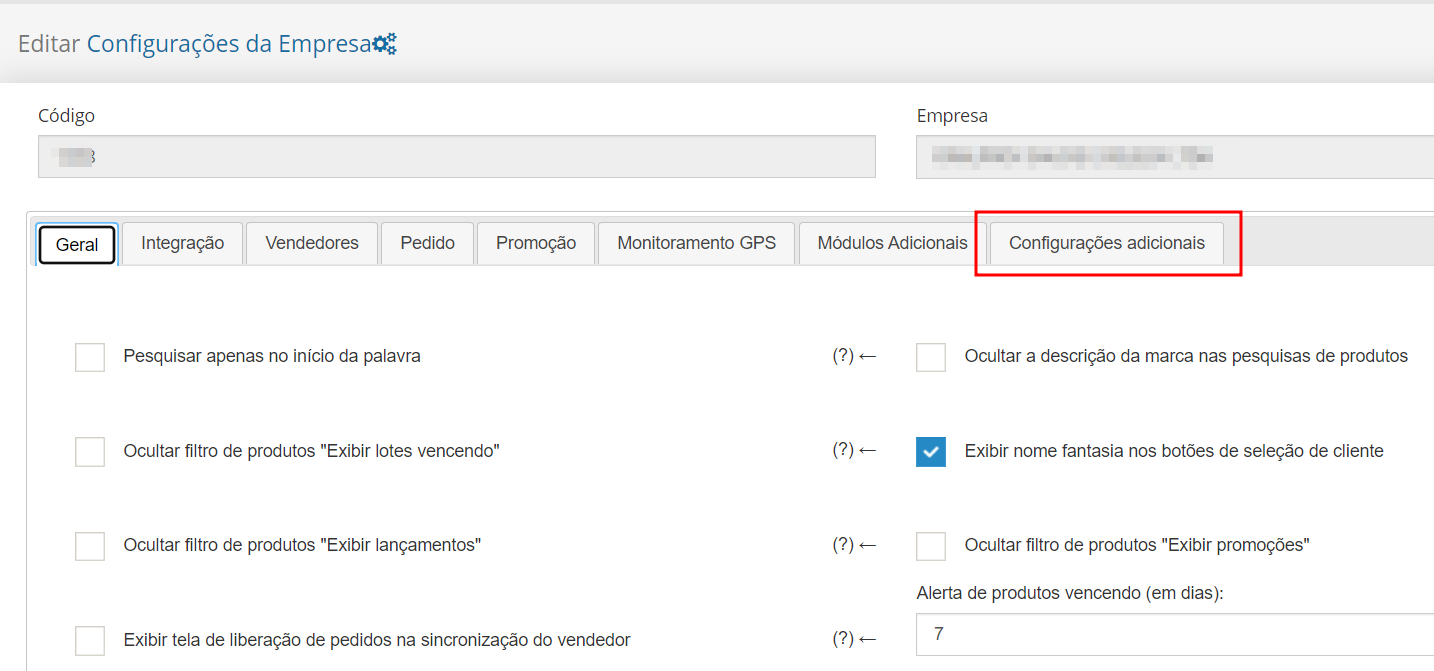
En el campo de búsqueda, busque el término “correo”. En la configuración de Contraseña de correo electrónico, ingrese la contraseña generada anteriormente.